PowerProtect Data Protection Appliance, IDPA : Procédure de mise à niveau du stockage de protection
Summary: Cet article décrit la procédure de mise à niveau manuelle du composant Integrated Data Protection Appliance (IDPA) Protection Storage (Data Domain) vers la dernière version approuvée 2.7.8 avec DD OS 7.10.1.60. ...
This article applies to
This article does not apply to
This article is not tied to any specific product.
Not all product versions are identified in this article.
Instructions
Voir les articles connexes :
- IDPA : Mises à niveau de produits avec points autorisés
- DSA-2025-139 : Mise à jour de sécurité Dell Technologies PowerProtect Data Domain pour une faille de sécurité
- Appliances PowerProtect série Data Protection et IDPA : Pratiques d’excellence générales de renforcement de la sécurité pour IDPA version 2.7.7 et 2.7.8 (vous devez vous connecter en tant qu’utilisateur enregistré au support Dell pour afficher l’article)
- Échec de la validation de la mise à niveau d’IDPA 2.7.8 lors des vérifications préalables de Protection Storage (lorsque DDOS 7.10.1.60 est appliqué avant la mise à niveau 2.7.8)
Procédure de mise à niveau de Protection Storage (DD) au sein d’IDPA :
Il est recommandé de suivre cette procédure uniquement pour les appliances qui sont déjà sur IDPA version 2.7.8, car elle inclut également de nombreuses améliorations de sécurité. Si DDOS 7.10.1.60 a déjà été appliqué et qu’un administrateur tente de mettre à niveau l’IDPA vers la version 2.7.8, consultez : Échec de la validation de la mise à niveau d’IDPA 2.7.8 lors des vérifications préalables de Protection Storage
- Téléchargez le package RPM de mise à niveau de Data Domain Operating System 7.10.1.60 :
7.10.1.60-1161253.rpm (vous devez vous connecter en tant qu’utilisateur enregistré du support Dell pour afficher ce document)SHA256 Checksum 5573f4f2cb4d583758454dfedf16abc2b90bece0e8d1e1616c4aeebbee8451a5 MD5 Checksum 84fb5634d74f1fd58d037e9c98316a87
- Assurez-vous qu’aucune sauvegarde n’est en cours d’exécution sur l’instance d’AvamarServer. Connectez-vous en tant qu’administrateur et désactivez le planificateur et la maintenance :
dpnctl stop sched,maint- Connectez-vous au tableau de bord ACM à l’aide de vos informations d’identification.
- Utilisez le lien de l’interface utilisateur de Protection Storage System Manager pour vous connecter à Data Domain (à l’aide des informations d’identification sysadmin et du mot de passe commun ).

- Assurez-vous qu’aucune tâche de réplication n’est en cours d’exécution sur le système Data Domain.
- Utilisez le menu Maintenance>System de DD System Manager.
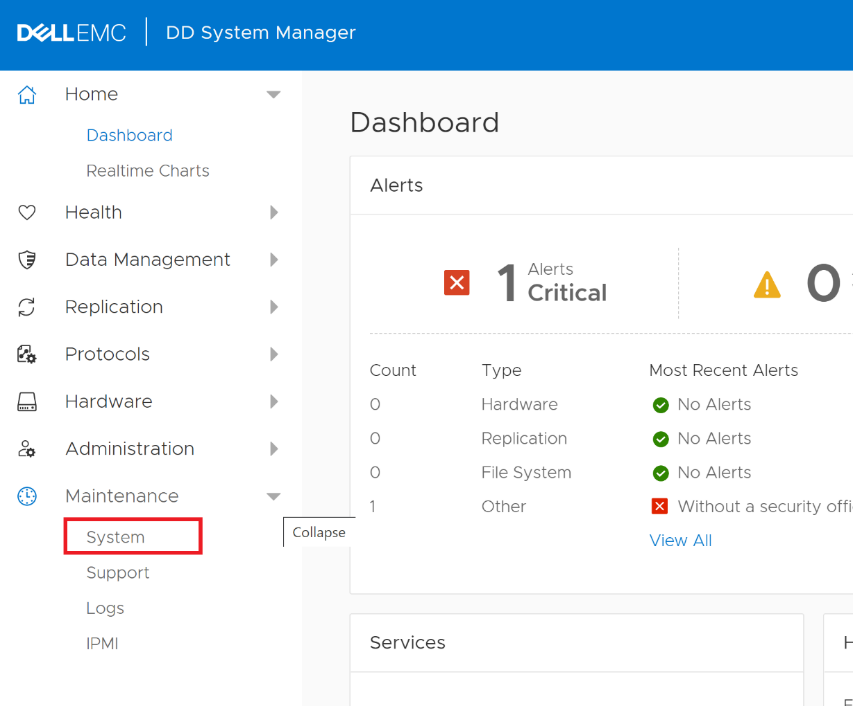
- Utilisez le bouton UPLOAD UPGRADE PACKAGE pour télécharger le package téléchargé à l’étape 1.
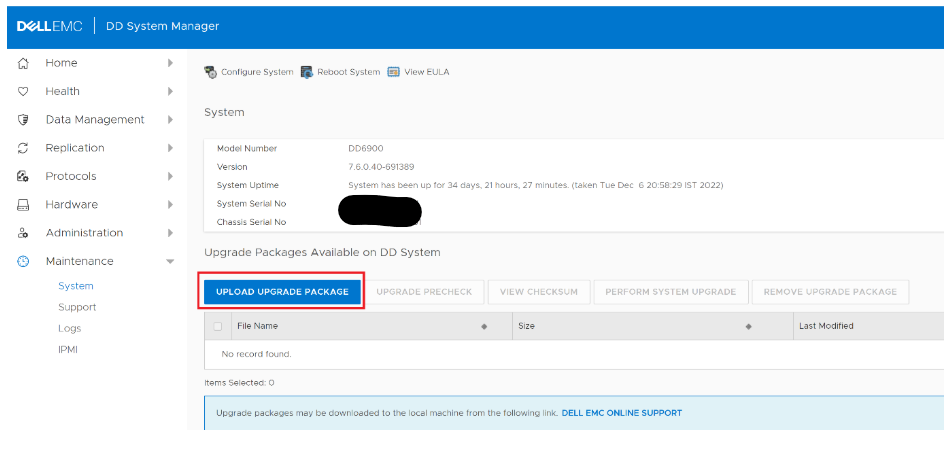
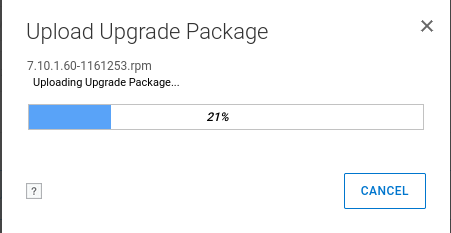
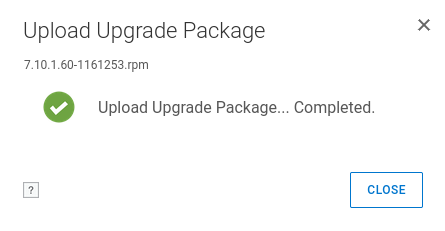
- Sélectionnez le package RPM chargé, puis cliquez sur le bouton UPGRADE PRECHECK.

- Une fois la vérification préalable réussie, la boîte de dialogue (avec la version appropriée) s’affiche. Si la vérification préalable échoue, contactez le support Dell pour obtenir de l’aide.

- Fermez la boîte de dialogue et sélectionnez le package pour EXÉCUTER LA MISE À NIVEAU DU SYSTÈME. Cliquez sur OK pour continuer.

- Lorsque vous cliquez sur le bouton OK , la progression de la mise à niveau de Data Domain s’affiche.
La mise à niveau s’effectue en quatre étapes :
Prévérifier les packages
de mise à niveau Installer le logiciel
de mise à niveau Redémarrer le système
Finaliser la mise à niveau
Attendre la fin de la mise à niveau. Comme la troisième étape de ce processus consiste à redémarrer Data Domain, vous êtes invité à vous CONNECTER pour finaliser la mise à niveau.
Lorsque Data Domain redémarre à ce stade, il peut être nécessaire d’actualiser la page Web, bien qu’il doive s’actualiser tout seul.

Une fois que Data Domain revient après le redémarrage, la mise à niveau est terminée. La nouvelle version s’affiche dans le tableau de bord ACM.
- Redémarrez le planificateur Avamar arrêté à l’étape 2 :
dpnctl start sched,maintAffected Products
Integrated Data Protection Appliance Family, Integrated Data Protection Appliance SoftwareArticle Properties
Article Number: 000206181
Article Type: How To
Last Modified: 15 Dec 2025
Version: 13
Find answers to your questions from other Dell users
Support Services
Check if your device is covered by Support Services.