PowerFlex Management Platform – Durchführen eines Upgrades für eine einzelne Komponente
Summary: Kunden können eine einzelne oder einige Komponenten außerhalb des Katalogs in der vorhandenen RCM oder IC mithilfe der Single Component Upgrade (SCU)-Funktion aktualisieren. SCU trägt dazu bei, Geschäftsanforderungen (Zero-Day-Sicherheit, Updates usw.) schnell und zügig zu erfüllen. ...
This article applies to
This article does not apply to
This article is not tied to any specific product.
Not all product versions are identified in this article.
Instructions
Falls die SCU-Funktion nicht aktiviert ist, befolgen Sie vor dem Ausführen dieses Verfahrens diesen Wissensdatenbank-Artikel, um sie zu aktivieren: PowerFlex Management Platform: So aktivieren Sie die Funktion "Single Component Upgrade".
HINWEIS: Der Nutzer kann den RCM- oder IC-Katalog beliebig oft ändern.
Verfahren
- Melden Sie sich mit Administratoranmeldedaten bei der PFMP-Benutzeroberfläche an
- Navigieren Sie zu Settings > Repositories > Compliance Versions, wählen Sie das aktuelle RCM-Bundle aus und klicken Sie auf View Bundles.
- Überprüfen Sie in der Liste der Bundles, welches Bundle geändert
werden muss. Beispiel: Um Komponenten auf dem R660-Server zu ändern, wählen Sie System Bundle (Windows x64) PER660 v850 aus oder wählen Sie die anderen entsprechenden Komponenten aus, z. B. Switches, CloudLink oder BS-Bundles:
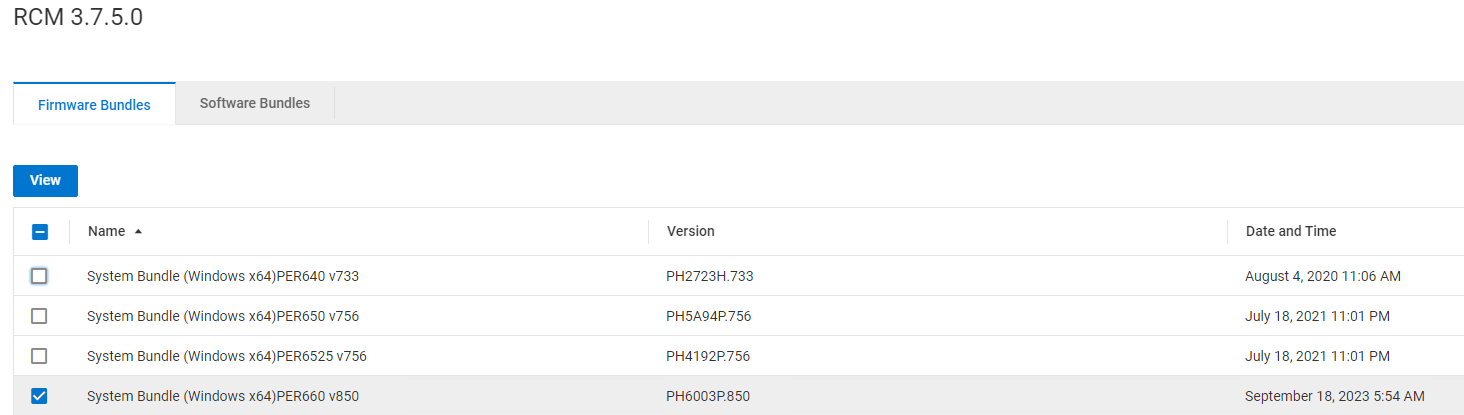
- Wählen Sie das entsprechende Bundle aus, für das ein Upgrade durchgeführt werden soll, und klicken Sie auf View
- Wählen Sie die spezifische Komponente aus, die über das neue Fenster aktualisiert werden muss, und klicken Sie auf Modify
HINWEIS: Es kann jeweils nur eine Komponente geändert werden. Wiederholen Sie die Schritte für andere Komponenten.
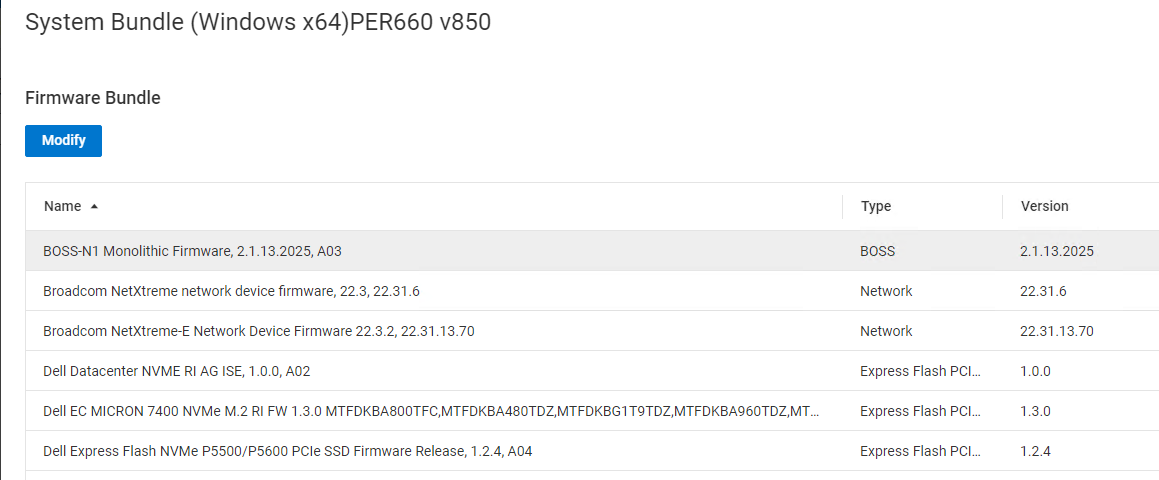
- Gehen Sie auf der Seite Paketkomponente aktualisieren wie folgt vor:
- Wählen Sie die Option Download from local network path oder Upload from local aus und geben Sie die erforderlichen Details an
- Geben Sie die neue Bundle-Version an (wenn sie nicht automatisch ausgewählt wird), damit sie der vorhandenen Bundle-Version entspricht
- Geben Sie MODIFY COMPLIANCE FILE in das Feld ein und klicken Sie auf Proceed
- Wiederholen Sie die obigen Schritte für weitere Komponenten nach Bedarf. Wenn Sie fertig sind, fahren Sie mit dem nächsten Schritt fort
- Gehen Sie zu Repositories Compliance Versions und überprüfen Sie, ob die geänderte RCM oder der geänderte > IC, ein Schraubenschlüsselsymbol und der Text "Modified" neben dem Namen des RCM oder IC angezeigt werden
- So aktualisieren Sie die Ressourcen:
- Klicken Sie auf Lifecycle > Resource Groups
- Wählen Sie die Ressourcengruppe aus, die geändert werden muss, und klicken Sie auf Details anzeigen
- Klicken Sie auf Compliance-Bericht anzeigen.
- Wählen Sie die Nodes oder andere Komponenten aus, die mit einem Schraubenschlüsselsymbol und dem Text "Modified" gekennzeichnet sind, und klicken Sie auf Update Resources
- Wählen Sie auf der Seite Ressourcenaktualisierungen anwenden die Option PowerFlex Manager erlauben, jetzt Firmware- und Softwareupdates durchzuführen aus.
- Wählen Sie den entsprechenden Wartungsmodus aus und klicken Sie auf Anwenden.
- Überwachen Sie den Job und vergewissern Sie sich, dass die Komponente mit der neuen Version aktualisiert wurde:
- Vergewissern Sie sich, dass die erforderliche Komponente aktualisiert wurde. Klicken Sie auf Lifecycle > Resource Groups
- Wählen Sie die Ressourcengruppe aus, die Sie bereits geändert haben, und klicken Sie auf Details anzeigen
- Überprüfen Sie unter Ressourcengruppeninformationen, ob der Compliancestatus der Ressourcengruppe Konform lautet.
- Wenn das Upgrade fehlschlägt, wenden Sie sich an den Dell Support, um Unterstützung zu erhalten
ESXi-Upgrades über die Funktion für Einzelkomponentenupgrades
Für ESXi-Upgrades erfordert die SCU-Funktion PFMP-Version 4.6.1 oder höher.
HINWEIS: Es ist erforderlich, dass Nutzer das ESXi-Patch-Bundle und die ESXi-ISO-Datei in PFMP hochladen, und beide Dateien müssen dieselbe Version aufweisen.
ESXi-Patch-Depot-Upload
Nachfolgend finden Sie die Mindestversionen von PFMP, RCM und IC für die Durchführung eines Patch-Depot-Upgrades mithilfe des SCU-Verfahrens:
- PFMP: 4.6.x
- RCM: 3.7.5.x oder 3.8.x.x
- IC: 46.375.xx oder 46.380.xx
Verfahren
- Melden Sie sich bei der PFMP-Benutzeroberfläche an.
- Klicken Sie auf Settings > Repositories > Compliance Versions
- Wählen Sie das RCM-Paket aus, das geändert werden soll, und klicken Sie auf Pakete anzeigen.
- Klicken Sie auf dem Meldungsbildschirm auf Software Bundles
- Aktivieren Sie das Kontrollkästchen für ESXi Software-Bundle, deaktivieren Sie die anderen und klicken Sie auf Anzeigen
- Klicken Sie auf Software-Depot hochladen und ESXi-Pfad-Depot-Datei hochladen .
Wichtig: Für Dateien, die größer als 500 MB sind, sollte die Option Von lokalem Netzwerkpfad herunterladen verwendet werden :
- Wählen Sie Von lokalem Netzwerkpfad herunterladen aus.
- Geben Sie die erforderlichen Details ein
- Geben Sie MODIFYCOMPLIANCEFILE in das Feld Antwort ein
- Klicken Sie auf Fortfahren und warten Sie, bis die Compliance-Datei synchronisiert wurde, und überprüfen Sie, ob der Status der Compliance-Datei als Verfügbar und die Registerkarte Version als Geändert angezeigt wird
- Klicken Sie auf Lifecycle und wählen Sie Resource Group aus.
- Wählen Sie den Service aus, für den Sie ein Upgrade durchführen möchten.
- Klicken Sie auf der Registerkarte „Informationen zur Ressourcengruppe“ auf Nicht konform.
- Klicken Sie auf die Registerkarte Softwarekomponenten , wählen Sie alle aufgelisteten Nodes aus und klicken Sie auf Ressourcen aktualisieren
- Wählen Sie Protected Maintenance Mode aus und klicken Sie auf Apply
- Überwachen Sie den erfolgreich abgeschlossenen Job:
- Vergewissern Sie sich, dass die erforderliche Komponente aktualisiert wurde. Klicken Sie auf Lifecycle >Resource Groups
- Wählen Sie die Ressourcengruppe aus, die Sie bereits geändert haben, und klicken Sie auf Details anzeigen.
- Überprüfen Sie unter Ressourcengruppeninformationen, ob der Compliancestatus der Ressourcengruppe Konform lautet
- Wenn das Upgrade fehlschlägt, wenden Sie sich an den Dell Support, um Unterstützung zu erhalten
Hochladen des ESXi-Standard-ISO-Image
- Verwenden Sie dieses Verfahren, um ein ESXi-ISO-Image zum Repository hinzuzufügen, wenn der SDC aktiviert ist. Bei Verwendung dieser Methode weicht der Benutzer von den standardmäßigen RCM-qualifizierten Images ab.
- Kunden müssen das VMware ESXi-Patch-Depot-Bundle und ESXi-ISO-Images für hyperkonvergente PowerFlex-Nodes oder reine PowerFlex-Compute-Nodes über das Broadcom-Supportportal beschaffen und bereitstellen.
- Diese Aufgabe ist erforderlich für das Hochladen des VMware ESXi-Image. Sie müssen das Standard-ISO-Image abrufen und in PFMP hochladen.
Voraussetzungen
Laden Sie Betriebssystem-Images nur für die Bereitstellung von VMware ESXi-basierten hyperkonvergenten und reinen Compute-Ressourcengruppen (RGs) hoch.
Verfahren
- Klicken Sie im Menü auf Settings>Repositories>OS Images
- Klicken Sie auf Hinzufügen.
- Geben Sie im Dialogfeld „BS-Image-Repository hinzufügen“ Folgendes ein:
- Geben Sie unter Repository-Name den Namen des Repositorys ein. Der Repository-Name muss eindeutig sein, wobei die Groß-/Kleinschreibung nicht beachtet werden muss.
- Geben Sie unter Image Type den Image-Typ ein. In Ihrem Anwendungsfall verwenden Sie als Image-Typ ESXi
- Geben Sie für Source Path und Filename den Pfad der Betriebssystem-Abbilddatei in einer Dateifreigabe ein.
- Verwenden Sie das folgende Formatbeispiel, um die CIFS-Freigabe einzugeben:
\\host\lab\isos\filename.iso
Wenn Sie eine CIFS-Freigabe verwenden, geben Sie den Nutzernamen und das Kennwort für den Zugriff auf die Freigabe ein. - Verwenden Sie das folgende Formatbeispiel, um die HTTP-Freigabe einzugeben:
http://ipaddress/shares/file.iso - Klicken Sie auf Verbindung testen , um zu überprüfen, ob die Dateifreigabe mit PFMP kommunizieren kann
- Klicken Sie auf Hinzufügen
- Verwenden Sie das neue Image, das hochgeladen wurde.
Verifizierung von ESXi NVIDIA VIBs
- Verwenden Sie dieses Verfahren, um die VIBs für Nvidia Connect-NIC-Karten zu überprüfen.
- Stellen Sie bei Kunden mit PowerFlex-Nodes mit NVIDIA ConnectX-NIC-Karten vor dem Upgrade sicher, dass nmlx5-core und nmlx5-rdma dieselbe Treiberversion haben. Wenn eine Nichtübereinstimmung der Version auftritt, entfernen Sie das
nmlx5-rdmaPaket, indem Sie Folgendes ausführen:#esxcli software vib remove --vibname=nmlx5-rdma
Beispiel Ausgabe:
#esxcli software vib list grep -i nmlx5
nmlx5-core 4.22.73.1004-lOEM.703.0.0.18644231 MEL VMwareCertified 2024-03-30
nmlx5-rdma 4.22.73.1004-lOEM.703.0.0.18644231 MEL VMwareCertified 2024-03-30
CloudLink-Upgradeverfahren
- Kunden können ihre CloudLink-Versionen in PowerFlex-Rack- und -Appliance-Umgebungen mithilfe der SCU-Funktion aktualisieren.
- Das CloudLink-ISO ist erforderlich, um das CloudLink-Versionsupgrade mithilfe des SCU-Verfahrens zu starten.
Verfahren
- Melden Sie sich mit Administrator-Zugangsdaten bei der PFxM-Benutzeroberfläche an.
- Navigieren Sie zu Einstellungen > Repositorys > Compliance-Version , wählen Sie das aktuelle RCM-Bundle aus und klicken Sie auf View Bundles.
- Wählen Sie in der Liste der Bundles unter Firmware-Bundlesdie Option System-Bundle CloudLink aus und klicken Sie auf Anzeigen
- Wählen Sie die Komponente clc aus, die aktualisiert werden muss, und klicken Sie auf Modify
Hinweis: Es kann jeweils nur eine Komponente geändert werden. Wiederholen Sie die Schritte für andere Komponenten. - Gehen Sie auf der Seite Update Bundle Component wie folgt vor:
- Wählen Sie die Option zum Herunterladen vom lokalen Netzwerkpfad aus und laden Sie die CloudLink-ISO-Datei hoch.
- Geben Sie die neue Bundle-Version an (wenn sie nicht automatisch ausgewählt wird), damit sie mit der vorhandenen Bundle-Version übereinstimmt
- Geben Sie MODIFY COMPLIANCE FILE in das Feld ein und klicken Sie auf Proceed
- Gehen Sie zu Repositories Compliance Versions und überprüfen Sie, ob die geänderte RCM oder der geänderte > IC, ein Schraubenschlüsselsymbol und der Text Modified neben dem Namen des RCM oder IC angezeigt werden
- So aktualisieren Sie die Ressourcen
- Gehen Sie zur Registerkarte Ressourcen.
- Wählen Sie beide CloudLink-Ressourcen aus und klicken Sie auf Bestandsaufnahme ausführen.
- Warten Sie 1 bis 2 Minuten, bis die Bestandsaufnahme abgeschlossen ist, und aktualisieren Sie dann Ihren Browser.
- Wählen Sie das CloudLink Center aus, das aktualisiert werden soll, und klicken Sie auf Non-Compliant
- Klicken Sie auf Ressource aktualisieren.
- Wählen Sie auf der Seite Ressourcenaktualisierungen anwenden die Option PowerFlex Manager erlauben, Firmware- und Softwareaktualisierungen jetzt durchzuführen aus und klicken Sie auf Aktualisierungen anwenden.
- Das Upgrade nimmt einige Zeit in Anspruch. Warten Sie, bis der Bereitstellungsstatus Available wechselt.
- Klicken Sie auf der Seite Resources auf CloudLink Center > View Details , um die aktualisierte Version zu überprüfen
- Warten Sie 3 bis 4 Minuten.
- Führen Sie ein manuelles Upgrade des SecureVM-Agent auf allen Nodes über die CloudLink Center-Benutzeroberfläche durch:
- Geben Sie in Ihrem Webbrowser die URL für CloudLink Center im folgenden Format ein: https://clc_address
- Melden Sie sich mit dem Nutzernamen secadmin und dem secadmin-Kennwort an, das während der Bereitstellung angegeben wurde.
- Klicken Sie auf AGENTS > Machines und wählen Sie Node aus
- Klicken Sie auf Aktionen > Upgrade
Hinweis: Die Schaltfläche Upgrade ist nicht verfügbar, wenn KEINE SecureVM-Agent-Upgrades erforderlich sind. - Wiederholen Sie die Schritte für jede Maschine, für die ein Upgrade des CloudLink-Agent erforderlich ist.
- Überprüfen der SecureVM-Agent-Version
- Klicken Sie auf AGENTS> Machines, wählen Sie den Node aus und überprüfen Sie die Version
- Sobald die Agents auf allen Nodes aktualisiert wurden, laden Sie die Agent-Datei über die CloudLink Center-Benutzeroberfläche herunter und ändern Sie die SecureVM-Agent-Komponente im RCM-Bundle
- Klicken Sie auf AGENTS>Agent Download und laden Sie das 64-Bit-SUSE RPM-Paket oder das 64-Bit-CentOS RPM-Paket herunter, je nachdem, welches Betriebssystem auf den Nodes ausgeführt wird.
- Ändern der SecureVM-Agent-Komponente im RCM-Bundle
- Melden Sie sich mit Administrator-Zugangsdaten bei der PFxM-Benutzeroberfläche an.
- Navigieren Sie zu Settings>Repositories>Compliance Versions , wählen Sie das aktuelle RCM-Bundle aus und klicken Sie auf View Bundles.
- Klicken Sie auf Software Bundles>CloudLink SecureVM> Hinweis anzeigen
: Es gibt zwei CloudLink secureVM-Bundles mit demselben Namen, eins für SUSE und das andere für CentOS. Wählen Sie das Bundle aus und klicken Sie auf View Um das Bundle für SUSE oder CentOS zu unterscheiden, wählen Sie das Bundle basierend auf dem Betriebssystem aus, das auf PowerFlex-Nodes installiert ist. - Klicken Sie auf Modify
- Wählen Sie auf der Seite Update Bundle Component die Option Download from local network path oder Upload from local aus und wählen Sie die in Schritt 12 heruntergeladene Datei aus
- Geben Sie die „Neue Paketversion“ (wenn sie nicht automatisch ausgewählt wurde) für das vorhandene Paket an.
- Geben Sie MODIFY COMPLIANCE FILE in das Feld ein und klicken Sie auf Proceed.
- Aktualisieren der Details der Ressourcengruppe
- Klicken Sie auf Lifecycle >Resource Groups
- Wählen Sie die Ressourcengruppe aus, die geändert werden muss, und klicken Sie auf Details anzeigen
- Klicken Sie auf More Actions>Update Resource Group Details
- Überprüfen Sie unter Ressourcengruppeninformationen, ob der Compliancestatus der Ressourcengruppe Konform lautet
- Wenn das Upgrade fehlschlägt, wenden Sie sich an den Dell Support, um Unterstützung zu erhalten
Additional Information
NA
Affected Products
PowerFlex rack, PowerFlex ApplianceArticle Properties
Article Number: 000223004
Article Type: How To
Last Modified: 01 Oct 2025
Version: 5
Find answers to your questions from other Dell users
Support Services
Check if your device is covered by Support Services.