PowerFlex-hallintaympäristö – yhden osan päivitys
Summary: Asiakkaat voivat päivittää yhden tai muutamia luettelon ulkopuolisia osia olemassa olevassa RCM:ssä tai IC:ssä käyttämällä Single Component Upgrade (SCU) -ominaisuutta. SCU auttaa vastaamaan liiketoiminnan tarpeisiin (nollapäiväsuojaus, päivitykset jne.) nopeasti ja nopeasti. ...
This article applies to
This article does not apply to
This article is not tied to any specific product.
Not all product versions are identified in this article.
Instructions
Jos SCU-ominaisuus ei ole käytössä ennen toimenpiteen suorittamista, ota se käyttöön seuraavan tietämyskannan artikkelin mukaisesti: PowerFlex-hallintaympäristö – yhden osan päivitystoiminnon ottaminen käyttöön.
HUOMAUTUS: Käyttäjä voi muokata RCM- tai IC-luetteloa kuinka monta kertaa tahansa.
Toimenpide
- Kirjaudu PFMP-käyttöliittymään järjestelmänvalvojan tunnistetiedoilla
- Siirry Settings > Repositories > Compliance Versions -kohtaan, valitse nykyinen RCM-paketti ja valitse View Bundles
- Tarkista pakettiluettelosta, mitä pakettia on muokattava
Esimerkki: Voit muokata R660-palvelimen osia valitsemalla System Bundle (Windows x64) PER660 v850 tai valitsemalla muut soveltuvat komponentit, kuten kytkimet, CloudLinkin tai OS-paketit:
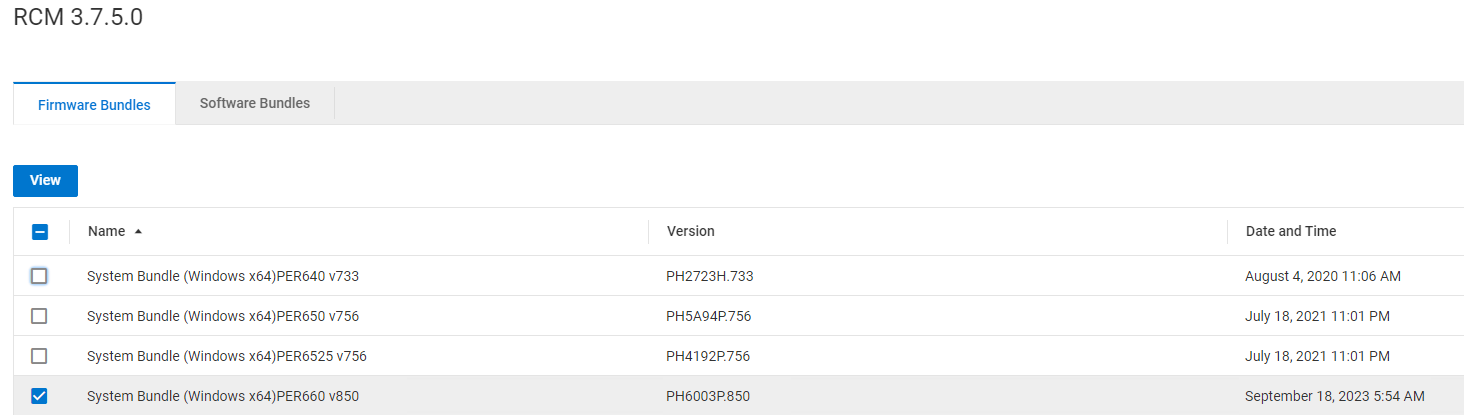
- Valitse päivitettävä paketti ja klikkaa Näytä
- Valitse päivitettävä osa uudesta ikkunasta ja valitse Muokkaa
HUOMAUTUS: Vain yhtä komponenttia voidaan muokata kerrallaan; Toista vaiheet muille komponenteille.
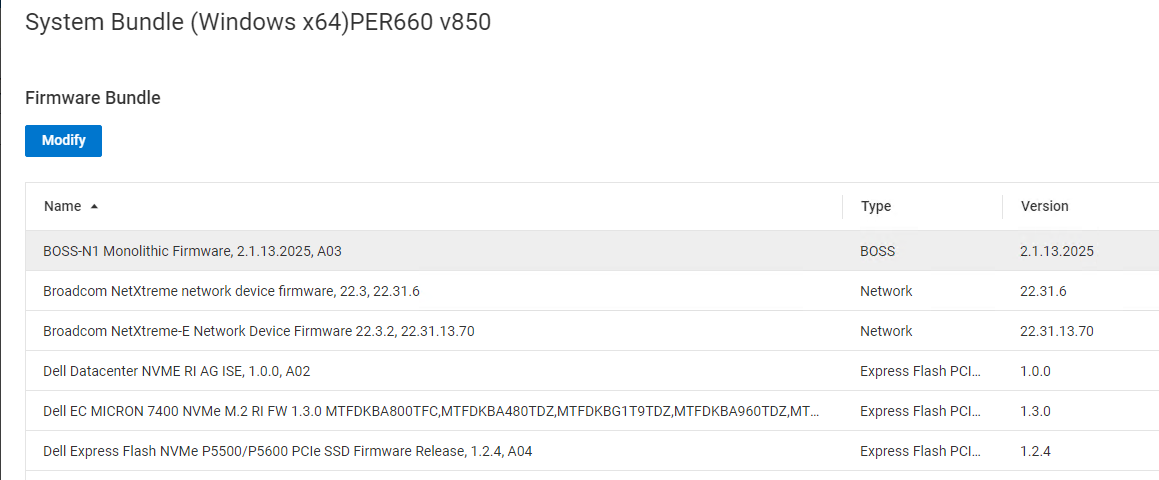
- Update Bundle Component -sivulla:
- Valitse Lataa paikallisesta verkkopolusta tai Lataa paikallisesta -vaihtoehdosta ja anna tarvittavat tiedot
- Anna uusi pakettiversio (jos sitä ei valita automaattisesti) vastaamaan paketin nykyistä versiota
- Kirjoita kenttään MODIFY COMPLIANCE FILE ja valitse Proceed
- Toista edellä kuvatut vaiheet lisäkomponenteille tarpeen mukaan. Kun olet valmis, siirry seuraavaan vaiheeseen
- Siirry kohtaan Repositories > ComplianceVersions ja varmista, että muokattu RCM- tai IC-koodi, jakoavainkuvake ja teksti "Modified" näkyvät RCM- tai IC-nimen vieressä
- Resurssien päivittäminen:
- Valitse Lifecycle > Resource Groups
- Valitse muokattava resurssiryhmä ja valitse Näytä tiedot
- Valitse View Compliance Report
- Valitse solmut tai muut osat, jotka on merkitty jakoavainkuvakkeella ja tekstillä "Modified", ja napsauta Päivitä resurssit
- Valitse Ota käyttöön resurssipäivitykset -sivulla Salli PowerFlex Managerin suorittaa laiteohjelmisto- ja ohjelmistopäivitykset nyt
- Valitse sopiva huoltotila ja valitse Apply.
- Tarkkaile työtä ja varmista, että osa on päivitetty uuteen versioon:
- Varmista, että tarvittava osa on päivitetty. Valitse Lifecycle > Resource Groups
- Valitse resurssiryhmä, jota olet jo muokannut, ja valitse Näytä tiedot
- Varmista resurssiryhmän tiedoissa, että resurssiryhmän yhteensopivuustila on Yhteensopiva.
- Jos päivitys epäonnistuu, ota yhteys Dell-tukeen
ESXi-päivitykset yhden osan päivitystoiminnolla.
ESXi-päivityksiä varten SCU-ominaisuus edellyttää PFMP-versiota 4.6.1 tai uudempaa.
HUOMAUTUS: Käyttäjien on ladattava ESXi-korjauspaketti ja ESXi ISO -tiedosto PFMP:hen, ja molempien tiedostojen on oltava samaa versiota.
ESXi-päivitysvaraston lataus
Katso alta PFMP:n, RCM:n ja IC:n vähimmäisversiot, jotta voit tehdä Patch Depot -päivityksen SCU:n avulla:
- PFMP: 4.6.x
- RCM: 3.7.5.x tai 3.8.x.x
- IC: 46.375.xx tai 46.380.xx
Toimenpide
- Kirjaudu PFMP-käyttöliittymään
- Valitse Asetukset > Säilöt Vaatimustenmukaisuusversiot >
- Valitse muokattava RCM-paketti ja valitse Näytä paketit
- Valitse viestinäytössä Ohjelmistopaketit
- Valitse ESXi Software Bundle -valintaruutu, poista muiden valinta ja valitse View
- Valitse Upload Software Depot ja Upload ESXi Path Depot file.
Tärkeää: Yli 500 Mt:n tiedostojen tulisi käyttää Lataa paikallisverkosta -polusta - vaihtoehtoa:
- Valitse Lataa paikallisen verkon polusta
- Anna vaaditut tiedot
- Kirjoita Vastaus-kenttään MUOKKAAYHTEENSOPIVUUSTIEDOSTOA
- Valitse Proceed ja odota, että Compliance-tiedosto synkronoituu, ja varmista, että Compliance-tiedoston tilana näkyy Available ja Version-välilehden Modified
- Valitse Elinkaari ja sitten Resurssiryhmä
- Valitse palvelu, jonka haluat päivittää
- Valitse Resurssiryhmän tiedot -välilehdessä Yhteensopimaton
- Valitse Ohjelmiston osat -välilehti, valitse kaikki luettelossa olevat solmut ja valitse Päivitä resurssit
- Valitse Suojattu huoltotila ja napsauta Käytä
- Tarkkaile onnistunutta työtä:
- Varmista, että tarvittava osa on päivitetty. Valitse Lifecycle >Resource Groups
- Valitse resurssiryhmä, jota olet jo muokannut, ja valitse Näytä tiedot
- Varmista resurssiryhmän tiedoissa, että resurssiryhmän yhteensopivuustila on Yhteensopiva
- Jos päivitys epäonnistuu, ota yhteys Dellin tukeen
ESXi-vakio-ISO-näköistiedoston lataus
- Näiden ohjeiden avulla voit lisätä ESXi ISO -näköistiedoston säilöön, kun SDC on käytössä. Tätä menetelmää käytettäessä käyttäjä poikkeaa RCM-standardin mukaisista vakiokuvista.
- Asiakkaiden on hankittava ja toimitettava VMware ESXi -korjausvarastopaketti ja ESXi ISO -näköistiedostot PowerFlex-hyperkonvergoiduille tai vain PowerFlexin laskentasolmuille Broadcom-tukiportaalista.
- Tämä tehtävä on pakollinen VMware ESXi -näköistiedoston latausmääritys. Sinun on hankittava ISO-vakiokuva ja ladattava se PFMP:hen.
Edellytykset
Lataa käyttöjärjestelmän näköistiedostoja vain VMware ESXi -pohjaisten hyperyhdistettyjen ja vain laskentaa käyttävien resurssiryhmien (RG) käyttöönottoa varten.
Menettely
- Valitse valikosta Asetukset>Säilöt>Käyttöjärjestelmän kuvat
- Valitse Add.
- Kirjoita Add OS Image Repository -valintaikkunaan seuraavat tiedot:
- Kirjoita Repository Name -kohtaan säilön nimi. Säilön nimen on oltava yksilöllinen eikä kirjainkoolla ole merkitystä.
- Kirjoita Kuvan tyyppi -kohtaan kuvan tyyppi. Käytä käyttötapauksessasi kuvatyyppiä ESXi
- Kirjoita Source Path - ja Filename-kohdissa käyttöjärjestelmän näköistiedoston polku jaettuun tiedostokantaan.
- Voit lisätä CIFS-jaon käyttämällä seuraavaa muotoesimerkkiä:
\\host\lab\isos\filename.iso
Jos käytät CIFS-jakoa, anna käyttäjänimi ja salasana jaon käyttöä varten. - Jos haluat lisätä jaetun HTTP-resurssin, käytä seuraavaa muotoesimerkkiä:
http://ipaddress/shares/file.iso - Valitse Test Connection ja varmista, että jaettu tiedostoresurssi saa yhteyden PFMP:hen
- Valitse Add (Lisää)
- Käytä ladattua uutta kuvaa.
ESXi NVIDIA VIBs -varmennus
- Näin voit tarkistaa NVIDIA Connect NIC -korttien VIB:t.
- Jos asiakkaalla on NVIDIA ConnectX NIC -kortilla varustettuja PowerFlex-solmuja, varmista ennen päivitystä, että nmlx5-core- ja nmlx5-rdma-ohjainversioissa on sama ajuriversio. Jos versiot eivät täsmää, poista
nmlx5-rdmapaketti suorittamalla seuraavat komennot:#esxcli software vib remove --vibname=nmlx5-rdma
Esimerkki tuloksesta:
#esxcli software vib list grep -i nmlx5
nmlx5-core 4.22.73.1004-lOEM.703.0.0.18644231 MEL VMwareCertified 2024-03-30
nmlx5-rdma 4.22.73.1004-lOEM.703.0.0.18644231 MEL VMwareCertified 2024-03-30
CloudLink-päivitys
- Asiakas voi päivittää CloudLink-versionsa PowerFlexin kehikko- ja laiteympäristöissä SCU-ominaisuuden avulla.
- CloudLink-ISO-tiedosto tarvitaan, jotta CloudLink-versiopäivitys voidaan aloittaa SCU-menettelyssä.
Toimenpide
- Kirjaudu PFxM-käyttöliittymään järjestelmänvalvojan tunnistetiedoilla.
- Valitse Asetukset > , Säilöjen > vaatimustenmukaisuusversio , valitse nykyinen RCM-paketti ja napsauta Näytä paketit.
- Valitse pakettien luettelosta System Bundle CloudLink valitsemalla Firmware Bundles -kohdasta System Bundle CloudLink ja napsauttamalla View
- Valitse päivitettävä komponentti ja napsauta Muokkaa
Huomautus: Vain yhtä komponenttia voidaan muokata kerrallaan; Toista vaiheet muille komponenteille. - Update Bundle Component -sivulla:
- Valitse latausvaihtoehto paikallisesta verkkopolusta ja lataa CloudLinkin ISO-tiedosto
- Anna uusi pakettiversio (jos sitä ei valita automaattisesti) vastaamaan paketin nykyistä versiota
- Kirjoita kenttään MODIFY COMPLIANCE FILE ja valitse Proceed
- Siirry kohtaan Repositories > Compliance Versions ja varmista, että muokattu RCM- tai IC-koodi, jakoavainkuvake ja teksti Modified näkyy RCM- tai IC-nimen vieressä
- Resurssien päivittäminen
- Siirry Resurssit-välilehteen
- Valitse molemmat CloudLink-resurssit ja valitse Suorita inventaario
- Odota 1–2 minuuttia, jotta saat luettelon valmiiksi ja päivität selaimesi
- Valitse päivitettävä CloudLink-keskus ja valitse Ei yhteensopiva
- Valitse Päivitä resurssi
- Valitse Ota käyttöön resurssipäivitykset -sivulla Salli PowerFlex Managerin suorittaa laiteohjelmisto- ja ohjelmistopäivitykset nyt ja valitse Ota päivitykset käyttöön.
- Päivitys kestää jonkin aikaa, odota, kunnes käyttöönoton tila on Käytettävissä
- Tarkista päivitetty versio valitsemalla Resources-sivulla CloudLink Center > View Details
- Odota 3-4 minuuttia
- Aloita SecureVM-agentin manuaalinen päivitys kaikissa solmuissa CloudLink Center -käyttöliittymässä:
- Kirjoita selaimeen CloudLink Centerin URL-osoite seuraavassa muodossa: https://clc_address
- Kirjaudu sisään käyttäjätunnuksella secadmin ja käyttöönoton aikana määritetyllä secadmin-salasanalla
- Valitse AGENTS > Machines ja valitse sitten Solmu
- Valitse Toimintojen > päivitys Huomautus
: Päivitä-painike ei ole käytettävissä, jos SecureVM agent -päivityksiä EI tarvita. - Toista vaiheet jokaiselle koneelle, joka vaatii CloudLink-agenttipäivityksen.
- Tarkista SecureVM-agentin versio
- Valitse AGENTS> Machines, valitse solmu ja tarkista versio
- Kun kaikkien solmujen agentit on päivitetty, lataa agenttitiedosto CloudLink Center -käyttöliittymästä ja muokkaa RCM-paketinSecureVM-agenttikomponenttia
- Valitse AGENTS>Agent Download, lataa 64-bittinen SUSE RPM -paketti tai 64-bittinen CentOS RPM -paketti solmuissa käynnissä olevan käyttöjärjestelmän mukaan.
- RCM-paketin SecureVM Agent -osan muokkaaminen
- Kirjaudu PFxM-käyttöliittymään järjestelmänvalvojan tunnistetiedoilla.
- Valitse Asetukset>, Säilöt>, Vaatimustenmukaisuusversiot, valitse nykyinen RCM-paketti ja napsauta Näytä paketit.
- Valitse Software Bundles>CloudLink SecureVM> Näytä
Huomautus: CloudLink-suojattuja VM-paketteja on kaksi: toinen on SUSE:lle ja toinen CentOS:lle. Valitse paketti ja napsauta Näytä Jos haluat erottaa paketin SUSE- tai CentOS-käyttöjärjestelmää varten, valitse paketti PowerFlex-solmuihin asennetun käyttöjärjestelmän mukaan. - Valitse Muokkaa
- Valitse Update Bundle Component (Päivityspaketin komponentti ) -sivulla Download from local network path tai Upload from local (Lataa paikallisesta verkosta) -vaihtoehdosta ja valitse vaiheessa 12 ladattu tiedosto
- Anna uusi pakettiversio (jos sitä ei valita automaattisesti) vastaamaan paketin nykyistä versiota
- Kirjoita kenttään MODIFY COMPLIANCE FILE ja valitse Proceed.
- Päivitä resurssiryhmän tiedot
- Valitse Lifecycle >Resource Groups
- Valitse muokattava resurssiryhmä ja valitse Näytä tiedot
- Valitse Lisää toimintoja>Päivitä resurssiryhmän tiedot
- Varmista resurssiryhmän tiedoissa, että resurssiryhmän yhteensopivuustila on Yhteensopiva
- Jos päivitys epäonnistuu, ota yhteys Dellin tukeen
Additional Information
-
Affected Products
PowerFlex rack, PowerFlex ApplianceArticle Properties
Article Number: 000223004
Article Type: How To
Last Modified: 01 Oct 2025
Version: 5
Find answers to your questions from other Dell users
Support Services
Check if your device is covered by Support Services.