Piattaforma di gestione PowerFlex - Come eseguire l'upgrade di un singolo componente
Summary: I clienti possono aggiornare un singolo o alcuni componenti al di fuori del catalogo nell'RCM o IC esistente utilizzando la funzione Single Component Upgrade (SCU). La SCU consente di soddisfare le esigenze aziendali (sicurezza zero-day, aggiornamenti e così via) in modo rapido e rapido. ...
This article applies to
This article does not apply to
This article is not tied to any specific product.
Not all product versions are identified in this article.
Instructions
Prima di eseguire la procedura, nel caso in cui la funzione SCU non sia abilitata, seguire questo articolo della KB per abilitarla: Piattaforma di gestione PowerFlex - Come abilitare la funzione di upgrade di un singolo componente.
NOTA: L'utente può modificare il catalogo RCM o IC un numero illimitato di volte.
Procedura
- Accedere all'interfaccia utente di PFMP utilizzando le credenziali amministratore
- Andare a Settings > Repositories > Compliance Versions, selezionare il pacchetto RCM corrente e cliccare su View Bundles
- Dall'elenco dei pacchetti, verificare quale pacchetto deve essere modificato
Esempio: Per modificare i componenti sul server R660, selezionare System Bundle (Windows x64) PER660 v850 o selezionare gli altri componenti appropriati, come switch, CloudLink o bundle del sistema operativo:
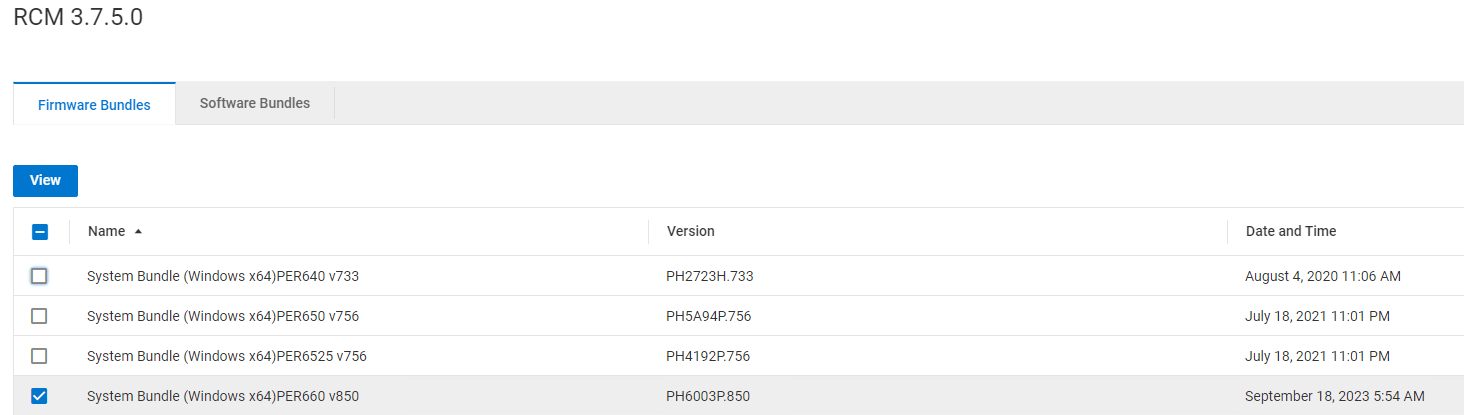
- Selezionare il pacchetto appropriato di cui eseguire l'upgrade e cliccare su View
- Selezionare il componente specifico che deve essere aggiornato dalla nuova finestra e cliccare su Modify
NOTA: È possibile modificare un solo componente alla volta; Ripetere la procedura per gli altri componenti.
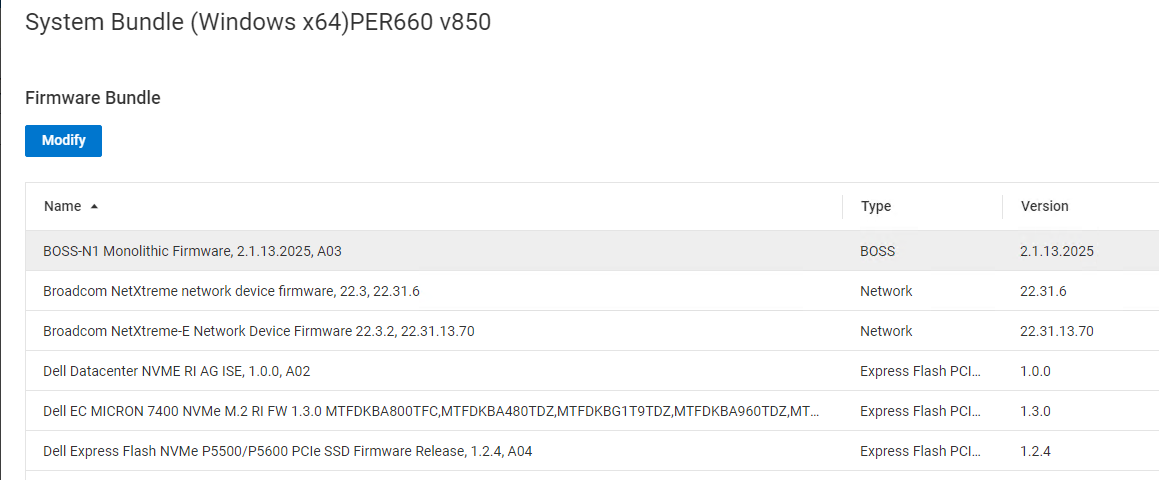
- Nella pagina Update Bundle Component:
- Scegliere l'opzione Download from local network path o Upload from local e fornire i dettagli richiesti
- Fornire la nuova versione del pacchetto (se non viene selezionata automaticamente) in modo che corrisponda alla versione del pacchetto esistente
- Digitare MODIFY COMPLIANCE FILE nel campo e cliccare su Proceed
- Ripetere i passaggi precedenti per ulteriori componenti, se necessario. Al termine, vai al passaggio successivo
- Andare a Repositories > ComplianceVersions e verificare che l RCM o l'IC modificato, l'icona di una chiave inglese e il testo "Modified" siano visualizzati accanto al nome dell RCM o dell IC
- Per aggiornare le risorse:
- Cliccare su Lifecycle > Resource Groups
- Selezionare il gruppo di risorse da modificare e cliccare su View Details
- Cliccare su View Compliance Report
- Selezionare i nodi o gli altri componenti contrassegnati dall'icona di una chiave inglese e dal testo "Modified", quindi cliccare su Update Resources
- Nella pagina Apply Resource Updates selezionare Allow PowerFlex Manager to perform firmware and software updates now
- Selezionare la modalità di manutenzione appropriata e cliccare su Apply.
- Monitorare il processo e verificare che il componente sia aggiornato con la nuova versione:
- Verificare che il componente richiesto sia stato aggiornato. Cliccare su Lifecycle > Resource Groups
- Selezionare il gruppo di risorse già modificato e cliccare su View Details
- In Resource Group Information, verificare che lo stato di conformità del gruppo di risorse sia Compliant.
- Se l'aggiornamento non riesce, contattare il supporto Dell per ricevere assistenza
Aggiornamenti di ESXi con la funzione Single Component Upgrade
Per gli aggiornamenti ESXi, la funzione SCU richiede PFMP versione 4.6.1 o successiva.
NOTA: È necessario che gli utenti carichino il pacchetto di patch ESXi e il file ISO ESXi in PFMP ed entrambi i file siano della stessa versione.
Caricamento del
deposito di patch ESXiVedere di seguito le versioni minime di PFMP, RCM e IC per l'esecuzione di un aggiornamento di Patch Depot utilizzando la procedura SCU:
- PFMP: 4.6.x
- RCM: 3.7.5.x o 3.8.x.x
- IC: 46.375.xx o 46.380.xx
Procedura
- Accedere all'interfaccia utente di PFMP
- Cliccare su Settings > Repositories > Compliance Versions
- Selezionare il bundle RCM da modificare e cliccare su View Bundles.
- Nella schermata del messaggio, cliccare su Software Bundles
- Selezionare la casella ESXi Software Bundle, deselezionare le altre e cliccare su View
- Cliccare su Upload Software Depot e Upload ESXi Path Depot file.
Importante: Per i file di dimensioni superiori a 500 MB è necessario utilizzare l'opzione Scarica dal percorso di rete locale :
- Selezionare Download from the Local Network path.
- Fornire i dettagli richiesti
- Digitare MODIFYCOMPLIANCEFILE nel campo Answer
- Cliccare su Proceed, attendere la sincronizzazione del file di conformità e verificare che lo stato del file di conformità sia Available e che la scheda Version sia Modified
- Cliccare su Lifecycle e selezionare Resource Group
- Scegliere il servizio di cui si desidera eseguire l'upgrade
- Cliccare su Non-Compliant nella scheda Resource Group Information.
- Cliccare sulla scheda Software Components, selezionare tutti i nodi elencati e cliccare su Update Resources
- Scegliere Protected Maintenance Mode e cliccare su Apply
- Monitorare il processo completato correttamente:
- Verificare che il componente richiesto sia stato aggiornato. Cliccare su Lifecycle >Resource Groups
- Selezionare il gruppo di risorse già modificato, quindi cliccare su View Details.
- In Resource Group Information, verificare che lo stato di conformità del gruppo di risorse sia Compliant
- Se l'aggiornamento non riesce, contattare il supporto Dell per assistenza
Caricamento immagine ISO standard ESXi
- Utilizzare questa procedura per aggiungere un'immagine ISO ESXi al repository quando l SDC è abilitato. Quando si utilizza questo metodo, l'utente si discosta dalle immagini standard qualificate da RCM.
- I clienti devono procurarsi e fornire il bundle di deposito di patch VMware ESXi e le immagini ISO ESXi per i nodi PowerFlex iperconvergenti o di sola elaborazione PowerFlex dal portale del supporto Broadcom.
- Questa attività è obbligatoria per il caricamento dell'immagine VMware ESXi. È necessario procurarsi l'immagine ISO standard e caricarla in PFMP.
Prerequisiti
Caricare le immagini del sistema operativo solo per l'implementazione di gruppi di risorse iperconvergenti e di sola elaborazione basati su VMware ESXi.
Procedimento
- Dal menu, cliccare su Settings>Repositories>OS Images
- Cliccare su Add.
- Nella finestra di dialogo Add OS image Repository, inserire quanto segue:
- Per Repository Name, inserire il nome del repository. Il nome del repository deve essere univoco e senza distinzione tra maiuscole e minuscole.
- In Image Type, inserire il tipo di immagine. Nel tuo caso d'uso, utilizza il tipo di immagine come ESXi
- Per Source Path e Filename, inserire il percorso del nome del file di immagine del sistema operativo in una condivisione file.
- Per immettere la condivisione CIFS, utilizzare il seguente esempio di formato:
\\host\lab\isos\filename.iso
Se si utilizza la condivisione CIFS, inserire il nome utente e la password per accedere alla condivisione. - Per immettere la share HTTP, utilizzare il seguente esempio di formato:
http://ipaddress/shares/file.iso - Cliccare su Test Connection per verificare che la condivisione file sia in grado di comunicare con PFMP
- Cliccare su Add.
- Utilizzare la nuova immagine caricata.
Verifica dei VIB ESXi NVIDIA
- Utilizzare questa procedura per verificare i VIB per le schede di rete NVIDIA ConnectX.
- Per i clienti che dispongono di nodi PowerFlex con schede di rete NVIDIA ConnectX, prima dell'aggiornamento, verificare che nmlx5-core e nmlx5-rdma abbiano la stessa versione del driver. Se si verifica una mancata corrispondenza delle versioni, rimuovere il
nmlx5-rdmaeseguendo quanto segue:#esxcli software vib remove --vibname=nmlx5-rdma
Esempio di output:
#esxcli software vib list grep -i nmlx5
nmlx5-core 4.22.73.1004-lOEM.703.0.0.18644231 MEL VMwareCertified 2024-03-30
nmlx5-rdma 4.22.73.1004-lOEM.703.0.0.18644231 MEL VMwareCertified 2024-03-30
Procedura di upgrade di CloudLink
- Il cliente può aggiornare le versioni di CloudLink su ambienti rack e appliance PowerFlex utilizzando la funzione SCU.
- L'ISO di CloudLink è necessario per avviare l'aggiornamento della versione di CloudLink utilizzando la procedura SCU.
Procedura
- Accedere all'interfaccia utente di PFxM utilizzando le credenziali amministratore.
- Andare a Settings > Repositories > Compliance Version, selezionare il pacchetto RCM corrente e cliccare su View Bundles.
- Dall'elenco dei pacchetti, selezionare System Bundle CloudLink da Firmware Bundles e cliccare su View
- Selezionare il clc del componente da aggiornare e cliccare su Modify
Note: È possibile modificare un solo componente alla volta; Ripetere la procedura per gli altri componenti. - Nella pagina Update Bundle Component:
- Scegliere l'opzione Download from the local network path e caricare il file ISO CloudLink.
- Fornire la nuova versione del pacchetto (se non viene selezionata automaticamente) in modo che corrisponda alla versione del pacchetto esistente
- Digitare MODIFY COMPLIANCE FILE nel campo e cliccare su Proceed
- Passare a Repositories > Compliance Versions e verificare che l RCM o l'IC modificato, l'icona di chiave inglese e il testo Modified siano visualizzati accanto al nome dell RCM o dell IC
- Per aggiornare le risorse
- Passare alla scheda Resources.
- Selezionare entrambe le risorse CloudLink e cliccare su Run Inventory.
- Attendere 1-2 minuti per completare l'inventario e aggiornare il browser.
- Selezionare il CloudLink Center da aggiornare e cliccare su Non-Compliant
- Cliccare su Update Resource.
- Nella pagina Apply Resource Updates selezionare Allow PowerFlex Manager to perform firmware and software updates now e cliccare su Apply Updates.
- Il completamento dell'aggiornamento richiede del tempo. Attendere che lo stato del deployment diventi Available
- Nella pagina Resources, cliccare su CloudLink Center > View Details per verificare la versione aggiornata
- Attendere 3-4 minuti.
- Avviare manualmente l'aggiornamento dell'agent SecureVM su tutti i nodi dall'interfaccia utente di CloudLink Center:
- Nel web browser, digitare l'URL di CloudLink Center nel seguente formato: https://clc_address
- Accedere con il nome utente secadmin e la password secadmin specificata durante il deployment.
- Cliccare su AGENTS > Machines e selezionare Node
- Cliccare su Actions > Upgrade
Nota: Il pulsante Upgrade non è disponibile se NON sono richiesti aggiornamenti dell'agent SecureVM. - Ripetere i passaggi per ogni computer che richiede un aggiornamento dell'agent CloudLink.
- Verificare la versione dell'agent SecureVM.
- Cliccare su AGENTS> Machines, selezionare il nodo e controllare la Version
- Una volta aggiornati gli agent su tutti i nodi, scaricare il file dell'agent dall'interfaccia utente di CloudLink Center e modificare il componente dell'agent SecureVM nel bundle RCM
- Cliccare su AGENTS>Agent Download, scaricare il pacchetto SUSE RPM a 64 bit o il pacchetto CentOS RPM a 64 bit a seconda del sistema operativo in esecuzione sui nodi.
- Modifica del componente SecureVM Agent nel pacchetto RCM
- Accedere all'interfaccia utente di PFxM utilizzando le credenziali amministratore.
- Andare a Settings>Repositories>Compliance Versions , selezionare il pacchetto RCM corrente e cliccare su View Bundles.
- Cliccare su Software Bundles>CloudLink SecureVM> View
Nota: Esistono due pacchetti CloudLink SecureVM con lo stesso nome, uno per SUSE e l'altro per CentOS. Selezionare il pacchetto e cliccare su View per differenziare il pacchetto per SUSE o CentOS, selezionare il pacchetto in base al sistema operativo installato sui nodi PowerFlex. - Cliccare su Modify.
- Nella pagina Update Bundle Component , scegliere l'opzione Download from local network path o Upload from local e scegliere il file scaricato nel passaggio 12
- Fornire la nuova versione in New Bundle Version (se non viene selezionata automaticamente) in modo che corrisponda alla versione del bundle esistente.
- Digitare MODIFY COMPLIANCE FILE nel campo e cliccare su Proceed.
- Aggiornare i dettagli del gruppo di risorse
- Cliccare su Lifecycle >Resource Groups
- Selezionare il gruppo di risorse da modificare e cliccare su View Details
- Cliccare su More Actions>Update Resource Group Details
- In Resource Group Information, verificare che lo stato di conformità del gruppo di risorse sia Compliant
- Se l'aggiornamento non riesce, contattare il supporto Dell per assistenza
Additional Information
N/D
Affected Products
PowerFlex rack, PowerFlex ApplianceArticle Properties
Article Number: 000223004
Article Type: How To
Last Modified: 01 Oct 2025
Version: 5
Find answers to your questions from other Dell users
Support Services
Check if your device is covered by Support Services.