PowerFlex Management Platform - 단일 구성 요소 업그레이드를 수행하는 방법
Summary: 고객은 SCU(Single Component Upgrade) 기능을 사용하여 기존 RCM 또는 IC의 카탈로그 외부에 있는 단일 또는 몇 개의 구성 요소를 업데이트할 수 있습니다. SCU는 비즈니스 요구 사항(제로 데이 보안, 업데이트 등)을 빠르고 신속하게 해결하는 데 도움이 됩니다.
This article applies to
This article does not apply to
This article is not tied to any specific product.
Not all product versions are identified in this article.
Instructions
SCU 기능이 활성화되지 않은 경우 절차를 실행하기 전에 다음 KB에 따라 활성화합니다. PowerFlex Management Platform - 단일 구성 요소 업그레이드 기능을 활성화하는 방법
참고: 사용자는 RCM 또는 IC 카탈로그를 횟수에 제한 없이 수정할 수 있습니다.
절차
- 관리자 자격 증명을 사용하여 PFMP UI 에 로그인합니다.
- SettingsRepositoriesCompliance >> Versions로 이동하고 현재 RCM 번들을 선택한 후 View Bundles를 클릭합니다
- 번들 목록에서 수정
해야 하는 번들을 확인합니다. 예: R660 서버의 구성 요소를 수정하려면 System Bundle (Windows x64) PER660 v850을 선택하거나 스위치, CloudLink 또는 OS 번들과 같은 다른 적절한 구성 요소를 선택합니다.
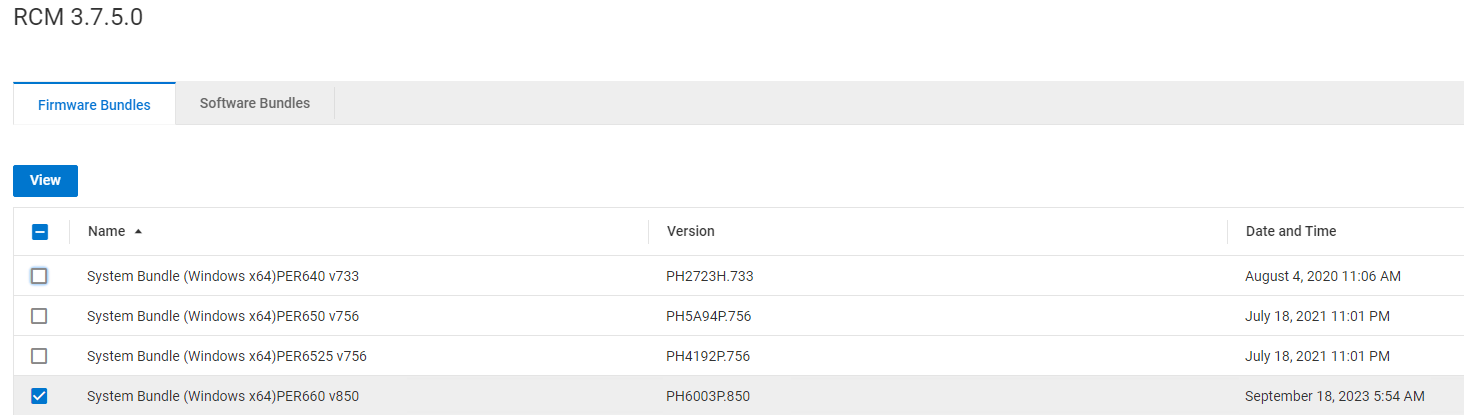
- 업그레이드할 적절한 번들을 선택하고 View를 클릭합니다.
- 새 창에서 업그레이드해야 하는 특정 구성 요소를 선택하고 Modify를 클릭합니다
참고: 한 번에 하나의 구성 요소만 수정할 수 있습니다. 다른 구성 요소에 대해서도 이 단계를 반복합니다.
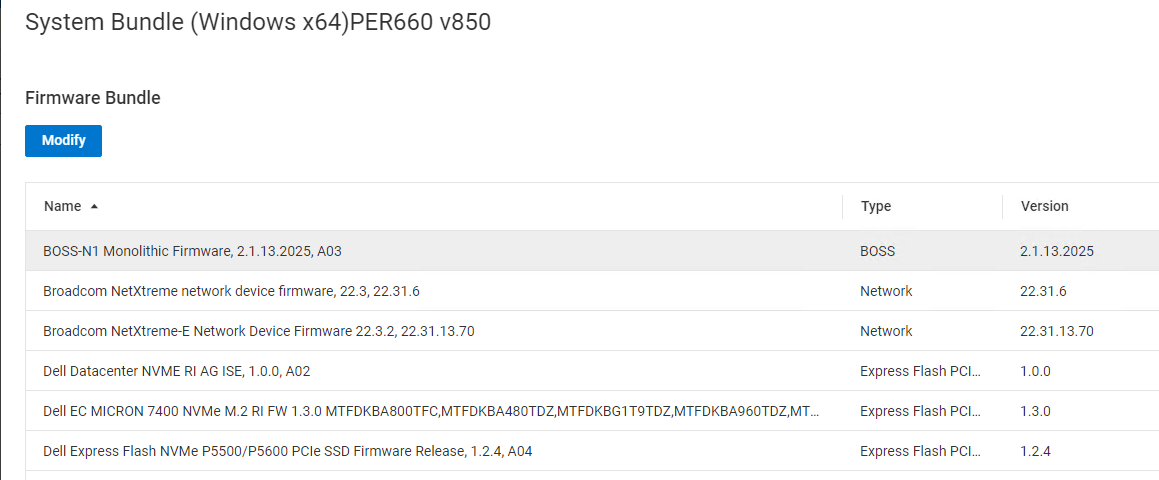
- Update Bundle Component 페이지에서 다음을 수행합니다.
- 로컬 네트워크 경로에서 다운로드 또는 로컬에서 업로드 옵션을 선택하고 필요한 세부 정보를 제공합니다
- 기존 번들 버전과 일치하도록 New Bundle Version 을 제공합니다(자동으로 선택되지 않은 경우).
- 필드에 MODIFY COMPLIANCE FILE 을 입력하고 Proceed를 클릭합니다.
- 필요에 따라 추가 구성 요소에 대해 위의 단계를 반복합니다. 완료되면 다음 단계로 이동합니다
- RepositoriesCompliance > Versions로 이동하여 수정된 RCM 또는 IC, 렌치 아이콘 및 "Modified"라는 텍스트가 RCM 또는 IC 이름 옆에 표시되는지 확인합니다
- 리소스를 업데이트하려면 다음을 수행합니다.
- Lifecycle > Resource Groups를 클릭합니다.
- 수정해야 하는 리소스 그룹을 선택하고 View Details를 클릭합니다
- View Compliance Report를 클릭합니다.
- 렌치 아이콘과 "수정됨"이라는 텍스트가 표시된 노드 또는 기타 구성 요소를 선택하고 Update Resources를 클릭합니다
- Apply Resource Updates 페이지에서 Allow PowerFlex Manager to perform firmware and software updates now를 선택합니다.
- 적절한 유지 보수 모드를 선택하고 적용을 클릭합니다.
- 작업을 모니터링하고 구성 요소가 새 버전으로 업데이트되었는지 확인합니다.
- 필요한 구성 요소가 업그레이드되었는지 확인합니다. Lifecycle > Resource Groups를 클릭합니다.
- 이미 수정한 리소스 그룹을 선택하고 View Details를 클릭합니다
- Resource Group Information에서 리소스 그룹 규정 준수 상태가 Compliant인지 확인합니다.
- 업그레이드에 실패할 경우 Dell 지원에 문의하십시오.
단일 구성 요소 업그레이드 기능을 사용하여 ESXi를 업그레이드합니다.
ESXi 업그레이드의 경우 SCU 기능을 사용하려면 PFMP 버전 4.6.1 이상이 필요합니다.
참고: 사용자는 ESXi 패치 번들과 ESXi ISO 파일을 PFMP에 업로드해야 하며 두 파일의 버전은 동일해야 합니다.
ESXi 패치 저장소 업로드
SCU 절차를 사용하여 패치 디포 업그레이드를 수행하려면 아래 PFMP, RCM 및 IC의 최소 버전을 참조하십시오.
- PFMP: 4.6.x
- RCM: 3.7.5.x 또는 3.8.x.x
- IC: 46.375.xx 또는 46.380.xx
절차
- PFMP UI에 로그인
- SettingsRepositoriesCompliance >> Versions를 클릭합니다.
- 수정해야 하는 RCM 번들을 선택하고 View Bundles를 클릭합니다.
- 메시지 화면에서 Software Bundles를 클릭합니다
- ESXi 소프트웨어 번들의 확인란을 선택하고 다른 번들은 선택 취소한 다음 View를 클릭합니다
- 소프트웨어 디포 업로드와 ESXi 경로 디포 파일 업로드를 클릭합니다.
중요: 500MB보다 큰 파일은 로컬 네트워크 경로에서 다운로드 옵션을 사용해야 합니다.
- Download from local network path를 선택합니다.
- 필요한 세부 정보를 제공합니다.
- 답변 필드에 MODIFYCOMPLIANCEFILE 을 입력합니다.
- Proceed를 클릭하고 규정 준수 파일이 동기화될 때까지 기다린 후 규정 준수 파일의 상태가 Available로 표시되고 Version 탭이 Modified로 표시되는지 확인합니다
- Lifecycle을 클릭하고 Resource Group을 선택합니다.
- 업그레이드할 서비스를 선택합니다
- Resource Group Information 탭에서 Non-Compliant를 클릭합니다.
- Software Components 탭을 클릭하고 나열된 모든 노드를 선택한 후 Update Resources를 클릭합니다
- Protected Maintenance Mode를 선택하고 Apply를 클릭합니다.
- 성공적으로 완료된 작업을 모니터링합니다.
- 필요한 구성 요소가 업그레이드되었는지 확인합니다. Lifecycle >Resource Groups를 클릭합니다.
- 이미 수정한 리소스 그룹을 선택하고 View Details를 클릭합니다.
- Resource Group Information에서 리소스 그룹 규정 준수 상태가 Compliand인지 확인합니다
- 업그레이드에 실패하면 Dell 지원에 문의하십시오.
ESXi 표준 ISO 이미지 업로드
- SDC가 활성화된 경우 이 절차를 사용하면 저장소에 ESXi ISO 이미지를 추가할 수 있습니다. 이 방법을 사용할 경우 사용자는 표준 RCM 인증 이미지에서 벗어납니다.
- 고객은 Broadcom 지원 포털에서 PowerFlex 하이퍼 컨버지드 또는 PowerFlex 컴퓨팅 전용 노드용 VMware ESXi 패치 디포 번들 및 ESXi ISO 이미지를 조달하여 제공해야 합니다.
- 이 작업은 VMware ESXi 이미지를 업로드하기 위한 필수 설정입니다. 표준 ISO 이미지를 가져와서 PFMP에 업로드해야 합니다.
필수 구성 요소
VMware ESXi 기반 하이퍼 컨버지드 및 컴퓨팅 전용 RG(Resource Group)를 구축하기 위한 목적으로만 운영 체제 이미지를 업로드하십시오.
절차
- 메뉴에서 SettingsRepositoriesOS>>Images를 클릭합니다
- Add를 클릭합니다.
- Add OS image Repository 대화 상자에서 다음을 입력합니다.
- Repository Name에 리포지토리의 이름을 입력합니다. 리포지토리 이름은 고유해야 하며 대/소문자를 구분하지 않아야 합니다.
- Image Type에 이미지 유형을 입력합니다. 활용 사례에서는 이미지 유형을 ESXi로 사용합니다
- Source Path 및 Filename에 파일 공유에 있는 운영 체제 이미지 파일 이름의 경로를 입력합니다.
- CIFS 공유를 입력하려면 다음 형식 예를 사용합니다.
\\host\lab\isos\filename.iso
CIFS 공유를 사용하는 경우 공유에 액세스하려면 사용자 이름 및 비밀번호를 입력합니다. - HTTP 공유를 입력하려면 다음 형식 예제를 사용합니다.
http://ipaddress/shares/file.iso - 연결 테스트를 클릭하여 파일 공유가 PFMP와 통신할 수 있는지 확인합니다
- 추가(Add)를 클릭합니다.
- 업로드된 새 이미지를 사용합니다.
ESXi NVIDIA VIB 검증
- 이 절차에 따라 NVIDIA Connect NIC 카드에 대한 VIB를 확인할 수 있습니다.
- NVIDIA ConnectX NIC 카드가 있는 PowerFlex 노드를 보유한 고객의 경우 업그레이드하기 전에 nmlx5-core 및 nmlx5-rdma의 드라이버 버전이 동일한지 확인하십시오. 버전이 일치하지 않으면
nmlx5-rdma다음을 실행하여 패키지화합니다.#esxcli software vib remove --vibname=nmlx5-rdma
예시 출력:
#esxcli software vib list grep -i nmlx5
nmlx5-core 4.22.73.1004-lOEM.703.0.0.18644231 MEL VMwareCertified 2024-03-30
nmlx5-rdma 4.22.73.1004-lOEM.703.0.0.18644231 MEL VMwareCertified 2024-03-30
CloudLink 업그레이드 절차
- 고객은 SCU 기능을 사용하여 PowerFlex 랙 및 어플라이언스 환경에서 CloudLink 버전을 업그레이드할 수 있습니다.
- SCU 절차를 사용하여 CloudLink 버전 업그레이드를 시작하려면 CloudLink ISO가 필요합니다.
절차
- 관리자 자격 증명을 사용하여 PFxM UI 에 로그인합니다.
- SettingsRepositoriesCompliance >> Version으로 이동하여 현재 RCM 번들을 선택하고 View Bundles를 클릭합니다
- 번들 목록의 펌웨어 번들에서시스템 번들 CloudLink를 선택하고 보기를 클릭합니다.
- 업그레이드해야 하는 구성 요소 clc 를 선택하고 Modify
를 클릭합니다. 참고: 한 번에 하나의 구성 요소만 수정할 수 있습니다. 다른 구성 요소에 대해서도 이 단계를 반복합니다. - 번들 구성 요소 업데이트 페이지에서 다음을 수행합니다.
- 로컬 네트워크 경로에서 다운로드하고 CloudLink ISO 파일을 업로드하는 옵션을 선택합니다.
- 기존 번들 버전과 일치하도록 New Bundle Version(자동으로 선택되지 않은 경우)을 제공합니다.
- 필드에 MODIFY COMPLIANCE FILE 을 입력하고 Proceed를 클릭합니다.
- RepositoriesCompliance > Versions로 이동하여 수정된 RCM 또는 IC, 렌치 아이콘 및 Modified라는 텍스트가 RCM 또는 IC 이름 옆에 표시되는지 확인합니다
- 리소스를 업데이트하려면
- Resources 탭으로 이동합니다.
- CloudLink 리소스를 모두 선택하고 Run Inventory를 클릭합니다.
- 1~2분 정도 기다린 후 인벤토리를 작성하고 브라우저를 새로 고칩니다.
- 업그레이드해야 하는 CloudLink Center를 선택하고 Non-Compliant 클릭
- Update Resources를 클릭합니다.
- Apply Resource Updates Page에서 Allow PowerFlex Manager to perform firmware and software updates now를 선택하고 Apply Updates를 클릭합니다.
- 업그레이드를 완료하는 데 다소 시간이 걸립니다. 배포 상태가 사용 가능이 될 때까지 기다립니다.
- Resources 페이지에서 CloudLink Center > View Details 를 클릭하여 업그레이드된 버전을 확인합니다
- 3~4분 정도 기다립니다.
- CloudLink Center UI에서 모든 노드의 SecureVM 에이전트 수동 업그레이드를 시작합니다.
- 웹 브라우저에서 CloudLink Center 의 URL을 https://clc_address 형식으로 입력합니다.
- 배포 중에 지정한 secadmin 사용자 이름과 secadmin 비밀번호를 사용하여 로그인합니다.
- 에이전트 > 머신을 클릭하고 노드를 선택합니다
- ActionsUpgrade >
Note를 클릭합니다. SecureVM 에이전트 업그레이드가 필요하지 않은 경우 Upgrade 버튼을 사용할 수 없습니다. - CloudLink 에이전트 업그레이드가 필요한 모든 시스템에 대해 이 단계를 반복합니다.
- SecureVM 에이전트 버전 확인
- 에이전트>머신을 클릭하고 노드를 선택한 후 버전을 확인합니다
- 모든 노드에서 에이전트가 업데이트되면 CloudLink Center UI에서 에이전트 파일을 다운로드하고 RCM 번들에서 SecureVM 에이전트 구성 요소를 수정합니다
- 에이전트>에이전트 다운로드를 클릭하고 노드에서 실행 중인 운영 체제에 따라 64비트 SUSE RPM 패키지 또는 64비트 CentOS RPM 패키지를 다운로드합니다.
- RCM 번들의 SecureVM 에이전트 구성 요소 수정
- 관리자 자격 증명을 사용하여 PFxM UI 에 로그인합니다.
- SettingsRepositoriesCompliance>>Versions로 이동하여 현재 RCM 번들을 선택하고 View Bundles를 클릭합니다.
- Software Bundles>CloudLink SecureVM>View
를 클릭합니다. 참고: 이름이 같은 CloudLink secureVM 번들이 2개 있습니다. 하나는 SUSE용이고 다른 하나는 CentOS용입니다. 번들을 선택하고 View를 클릭하여 SUSE 또는 CentOS의 번들을 구별하고 PowerFlex 노드에 설치된 운영 체제에 따라 번들을 선택합니다. - Modify를 클릭합니다.
- Update Bundle Component 페이지에서 Download from local network path 또는 Upload from local 중에서 옵션을 선택하고 12단계에서 다운로드한 파일을 선택합니다
- 기존 번들 버전과 일치하도록 새 번들 버전을 제공합니다(자동으로 선택되지 않은 경우).
- 필드에 MODIFY COMPLIANCE FILE 을 입력하고 Proceed를 클릭합니다.
- 리소스 그룹 세부 정보 업데이트
- Lifecycle >Resource Groups를 클릭합니다.
- 수정해야 하는 리소스 그룹을 선택하고 View Details를 클릭합니다
- More ActionsUpdate>Resource Group Details를 클릭합니다.
- Resource Group Information에서 리소스 그룹 규정 준수 상태가 Compliand인지 확인합니다
- 업그레이드에 실패하면 Dell 지원에 문의하십시오.
Additional Information
해당 없음
Affected Products
PowerFlex rack, PowerFlex ApplianceArticle Properties
Article Number: 000223004
Article Type: How To
Last Modified: 01 Oct 2025
Version: 5
Find answers to your questions from other Dell users
Support Services
Check if your device is covered by Support Services.