Platforma zarządzania PowerFlex — jak przeprowadzić aktualizację pojedynczego komponentu
Summary: Klienci mogą zaktualizować jeden lub kilka komponentów spoza katalogu w istniejącym RCM lub IC za pomocą funkcji aktualizacji pojedynczego komponentu (SCU). SCU pomaga w zaspokajaniu potrzeb biznesowych (bezpieczeństwo zero-day, aktualizacje itp.) w szybki i szybki sposób. ...
This article applies to
This article does not apply to
This article is not tied to any specific product.
Not all product versions are identified in this article.
Instructions
Przed uruchomieniem procedury, jeśli funkcja SCU nie jest włączona, postępuj zgodnie z instrukcjami tej bazy wiedzy, aby ją włączyć: Platforma zarządzania PowerFlex — włączanie funkcji uaktualnienia pojedynczego komponentu.
UWAGA: Użytkownik może modyfikować katalog RCM lub IC dowolną liczbę razy.
Procedura
- Zaloguj się do interfejsu użytkownika PFMP przy użyciu poświadczeń administratora
- Przejdź do sekcji Settings > Repositories > Compliance Versions, wybierz bieżący pakiet RCM i kliknij przycisk View Bundles
- Sprawdź, który pakiet należy zmodyfikować
na liście pakietów. Przykład: Aby zmodyfikować komponenty na serwerze R660, wybierz pakiet systemowy (Windows x64) PER660 v850 lub wybierz inne odpowiednie komponenty, takie jak przełączniki, CloudLink lub pakiety systemów operacyjnych:
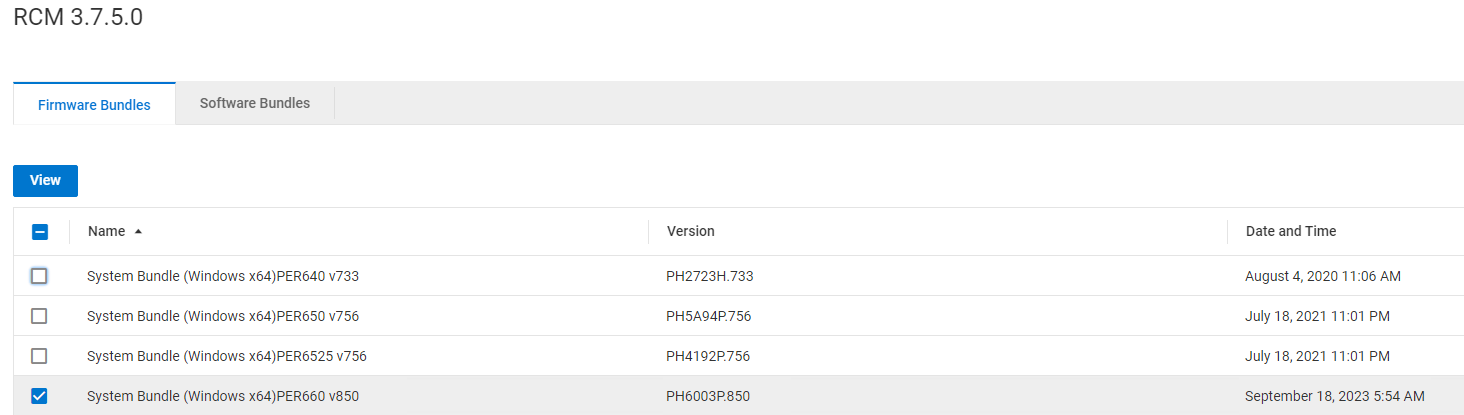
- Wybierz odpowiedni pakiet do uaktualnienia i kliknij przycisk View
- Wybierz konkretny komponent, który musi zostać uaktualniony z nowego okna i kliknij Modyfikuj
UWAGA: W danej chwili można modyfikować tylko jeden komponent; Powtórz te czynności dla innych komponentów.
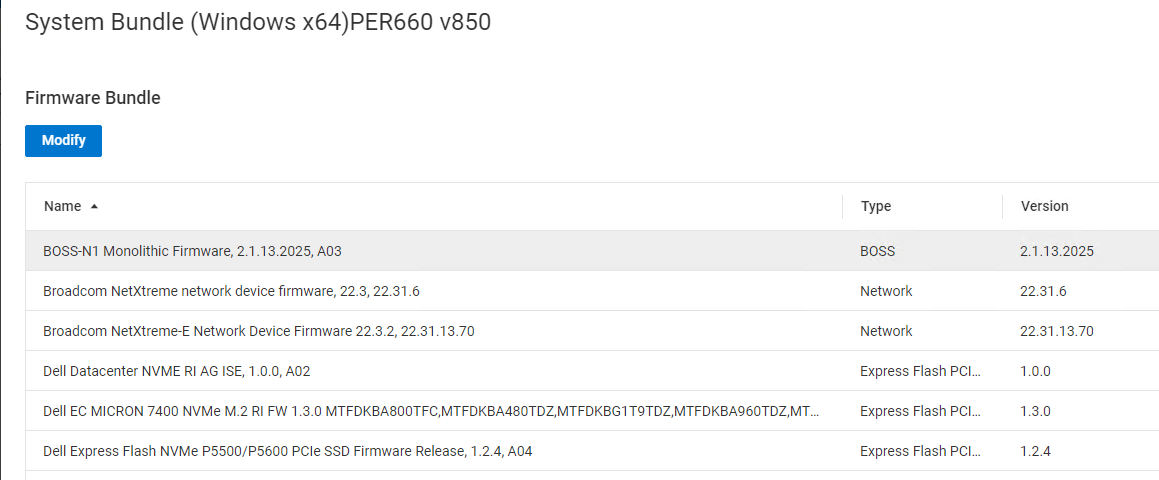
- Na stronie Komponent pakietu aktualizacji:
- Wybierz opcję Pobierz ze ścieżki sieci lokalnej lub Prześlij z lokalnej i podaj wymagane szczegóły
- Podaj nową wersję pakietu (jeśli nie została wybrana automatycznie), aby pasowała do istniejącej wersji pakietu
- Wpisz w polu MODYFIKUJ PLIK ZGODNOŚCI i kliknij przycisk Kontynuuj
- W razie potrzeby powtórz powyższe kroki dla dodatkowych komponentów. Po zakończeniu przejdź do następnego kroku
- Przejdź do sekcji Repozytoria >Zgodność wersji i sprawdź, czy obok nazwy modułu RCM lub IC wyświetlana jest zmodyfikowana wersja RCM lub IC, ikona klucza i tekst "Modified"
- Aby zaktualizować zasoby:
- Kliknij pozycję Grupy zasobów cyklu eksploatacji >
- Wybierz grupę zasobów, którą należy zmodyfikować, a następnie kliknij przycisk Wyświetl szczegóły
- Kliknij opcję Wyświetl raport zgodności
- Wybierz węzły lub inne komponenty oznaczone ikoną klucza i tekstem "Zmodyfikowano", a następnie kliknij przycisk Aktualizuj zasoby
- Na stronie Apply Resource Updates wybierz opcję Zezwalaj programowi PowerFlex Manager na przeprowadzanie aktualizacji oprogramowania wewnętrznego i oprogramowania
- Wybierz odpowiedni tryb konserwacji i kliknij przycisk Zastosuj.
- Monitoruj zadanie i upewnij się, że składnik został zaktualizowany do nowej wersji:
- Sprawdź, czy wymagany komponent został uaktualniony. Kliknij pozycję Grupy zasobów cyklu eksploatacji >
- Wybierz grupę zasobów, która została już zmodyfikowana, a następnie kliknij przycisk Wyświetl szczegóły
- W obszarze Informacje o grupie zasobów sprawdź, czy stan zgodności grupy zasobów jest zgodny.
- Jeśli aktualizacja nie powiedzie się, skontaktuj się z działem pomocy technicznej firmy Dell, aby uzyskać pomoc
Aktualizacja ESXi przy użyciu funkcji aktualizacji pojedynczego komponentu.
W przypadku uaktualnień ESXi funkcja SCU wymaga rozwiązania PFMP w wersji 4.6.1 lub nowszej.
UWAGA: Wymagane jest, aby użytkownicy przesłali pakiet poprawek ESXi oraz plik ISO ESXi do narzędzia PFMP i oba pliki powinny być tej samej wersji.
Przesyłanie
magazynu poprawek ESXiPoniżej przedstawiono minimalne wersje PFMP, RCM i IC na potrzeby aktualizacji magazynu poprawek przy użyciu procedury SCU:
- PFMP: 4.6.x
- RCM: 3.7.5.x lub 3.8.x.x
- IC: 46.375.xx lub 46.380.xx
Procedura
- Logowanie do interfejsu użytkownika narzędzia PFMP
- Kliknij kolejno opcje Ustawienia > Repozytoria > Zgodność wersji
- Wybierz pakiet RCM, który musi zostać zmodyfikowany, a następnie kliknij przycisk Wyświetl pakiety
- Na ekranie komunikatu kliknij opcję Software Bundles
- Zaznacz pole wyboru w ESXi Software Bundle, usuń zaznaczenie innych pól i kliknij przycisk View
- Kliknij opcję Upload Software Depot i Upload ESXi Path Depot file.
Ważne: Pliki większe niż 500 MB powinny korzystać z opcji Pobierz ze ścieżki sieci lokalnej :
- Wybierz pozycję Pobierz ze ścieżki sieci lokalnej
- Podaj wymagane informacje
- Wpisz MODYFIKUJPLIK ZGODNOŚCI w polu Odpowiedź
- Kliknij przycisk Kontynuuj i poczekaj na synchronizację pliku zgodności, a następnie sprawdź, czy stan pliku zgodności jest wyświetlany jako Dostępny , a na karcie Wersja jako Zmodyfikowano
- Kliknij pozycję Cykl życia i wybierz grupę zasobów
- Wybierz usługę, którą chcesz uaktualnić
- Kliknij pozycję Niezgodne na karcie Informacje o grupie zasobów
- Kliknij kartę Składniki oprogramowania , zaznacz wszystkie wymienione węzły, a następnie kliknij przycisk Aktualizuj zasoby
- Wybierz opcję Protected Maintenance Mode i kliknij przycisk Apply
- Monitoruj zadanie, które zostało wykonane pomyślnie:
- Sprawdź, czy wymagany komponent został uaktualniony. Kliknij pozycję Grupy zasobówcyklu eksploatacji >
- Wybierz grupę zasobów, która została już zmodyfikowana, a następnie kliknij przycisk Wyświetl szczegóły
- W obszarze Informacje o grupie zasobów sprawdź, czy stan zgodności grupy zasobów jest zgodny
- Jeśli aktualizacja nie powiedzie się, skontaktuj się z działem pomocy technicznej firmy Dell, aby uzyskać pomoc
Przesyłanie standardowych obrazów ISO ESXi
- Ta procedura służy do dodawania obrazu ISO ESXi do repozytorium po włączeniu SDC. W przypadku korzystania z tej metody użytkownik odbiega od standardowych obrazów kwalifikujących się do RCM.
- Klienci muszą zamówić i dostarczyć pakiet magazynu poprawek VMware ESXi oraz obrazy ISO ESXi dla węzłów hiperkonwergentnych PowerFlex lub obliczeniowych PowerFlex za pośrednictwem portalu pomocy technicznej firmy Broadcom.
- To zadanie jest wymaganą konfiguracją do przesyłania obrazu VMware ESXi. Należy uzyskać standardowy obraz ISO i przesłać go do programu PFMP.
Warunki wstępne
Przesyłanie obrazów systemu operacyjnego tylko w celu wdrażania hiperkonwergentnych i obliczeniowych grup zasobów (RG) opartych na VMware ESXi.
Procedura
- W menu kliknij opcję Ustawienia>Repozytoria>Obrazy systemu operacyjnego
- Kliknij przycisk Dodaj.
- W oknie dialogowym Dodawanie repozytorium obrazu systemu operacyjnego wprowadź następujące informacje:
- W polu Nazwa repozytorium wprowadź nazwę repozytorium. Nazwa repozytorium musi być unikatowa i rozpoznawana jest w niej wielkość liter.
- W polu Typ obrazu wprowadź typ obrazu. W przypadku użycia należy użyć typu obrazu ESXi
- W polach Ścieżka źródłowa i Nazwa pliku wprowadź ścieżkę do nazwy pliku obrazu systemu operacyjnego w udziale plików.
- Aby wprowadzić udział CIFS, użyj następującego przykładu formatu:
\\host\lab\isos\filename.iso
Jeśli używasz udziału CIFS, wprowadź nazwę użytkownika i hasło, aby uzyskać dostęp do udziału. - Aby wprowadzić udział HTTP, użyj następującego przykładu formatu:
http://ipaddress/shares/file.iso - Kliknij przycisk Test Connection , aby sprawdzić, czy udział plików może komunikować się z PFMP
- Kliknij przycisk Dodaj
- Użyj nowego obrazu, który został przesłany.
Weryfikacja NVIDIA VIB ESXi
- Ta procedura służy do weryfikowania pakietów VIB dla kart sieciowych NVIDIA Connect.
- W przypadku klientów, którzy mają węzły PowerFlex z kartami sieciowymi NVIDIA ConnectX, przed aktualizacją upewnij się, że nmlx5-core i nmlx5-rdma mają tę samą wersję sterownika. Jeśli wystąpi niezgodność wersji, usuń
nmlx5-rdmapakietu, uruchamiając następujące polecenie:#esxcli software vib remove --vibname=nmlx5-rdma
Przykładowe dane wyjściowe:
#esxcli software vib list grep -i nmlx5
nmlx5-core 4.22.73.1004-lOEM.703.0.0.18644231 MEL VMwareCertified 2024-03-30
nmlx5-rdma 4.22.73.1004-lOEM.703.0.0.18644231 MEL VMwareCertified 2024-03-30
Procedura uaktualniania CloudLink
- Klient może uaktualnić swoje wersje CloudLink w środowiskach szaf serwerowych i urządzeń PowerFlex za pomocą funkcji SCU.
- Obraz ISO CloudLink jest wymagany do rozpoczęcia uaktualniania wersji CloudLink przy użyciu procedury SCU.
Procedura
- Zaloguj się do interfejsu użytkownika urządzenia PFxM przy użyciu poświadczeń administratora.
- Przejdź do opcji Settings > Repositories > Compliance Version , wybierz bieżący pakiet RCM i kliknij przycisk View Bundles
- Z listy pakietów wybierz opcję System Bundle CloudLink z listy Firmware Bundles i kliknij przycisk View
- Wybierz komponent CLC , który musi zostać uaktualniony, i kliknij przycisk Modyfikuj
Uwaga: W danej chwili można modyfikować tylko jeden komponent; Powtórz te czynności dla innych komponentów. - Na stronie Update Bundle Component :
- Wybierz opcję pobierania ze ścieżki sieci lokalnej i prześlij plik ISO CloudLink
- Podaj nową wersję pakietu (jeśli nie zostanie wybrana automatycznie), aby dopasować ją do istniejącej wersji pakietu
- Wpisz w polu MODYFIKUJ PLIK ZGODNOŚCI i kliknij przycisk Kontynuuj
- Przejdź do sekcji Repositories > Compliance Versions i sprawdź, czy zmodyfikowany RCM lub IC, ikona klucza i tekst Modified są wyświetlane obok nazwy RCM lub IC
- Aby zaktualizować zasoby
- Przejdź do karty Zasoby
- Wybierz oba zasoby CloudLink i kliknij przycisk Uruchom inwentaryzację
- Odczekaj 1–2 minuty na zakończenie inwentaryzacji i odśwież przeglądarkę
- Wybierz centrum CloudLink , które należy uaktualnić, i kliknij opcję Niezgodne
- Kliknij przycisk Aktualizuj zasoby
- Na stronie Zastosuj aktualizacje zasobów wybierz opcję Zezwalaj programowi PowerFlex Manager na przeprowadzenie aktualizacji oprogramowania wewnętrznego i oprogramowania , a następnie kliknij przycisk Zastosuj aktualizacje.
- Uaktualnienie trwa pewien czas. Poczekaj, aż stan wdrożenia stanie się dostępny
- Na stronie Resources kliknij CloudLink Center > View Details , aby zweryfikować uaktualnioną wersję
- Poczekaj 3–4 minuty
- Rozpocznij ręczną aktualizację agenta SecureVM na wszystkich węzłach z interfejsu użytkownika CloudLink Center:
- W przeglądarce internetowej wpisz adres URL CloudLink Center w następującym formacie: https://clc_address
- Zaloguj się przy użyciu nazwy użytkownika secadmin i hasła secadmin określonego podczas wdrażania
- Kliknij pozycję Maszyny agentów>, a następnie wybierz pozycję Węzeł
- Kliknij przycisk Akcje > Uaktualnij
notatkę: Przycisk Uaktualnij jest niedostępny, jeśli NIE są wymagane uaktualnienia agenta SecureVM. - Powtórz te czynności dla każdego komputera, który wymaga uaktualnienia agenta CloudLink.
- Weryfikowanie wersji agenta SecureVM
- Kliknij pozycję Maszyny agentów>, wybierz węzeł i sprawdź wersję
- Po zaktualizowaniu agentów we wszystkich węzłach pobierz plik agenta z interfejsu użytkownika CloudLink Center i zmodyfikuj komponent agenta SecureVM w pakiecie RCM
- Kliknij opcję AGENTS>Agent Download i pobierz 64-bitowy pakiet SRM SUSE lub 64-bitowy pakiet CentOS RPM, w zależności od systemu operacyjnego działającego na węzłach.
- Modyfikacja składnika SecureVM Agent w pakiecie RCM
- Zaloguj się do interfejsu użytkownika urządzenia PFxM przy użyciu poświadczeń administratora.
- Przejdź do opcji Settings>Repositories>Compliance Versions , wybierz bieżący pakiet RCM i kliknij przycisk View Bundles
- Kliknij opcję Software Bundles>CloudLink SecureVM> View
Uwaga: Istnieją dwa pakiety CloudLink secureVM o tej samej nazwie, jeden dla SUSE i drugi dla CentOS. Wybierz pakiet i kliknij przycisk Wyświetl. Aby odróżnić pakiet od systemu operacyjnego SUSE lub CentOS, wybierz pakiet na podstawie systemu operacyjnego zainstalowanego w węzłach PowerFlex. - Kliknij przycisk Modyfikuj.
- Na stronie Update Bundle Component wybierz opcję Download from local network path lub Upload from local, a następnie wybierz plik pobrany w kroku 12
- Podaj nową wersję pakietu (jeśli nie została wybrana automatycznie), zgodnie z istniejącą wersją pakietu
- Wpisz w polu MODIFY COMPLIANCE FILE i kliknij przycisk Proceed.
- Aktualizowanie szczegółów grupy zasobów
- Kliknij pozycję Grupy zasobówcyklu eksploatacji >
- Wybierz grupę zasobów, którą należy zmodyfikować, a następnie kliknij przycisk Wyświetl szczegóły
- Kliknij przycisk Więcej akcji>Aktualizuj szczegóły grupy zasobów
- W obszarze Informacje o grupie zasobów sprawdź, czy stan zgodności grupy zasobów jest zgodny
- Jeśli aktualizacja nie powiedzie się, skontaktuj się z działem pomocy technicznej firmy Dell, aby uzyskać pomoc
Additional Information
Niedostępne
Affected Products
PowerFlex rack, PowerFlex ApplianceArticle Properties
Article Number: 000223004
Article Type: How To
Last Modified: 01 Oct 2025
Version: 5
Find answers to your questions from other Dell users
Support Services
Check if your device is covered by Support Services.