Платформа управления PowerFlex. Как выполнить модернизацию одного компонента
Summary: Заказчики могут обновить один или несколько компонентов вне каталога в существующем модуле RCM или IC с помощью функции модернизации одного компонента (SCU). SCU помогает быстро и оперативно решать бизнес-задачи (защита нулевого дня, обновление и т. д.). ...
This article applies to
This article does not apply to
This article is not tied to any specific product.
Not all product versions are identified in this article.
Instructions
Перед выполнением процедуры, если функция SCU не включена, выполните следующие инструкции базы знаний, чтобы включить ее: PowerFlex Management Platform. Как включить функцию модернизации одного компонента.
ПРИМЕЧАНИЕ. Пользователь может изменять каталог RCM или IC любое количество раз.
Последовательность действий
- Войдите в пользовательский интерфейс PFMP , используя учетные данные администратора
- Перейдите в раздел Settings > Repositories > Compliance Versions, выберите текущий пакет RCM и нажмите View Bundles
- В списке пакетов проверьте , какой пакет необходимо изменить
, пример: Чтобы изменить компоненты на сервере R660, выберите System Bundle (Windows x64) PER660 v850 или выберите другие соответствующие компоненты, такие как коммутаторы, CloudLink или пакеты ОС:
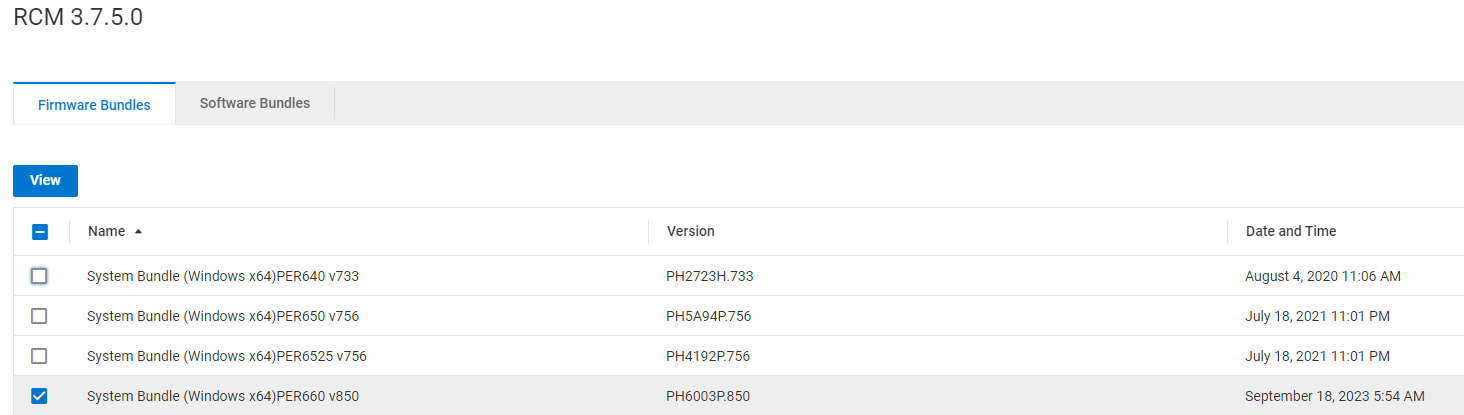
- Выберите соответствующий пакет, который необходимо обновить, и нажмите «Просмотр»
- Выберите в новом окне конкретный компонент, который необходимо модернизировать, и нажмите кнопку Изменить
ПРИМЕЧАНИЕ. За один раз можно модифицировать только один компонент; Повторите эти шаги для других компонентов.

- На странице Update Bundle Component выполните следующие действия.
- Выберите вариант из раздела Скачать из локальной сети или Загрузить из локального местоположения и укажите необходимые сведения
- Укажите новую версию пакета (если она не выбрана автоматически) в соответствии с существующей версией пакета
- Введите MODIFY COMPLIANCE FILE в поле и нажмите Продолжить
- При необходимости повторите описанные выше действия для дополнительных компонентов. По завершении перейдите к следующему шагу
- Перейдите в раздел Repositories >Compliance Versions и убедитесь, что рядом с именем RCM или IC отображаются измененные RCM или IC, значок гаечного ключа и текст «Modified»
- Чтобы обновить ресурсы, выполните следующие действия.
- Нажмите «Lifecycle > Resource Groups».
- Выберите группу ресурсов, которую необходимо изменить, и нажмите Просмотр сведений
- Нажмите «View Compliance Report»
- Выберите узлы или другие компоненты, помеченные значком гаечного ключа и текстом «Modified», и нажмите «Update Resources»
- На странице «Apply Resource Updates» выберите «Разрешить PowerFlex Manager выполнять обновления микропрограммы и программного обеспечения сейчас»
- Выберите соответствующий режим обслуживания и нажмите кнопку Применить.
- Следите за заданием и убедитесь, что компонент обновлен до новой версии:
- Убедитесь, что необходимый компонент модернизирован. Нажмите «Lifecycle > Resource Groups».
- Выберите группу ресурсов, которую вы уже изменили, и нажмите Просмотр сведений
- В сведениях о группе ресурсов проверьте, что для состояния комплаенса группы ресурсов установлено значение Соответствует.
- Если модернизация завершится сбоем, обратитесь за помощью в службу поддержки Dell
Модернизация ESXi с помощью функции модернизации одного компонента.
Для модернизации ESXi для функции SCU требуется PFMP версии 4.6.1 или выше.
ПРИМЕЧАНИЕ. Пользователи должны загрузить пакет исправлений ESXi и файл ISO ESXi в PFMP, и оба файла должны иметь одну и ту же версию.
Загрузка
хранилища исправлений ESXiСм. ниже минимальные версии PFMP, RCM и IC для выполнения модернизации Patch Depot с помощью процедуры SCU.
- ПФМП: 4.6.x
- RCM: 3.7.5.x или 3.8.x.x
- IC: 46.375.xx или 46.380.xx
Последовательность действий
- Войдите в пользовательский интерфейс PFMP.
- Нажмите Настройки > Репозитории > Версии соответствия
- Выберите пакет RCM, который необходимо изменить, и нажмите View Bundles
- На экране сообщения нажмите Software Bundles
- Установите флажок в пакете программного обеспечения ESXi, снимите флажки и нажмите «Просмотр»
- Нажмите Загрузить Software Depot и Загрузить файл ESXi Path Depot.
Важно! Для файлов размером более 500 Мбайт следует использовать путь Скачать из локальной сети :
- Выберите Download from the Local Network path
- Укажите необходимые сведения
- Введите ИЗМЕНИТЬФАЙЛ КОМПЛАЕНСАв поле «Ответ»
- Нажмите кнопку Продолжить, дождитесь синхронизации файла соответствия и убедитесь, что состояние файла соответствия отображается как Доступно, а вкладка Версия — как Изменено
- Нажмите Жизненный цикл и выберите Группа ресурсов
- Выберите службу, уровень которой требуется модернизировать
- Нажмите Non-Compliant на вкладке «Resource Group Information»
- Перейдите на вкладку Software Components , выберите все перечисленные узлы и нажмите Update Resources
- Выберите Protected Maintenance Mode и нажмите Apply
- Отслеживайте успешно завершенное задание:
- Убедитесь, что необходимый компонент модернизирован. Нажмите «Lifecycle >Resource Groups».
- Выберите группу ресурсов, которую вы уже изменили, и нажмите View Details
- В сведениях о группе ресурсов проверьте, что для состояния комплаенса группы ресурсов установлено значение Соответствует.
- Если модернизация завершится сбоем, обратитесь за помощью в службу поддержки Dell
Загрузка стандартного ISO-образа ESXi
- Используйте эту процедуру для добавления ISO-образа ESXi в репозиторий при включенном SDC. При использовании этого метода пользователь отклоняется от стандартных образов, сертифицированных RCM.
- Заказчики должны приобрести и предоставить пакет VMware ESXi и ISO-образы ESXi для гиперконвергентных узлов PowerFlex или узлов PowerFlex только для вычислений через портал поддержки Broadcom.
- Эта задача является обязательной настройкой для загрузки образа VMware ESXi. Необходимо получить стандартный ISO-образ и загрузить его в PFMP.
Необходимые условия
Загружайте образы операционных систем только для развертывания гиперконвергентных и только вычислительных групп ресурсов (RG) на базе VMware ESXi.
Процедура
- В меню выберите Settings>Repositories>OS Images
- Нажмите Add.
- В диалоговом окне «Add OS Image Repository» введите следующее:
- В поле Repository Name введите имя репозитория. Название репозитория должно быть уникальным и не чувствительным к регистру.
- В поле Тип изображения введите тип изображения. В вашем сценарии использования вы используете тип образа ESXi
- В полях Путь к источнику и Имя файла введите путь к имени файла образа операционной системы в общем файловом ресурсе.
- Чтобы указать сетевую папку CIFS, используйте следующий пример формата:
\\host\lab\isos\filename.iso
Если используется общий ресурс CIFS, введите имя пользователя и пароль для доступа к общему ресурсу. - Чтобы указать общий ресурс HTTP, используйте следующий пример формата:
http://ipaddress/shares/file.iso - Нажмите Проверить подключение, чтобы убедиться, что файловая папка может обмениваться данными с PFMP
- Нажмите Add.
- Используйте загруженный новый образ.
Проверка VIB-пакетов ESXi NVIDIA
- Используйте эту процедуру для проверки VIB для сетевых плат NVIDIA Connect.
- Заказчикам, у которых есть узлы PowerFlex с сетевыми платами NVIDIA ConnectX, перед модернизацией убедитесь, что у nmlx5-core и nmlx5-rdma установлена одна и та же версия драйверов. В случае несоответствия версий удалите
nmlx5-rdmaвыполнив следующую команду:#esxcli software vib remove --vibname=nmlx5-rdma
Пример результата:
#esxcli software vib list grep -i nmlx5
nmlx5-core 4.22.73.1004-lOEM.703.0.0.18644231 MEL VMwareCertified 2024-03-30
nmlx5-rdma 4.22.73.1004-lOEM.703.0.0.18644231 MEL VMwareCertified 2024-03-30
Процедура модернизации CloudLink
- Заказчик может модернизировать версии CloudLink в средах PowerFlex Rack и Appliance с помощью функции SCU.
- ISO-образ CloudLink необходим для запуска обновления версии CloudLink с помощью процедуры SCU.
Последовательность действий
- Войдите в пользовательский интерфейс PFxM , используя учетные данные администратора.
- Перейдите в раздел Настройки > Версия соответствия репозиториев >, выберите текущий пакет RCM и нажмите Просмотр пакетов.
- В списке пакетов микропрограмм выберите System Bundle CloudLink и нажмите View
- Выберите компонент clc , который необходимо модернизировать, и нажмите «Изменить
» Примечание. За один раз можно модифицировать только один компонент; Повторите эти шаги для других компонентов. - На странице Компонент пакета обновлений :
- Выберите вариант скачивания из локального сетевого пути и загрузите ISO-файл CloudLink
- Укажите новую версию пакета (если она не выбрана автоматически), чтобы она соответствовала существующей версии пакета
- Введите MODIFY COMPLIANCE FILE в поле и нажмите Продолжить
- Перейдите в раздел Repositories > Compliance Versions и убедитесь, что рядом с именем RCM или IC отображаются измененные RCM или IC, значок гаечного ключа и текст Изменено
- Чтобы обновить ресурсы, выполните следующие действия.
- Перейдите на вкладку Resources.
- Выберите оба ресурса CloudLink и нажмите Run Inventory
- Подождите 1–2 минуты, чтобы завершить инвентаризацию, и обновите страницу браузера
- Выберите CloudLink Center, который необходимо модернизировать, и нажмите Non-Compliant
- Нажмите Update Resources
- На странице Apply Resource Updates выберите Разрешить PowerFlex Manager выполнять обновления микропрограмм и программного обеспечения и нажмите Apply Updates.
- Обновление занимает некоторое время. Подождите, пока состояние развертывания не изменится на «Доступно»
- На странице Ресурсы нажмите CloudLink Center > View Details , чтобы проверить модернизированную версию
- Подождите 3–4 минуты
- Начните вручную обновлять агент SecureVM на всех узлах из пользовательского интерфейса CloudLink Center:
- В браузере введите URL-адрес CloudLink Center в следующем формате: https://clc_address
- Войдите в систему, используя имя пользователя secadmin и пароль secadmin, указанные во время развертывания
- Нажмите АГЕНТЫ > Компьютеры и выберите Узел
- Нажмите Действия > Обновить
Примечание. Кнопка Upgrade недоступна, если обновления агента SecureVM НЕ требуются. - Повторите эти шаги для каждого компьютера, для которого требуется выполнить модернизацию агента CloudLink.
- Проверьте версию агента SecureVM
- Нажмите АГЕНТЫ> Компьютеры, выберите узел и проверьте Версия
- После обновления агентов на всех узлах скачайте файл агента из пользовательского интерфейса CloudLink Center и измените компонент агента SecureVM в пакете RCM
- Нажмите AGENTS>Agent Download, скачайте 64-разрядный пакет RPM SUSE или 64-разрядный пакет RPM CentOS в зависимости от операционной системы, работающей на узлах.
- Изменение компонента агента SecureVM в пакете RCM
- Войдите в пользовательский интерфейс PFxM , используя учетные данные администратора.
- Перейдите в раздел Настройки> Версии соответствиярепозиториев>, выберите текущий пакет RCM и нажмите Просмотр пакетов.
- Нажмите «Software Bundles»>CloudLink
SecureVM> View Примечание. Существует два пакета CloudLink secureVM с одинаковыми именами: один для SUSE, а другой для CentOS. Выберите пакет и нажмите View, чтобы различать пакет для SUSE или CentOS. Выберите пакет в зависимости от операционной системы, установленной на узлах PowerFlex. - Нажмите кнопку Изменить
- На странице «Компонент пакета обновлений » выберите параметр Скачать по пути по локальной сети или Загрузить из локального каталога, а затем выберите файл, скачанный на шаге 12
- Укажите новую версию пакета (если она не выбрана автоматически), чтобы она соответствовала существующей версии пакета
- Введите ИЗМЕНИТЬ ФАЙЛ КОМПЛАЕНСА в поле и нажмите Продолжить.
- Обновление сведений о группе ресурсов
- Нажмите «Lifecycle >Resource Groups».
- Выберите группу ресурсов, которую необходимо изменить, и нажмите Просмотр сведений
- Нажмите Больше действий>Обновить сведения о группе ресурсов
- В сведениях о группе ресурсов проверьте, что для состояния комплаенса группы ресурсов установлено значение Соответствует.
- Если модернизация завершится сбоем, обратитесь за помощью в службу поддержки Dell
Additional Information
NA
Affected Products
PowerFlex rack, PowerFlex ApplianceArticle Properties
Article Number: 000223004
Article Type: How To
Last Modified: 01 Oct 2025
Version: 5
Find answers to your questions from other Dell users
Support Services
Check if your device is covered by Support Services.