PowerFlex Yönetim Platformu - Tek Bileşen Yükseltmesi Gerçekleştirme
Summary: Müşteriler, Tek Bileşen Yükseltmesi (SCU) özelliğini kullanarak mevcut RCM veya IC'deki kataloğun dışındaki bir veya birkaç bileşeni güncelleyebilir. SCU, iş gereksinimlerinin (sıfır gün güvenliği, güncelleştirme vb.) hızlı ve hızlandırılmış bir şekilde ele alınmasına yardımcı olur. ...
This article applies to
This article does not apply to
This article is not tied to any specific product.
Not all product versions are identified in this article.
Instructions
SCU özelliğinin etkin olmaması durumunda prosedürü çalıştırmadan önce etkinleştirmek için şu KB yi izleyin: PowerFlex Yönetim Platformu - Tek Bileşen Yükseltme özelliğini etkinleştirme.
NOT: Kullanıcı, RCM veya IC kataloğunu istediği sayıda değiştirebilir.
İşlemler
- Yönetici kimlik bilgilerini kullanarak PFMP kullanıcı arayüzünde oturum açın
- Settings > Repositories > Compliance Versions bölümüne gidin, geçerli RCM paketini seçin ve View Bundles öğesine tıklayın
- Paket listesinden hangi paketin değiştirilmesi
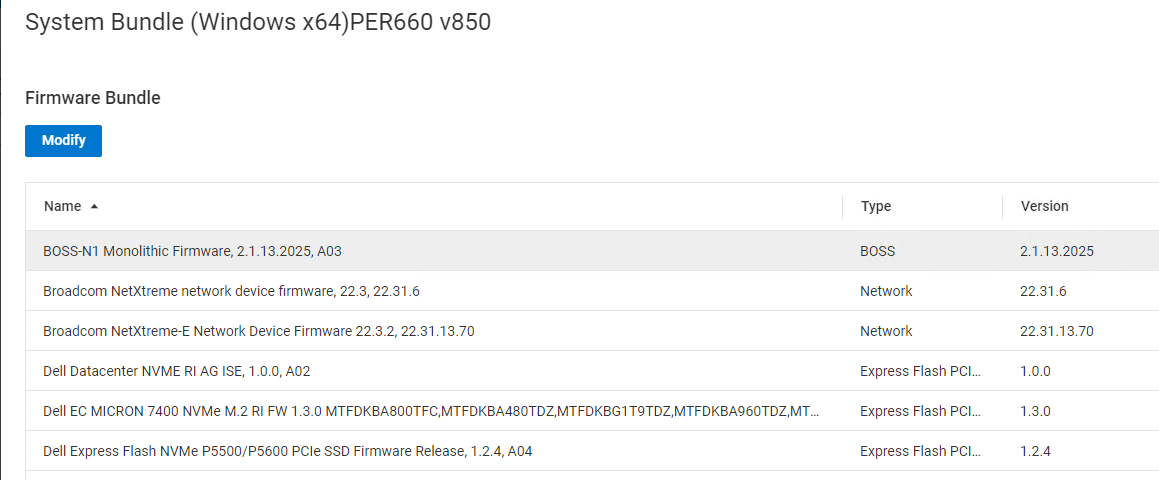
gerektiğini doğrulayın Örnek: R660 sunucusundaki bileşenleri değiştirmek için Sistem Paketi (Windows x64) PER660 v850 öğesini seçin veya anahtarlar, CloudLink veya işletim sistemi paketleri gibi diğer uygun bileşenleri seçin:

- Yükseltilecek uygun paketi seçin ve View öğesine tıklayın
- Yeni pencereden yükseltilmesi gereken belirli bileşeni seçin ve Modify öğesine tıklayın
NOT: Aynı anda yalnızca tek bir bileşen değiştirilebilir; Diğer bileşenler için adımları tekrarlayın.
- Update Bundle Component sayfasında:
- Download from local network path veya Upload from local network pathayarlarından birini belirleyin ve gerekli ayrıntıları girin
- Mevcut paket sürümüyle eşleşmesi için Yeni Paket Sürümünü sağlama (otomatik olarak seçilmezse)
- Alana MODIFY COMPLIANCE FILE yazın ve Proceed öğesine tıklayın
- Gerektiğinde ek bileşenler için yukarıdaki adımları tekrarlayın. Bitirdikten sonra sonraki adıma geçin
- Depo > UyumlulukSürümleri'ne gidin ve değiştirilen RCM veya IC'nin, bir anahtar simgesinin ve RCM veya IC adının yanında "Modified" metninin görüntülendiğini doğrulayın
- Kaynakları güncelleştirmek için:
- Yaşam Döngüsü > Kaynak Grupları'na tıklayın
- Değiştirilmesi gereken kaynak grubunu seçin ve View Details ögesine tıklayın
- Uyumluluk Raporunu Görüntüle öğesine tıklayın
- Anahtar simgesi ve "Modified" metni ile işaretlenmiş düğümleri veya diğer bileşenleri seçin ve Update Resources öğesine tıklayın
- Kaynak Güncelleştirmelerini Uygula Sayfası altında, PowerFlex Manager ın bellenim ve yazılım güncelleştirmelerini şimdi gerçekleştirmesine izin ver öğesini seçin
- Uygun Bakım Modunu seçin ve Uygula'ya tıklayın.
- İşi izleyin ve bileşenin yeni sürümle güncellendiğini onaylayın:
- Gerekli bileşenin yükseltildiğini doğrulayın. Yaşam Döngüsü > Kaynak Grupları'na tıklayın
- Daha önce değiştirdiğiniz kaynak grubunu seçin ve View Details ögesine tıklayın
- Kaynak Grubu Bilgileri'nde, kaynak grubu uyumluluk durumunun Uyumlu olduğunu doğrulayın.
- Yükseltme başarısız olursa yardım için Dell Destek ekibiyle iletişime geçin
Tek Bileşen Yükseltme özelliğini kullanan ESXi yükseltmeleri.
ESXi yükseltmeleri için SCU özelliği, PFMP sürüm 4.6.1 veya üzerini gerektirir.
NOT: Kullanıcıların ESXi yama paketini ve ESXi ISO dosyasını PFMP'ye yüklemesi gerekir ve her iki dosya da aynı sürümde olmalıdır.
ESXi Yama Deposu Yüklemesi
SCU prosedürünü kullanarak bir Yama Deposu yükseltmesi gerçekleştirmek için PFMP, RCM ve IC'nin minimum sürümlerine bakın:
- PFMP: 4.6.x
- RCM: 3.7.5.x veya 3.8.x.x
- IC: 46.375.xx veya 46.380.xx
İşlemler
- PFMP kullanıcı arayüzünde oturum açın
- Settings > Repositories Compliance Versions ögesine > tıklayın
- Değiştirilmesi gereken RCM paketini seçin ve Paketleri Görüntüle öğesine tıklayın
- Mesaj ekranında, Yazılım Paketleri öğesine tıklayın
- ESXi Yazılım Paketi'ndeki kutuyu işaretleyin, diğerlerinin seçimini kaldırın ve View öğesine tıklayın
- Upload Software Depot ve Upload ESXi Path Depot file öğesine tıklayın.
Önemli: 500 MB'tan büyük dosyalar Yerel ağ yolundan indir seçeneğini kullanmalıdır:
- Yerel ağ yolundan indir öğesini seçin
- Gerekli ayrıntıları sağlayın
- Yanıt alanına MODIFYCOMPLIANCEFILE yazın
- Proceed ögesine tıklayın ve Compliance file ögesinin eşitlenmesini bekleyin, Compliance file durumunun Available ve Version sekmesinin Modified olarak gösterildiğini doğrulayın
- Yaşam Döngüsü'ne tıklayın ve Kaynak Grubu'nu seçin
- Yükseltmek istediğiniz hizmeti seçin
- Kaynak Grubu Bilgileri sekmesinde Uyumlu Değil öğesine tıklayın
- Software Components sekmesine tıklayın, listelenen tüm düğümleri seçin ve Update Resources öğesine tıklayın
- Korumalı Bakım Modu'nu seçin ve Uygula'ya tıklayın
- Başarıyla tamamlanan işi izleyin:
- Gerekli bileşenin yükseltildiğini doğrulayın. Yaşam Döngüsü >Kaynak Grupları'na tıklayın
- Değiştirdiğiniz kaynak grubunu seçin ve Ayrıntıları Görüntüle öğesine tıklayın
- Kaynak Grubu Bilgileri'nde, kaynak grubu uyumluluk durumunun Uyumlu olduğunu doğrulayın
- Yükseltme başarısız olursa yardım için Dell Destek ekibiyle iletişime geçin
ESXi Standart ISO Görüntü Yükleme
- SDC etkinleştirildiğinde depoya bir ESXi ISO görüntüsü eklemek için bu prosedürü kullanın. Bu yöntemi kullanırken, kullanıcı standart RCM onaylı görüntülerden sapar.
- Müşteriler, PowerFlex Hiper Yakınsanmış veya PowerFlex salt bilgi işlem düğümleri için VMware ESXi yama deposu paketini ve ESXi ISO görüntülerini Broadcom destek portalından tedarik etmeli ve sağlamalıdır.
- Bu görev, VMware ESXi görüntüsünü yüklemek için zorunlu kurulumdur. Standart ISO görüntüsünü almalı ve PFMP'ye yüklemelisiniz.
Önkoşullar
İşletim sistemi görüntülerini yalnızca VMware ESXi tabanlı hiper yakınsanmış ve salt bilgi işlem Kaynak Gruplarını (RG'ler) dağıtmak için yükleyin.
Prosedür
- Menüden Ayarlar>Depolar>İşletim Sistemi Görüntüleri öğesine tıklayın
- Ekle öğesine tıklayın.
- Add OS image Repository iletişim kutusunda aşağıdaki bilgileri girin:
- Repository Name alanına deponun adını girin. Depo adı benzersiz olmalıdır ve büyük/küçük harfe duyarlı değildir.
- Image Type alanına görüntü türünü girin. Kullanım örneğinizde, görüntü türünü ESXi olarak kullanıyorsunuz
- Source Path ve Filename alanına, bir dosya paylaşımındaki işletim sistemi görüntü dosyasının adını girin.
- CIFS paylaşımını girmek için aşağıdaki biçim örneğini kullanın:
\\host\lab\isos\filename.iso
CIFS paylaşımını kullanıyorsanız paylaşıma erişmek için Username ve Password bölümlerine sırayla kullanıcı adı ve parolayı girin. - HTTP paylaşımını girmek için aşağıdaki biçim örneğini kullanın:
http://ipaddress/shares/file.iso - Dosya paylaşımının PFMP ile iletişim kurabildiğini doğrulamak için Test Connection öğesine tıklayın
- Ekle öğesine tıklayın
- Yüklediğiniz yeni görüntüyü kullanın.
ESXi NVIDIA VIB Doğrulaması
- NVIDIA Connect NIC kartlarının VIB'lerini doğrulamak için bu prosedürü kullanın.
- NVIDIA ConnectX NIC kartlarıyla PowerFlex düğümleri olan müşteriler için, yükseltmeden önce nmlx5-core ve nmlx5-rdma'nın aynı sürücü sürümüne sahip olduğundan emin olun. Sürüm uyuşmazlığı oluşursa
nmlx5-rdmaaşağıdaki komutu çalıştırarak paketleyin:#esxcli software vib remove --vibname=nmlx5-rdma
Örnek çıktı:
#esxcli software vib list grep -i nmlx5
nmlx5-core 4.22.73.1004-lOEM.703.0.0.18644231 MEL VMwareCertified 2024-03-30
nmlx5-rdma 4.22.73.1004-lOEM.703.0.0.18644231 MEL VMwareCertified 2024-03-30
CloudLink Yükseltme Prosedürü
- Müşteri, SCU özelliğini kullanarak PowerFlex Raf ve Cihaz ortamlarındaki CloudLink sürümlerini yükseltebilir.
- SCU prosedürünü kullanarak CloudLink sürüm yükseltmesini başlatmak için CloudLink ISO gereklidir.
İşlemler
- Yönetici kimlik bilgilerini kullanarak PFxM kullanıcı arayüzünde oturum açın.
- Settings > Repositories > Compliance Version bölümüne gidin ve geçerli RCM paketini seçin ve View Bundles öğesine tıklayın
- Paket listesinden Bellenim PaketlerindenCloudLink Sistem Paketi'ni seçin ve View öğesine tıklayın.
- Yükseltilmesi gereken bileşen clc sini seçin ve Modify
öğesine tıklayın Not: Aynı anda yalnızca tek bir bileşen değiştirilebilir; Diğer bileşenler için adımları tekrarlayın. - Update Bundle Component sayfasında:
- Yerel ağ yolundan indirme seçeneğini belirleyip CloudLink ISO dosyasını yükleyin
- Mevcut paket sürümüyle eşleşmesi için Yeni Paket Sürümünü sağlama (otomatik olarak seçilmezse)
- Alana MODIFY COMPLIANCE FILE yazın ve Proceed öğesine tıklayın
- Repository > Compliance Versions ögesine gidin ve değiştirilen RCM veya IC'nin, bir anahtar simgesinin, RCM veya IC adının yanında Modified metninin görüntülendiğini doğrulayın
- Kaynakları güncelleştirme
- Kaynaklar sekmesine gidin
- İki CloudLink kaynağını da seçerek Run Inventory öğesine tıklayın
- Envanteri tamamlamak için 1 ila 2 dakika bekleyip tarayıcınızı yenileyin
- Yükseltilmesi gereken CloudLink Center'ı seçin ve Non-Compliant ögesine tıklayın
- Update Resources öğesine tıklayın
- Kaynak Güncelleştirmelerini Uygula Sayfası altında, PowerFlex Manager ın bellenim ve yazılım güncelleştirmelerini şimdi gerçekleştirmesine izin ver'i seçin ve Güncelleştirmeleri Uygula'ya tıklayın.
- Yükseltmenin tamamlanması biraz zaman alır. Dağıtım durumu Available olana kadar bekleyin
- Kaynaklar sayfasında, CloudLink Center > View Details öğesine tıklayarak yükseltilmiş sürümü doğrulayın
- 3 ila 4 dakika bekleyin
- CloudLink Center kullanıcı arayüzünden tüm düğümlerde SecureVM aracısını manuel olarak yükseltmeye başlayın:
- Web tarayıcınızda CloudLink Center URL'sini aşağıdaki biçimde yazın: https://clc_address
- Dağıtım sırasında belirtilen secadmin kullanıcı adı ve secadmin parolası ile oturum açın
- AGENTS > Machines öğesine tıklayın ve Node öğesini seçin
- Eylemler Yükseltme >
Notu'na tıklayın: Gereken SecureVM aracısı yükseltmesi YOKSA Upgrade düğmesi kullanılamaz. - CloudLink aracısı yükseltmesinin gerektiği her makine için bu adımları tekrarlayın.
- SecureVM aracısı sürümünü doğrulama
- AGENTS>Machines öğesine tıklayın, düğümü seçin ve Version bilgisini kontrol edin
- Aracılar tüm düğümlerde güncelleştirildikten sonra CloudLink Center kullanıcı arayüzünden aracı dosyasını indirin ve RCM paketindekiSecureVM aracı bileşenini değiştirin
- AGENTS>Agent Download öğesine tıklayın, düğümlerde çalışan işletim sistemine bağlı olarak 64 bit SUSE RPM paketini veya 64 bit CentOS RPM paketini indirin.
- RCM paketindeki SecureVM Aracısı bileşenini değiştirme
- Yönetici kimlik bilgilerini kullanarak PFxM kullanıcı arayüzünde oturum açın.
- Ayarlar>, Depolar>, Uyumluluk Sürümleri'ne gidin, geçerli RCM paketini seçin ve Paketleri Görüntüle'ye tıklayın
- Software BundlesCloudLink SecureVM>View
Note'a> tıklayın: Biri SUSE ve diğeri CentOS için olmak üzere aynı ada sahip iki CloudLink güvenli VM paketi vardır. Paketi seçin ve SUSE veya CentOS paketini ayırt etmek için Görüntüle'ye tıklayın, PowerFlex düğümlerinde yüklü işletim sistemine göre paketi seçin. - Değiştir'e tıklayın
- Update Bundle Component sayfasında, Download from local network path veya Upload from local network path ayarlarından birini belirleyin ve 12. adımda indirilen dosyayı seçin
- New Bundle Version bilgisini mevcut paket sürümüyle eşleşecek şekilde girin (otomatik olarak seçilmezse)
- Alana MODIFY COMPLIANCE FILE yazın ve Continue öğesine tıklayın.
- Kaynak Grubu ayrıntılarını güncelleştirme
- Yaşam Döngüsü >Kaynak Grupları'na tıklayın
- Değiştirilmesi gereken kaynak grubunu seçin ve View Details ögesine tıklayın
- More Actions Update ResourceGroup Details> öğesine tıklayın
- Kaynak Grubu Bilgileri'nde, kaynak grubu uyumluluk durumunun Uyumlu olduğunu doğrulayın
- Yükseltme başarısız olursa yardım için Dell Destek ekibiyle iletişime geçin
Additional Information
Bilgi Yok
Affected Products
PowerFlex rack, PowerFlex ApplianceArticle Properties
Article Number: 000223004
Article Type: How To
Last Modified: 01 Oct 2025
Version: 5
Find answers to your questions from other Dell users
Support Services
Check if your device is covered by Support Services.