PowerFlex 管理平台 - 如何執行單一元件升級
Summary: 客戶可以使用單一元件升級 (SCU) 功能,在現有 RCM 或 IC 中更新目錄外的單個或幾個元件。SCU 有助於以快速、快速的方式滿足業務需求(零日安全性、更新等)。
This article applies to
This article does not apply to
This article is not tied to any specific product.
Not all product versions are identified in this article.
Instructions
執行此程序之前,萬一 SCU 功能未啟用,請遵循此 KB 將其啟用:PowerFlex 管理平台 - 如何啟用單一元件升級功能。
注意:使用者可以任意次數修改 RCM 或 IC 目錄。
程序
- 使用管理員登入資料登入 PFMP UI
- 前往 設定 > 儲存庫 > 相容性版本, 選取目前的 RCM 套裝,然後按一下 檢視套裝
- 從套裝清單中,確認 必須修改
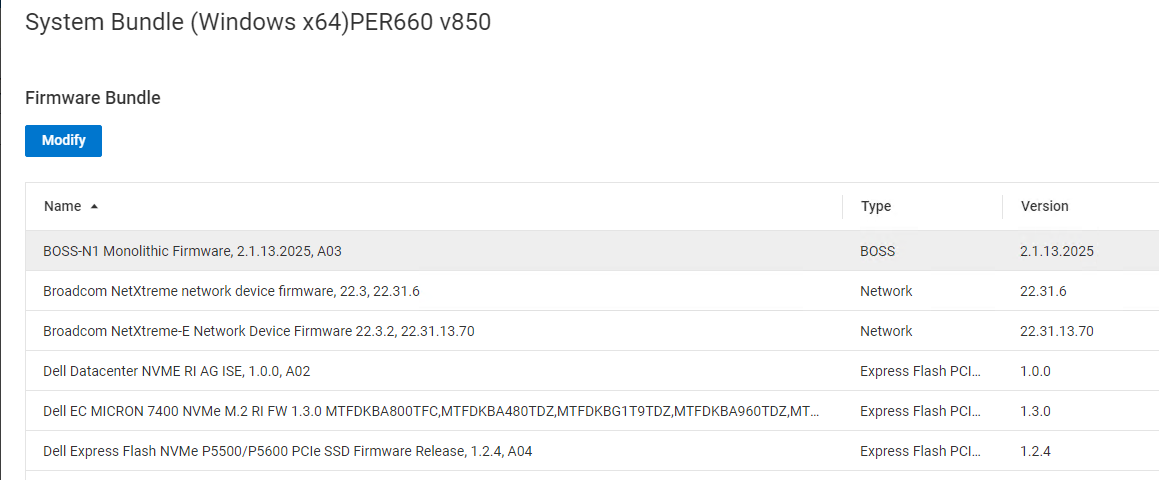
哪個套裝 範例:若要修改 R660 伺服器上的元件,請選取系統套裝 (Windows x64) PER660 v850 或選取其他適當的元件,例如交換器、CloudLink 或作業系統套裝:

- 選取要升級的適當套裝,然後按一下 檢視
- 從新視窗中選取需要升級的特定元件,然後按一下修改
注意:一次只能修改一個元件;對其他元件重複這些步驟。
- 在更新套裝元件頁面上:
- 從 從本地網路路徑下載 或 從本地上傳 中選擇選項,並提供所需的詳細資訊
- 提供 新的套裝版本 (如果系統未自動揀選),以符合現有的套裝版本
- 在此欄位中輸入 修改相容性檔案, 然後按一下繼續
- 如有需要,請針對其他元件重複上述步驟。完成後,請前往下一個步驟
- 前往儲存庫>相容性版本,並確認 RCM 或 IC 名稱旁顯示修改的 RCM 或 IC、扳手圖示,以及文字「已修改」
- 若要更新資源:
- 按一下 生命週期 > 資源群組
- 選擇需要修改的資源群組,按一下 檢視詳情
- 按一下 檢視相容性報告
- 選取標有扳手圖示和文字「已修改」的節點或其他元件,然後按一下「更新資源」
- 在 套用資源更新 頁面下,選取 允許 PowerFlex Manager 立即執行韌體和軟體更新
- 選取適當的 維護模式 ,然後按一下 套用。
- 監控工作並確認元件已使用新版本更新:
- 確認是否已升級所需元件。按一下 生命週期 > 資源群組
- 選擇已修改的資源群組,然後按下 「查看詳細資訊」
- 在 「資源組資訊 」上,驗證資源組符合性狀態是否為 「符合」。
- 如果升級失敗,請聯絡 Dell 支援以取得協助
使用單一元件升級功能進行 ESXi 升級。
若要升級 ESXi,SCU 功能需要 PFMP 4.6.1 版或更新版本。
注意:使用者必須將 ESXi 修補程式套裝和 ESXi ISO 檔案上傳至 PFMP,且兩個檔案的版本必須相同。
ESXi 修補程式庫上傳
請參閱以下 PFMP、RCM 和 IC 的最低版本,以使用 SCU 程序執行修補程式庫房升級:
- PFMP:4.6.x
- RCM:3.7.5.x 或 3.8.x.x
- IC:46.375.xx 或 46.380.xx
程序
- 登入 PFMP UI
- 按一下 設定 > 儲存庫相容性 > 版本
- 選取必須修改的 RCM 套裝,然後按一下檢視套裝
- 在訊息畫面上,按一下 「Software Bundles」
- 勾選 ESXi Software Bundle 上的方塊,清除其他方塊,然後按一下 檢視
- 按 一下上傳軟體庫和上傳 ESXi 路徑庫 檔案。
重要:大於 500MB 的檔案應使用 「從本機網路路徑下載 」選項:
- 選取從本機網路路徑下載
- 提供所需的詳細資料
- 在答案欄位中輸入修改相容性檔案
- 按一下 繼續 並等待相容性檔案同步處理,並確認相容性檔案的狀態顯示為可用 ,且版本標籤顯示為 已修改
- 按一下 生命週期 ,然後選取 資源群組
- 選擇您要升級的服務
- 按一下「資源群組資訊」標籤中的不相容
- 按一下 軟體元件 標籤,選取所有列出的節點,然後按一下 更新資源
- 選擇 受保護維護模式 ,然後按一下 套用
- 監視已成功完成的工作:
- 確認是否已升級所需元件。按一下生命週期 >資源群組
- 選取已修改的資源群組,然後按一下檢視詳細資料
- 在「資源組資訊 」上,驗證資源組符合性狀態是否為 「符合」
- 如果升級失敗,請聯絡 Dell 支援以取得協助
ESXi 標準 ISO 映像上傳
- SDC 啟用時,使用此程式將 ESXi ISO 映像新增至儲存庫。使用此方法時,使用者會偏離標準的 RCM 合格映像。
- 客戶必須從 Broadcom 支援入口網站採購並提供 PowerFlex 超融合或 PowerFlex 僅限運算節點的 VMware ESXi 修補程式庫套件和 ESXi ISO 映像。
- 此工作是上傳 VMware ESXi 映像的必要設定。您必須取得標準 ISO 映像並上傳至 PFMP。
事前準備作業
上傳作業系統映像僅可用於部署 VMware ESXi 型超融合和僅限運算資源群組 (RG)。
手續
- 從功能表中,按一下 設定>儲存庫作業系統>映像
- 按一下新增。
- 在「新增作業系統映像儲存庫」對話方塊中,輸入下列內容:
- 對於 存儲庫名稱,輸入存儲庫的名稱。儲存庫名稱必須是唯一且不區分大小寫。
- 對於 圖像類型,輸入圖像類型。在您的使用案例中,使用映像類型作為ESXi
- 對於 「源路徑 」和「檔名」,請輸入檔共用中的操作系統映像檔名的路徑。
- 若要輸入 CIFS 共用,請使用下列格式範例:
\\host\lab\isos\filename.iso
如果您使用的是 CIFS 共用,請輸入使用者名稱和密碼以存取共用。 - 若要輸入 HTTP 共用,請使用以下格式範例:
http://ipaddress/shares/file.iso - 按一下 測試連線 ,確認檔案共用可否與 PFMP 通訊
- 按一下新增
- 使用上傳的新映像。
ESXi NVIDIA VIB 驗證
- 使用此程序確認 NVIDIA Connect NIC 卡的 VIB。
- 如果客戶擁有 PowerFlex 節點配有 NVIDIA ConnectX NIC 介面卡,則在升級前,請先確定 nmlx5-core 和 nmlx5-rdma 的驅動程式版本相同。如果發生版本不匹配,請移除
nmlx5-rdma透過執行下列命令套裝:#esxcli software vib remove --vibname=nmlx5-rdma
範例輸出:
#esxcli software vib list grep -i nmlx5
nmlx5-core 4.22.73.1004-lOEM.703.0.0.18644231 MEL VMwareCertified 2024-03-30
nmlx5-rdma 4.22.73.1004-lOEM.703.0.0.18644231 MEL VMwareCertified 2024-03-30
CloudLink 升級程序
- 客戶可以使用 SCU 功能,在 PowerFlex 機架和裝置環境中升級其 CloudLink 版本。
- 必須有 CloudLink ISO 才能透過 SCU 程序開始 CloudLink 版本升級。
程序
- 使用管理員登入資料登入 PFxM UI 。
- 前往設定 > 儲存庫 > 相容性版本 選取目前的 RCM 套裝,然後按一下 檢視套裝
- 從套裝清單中,從韌體套裝中選取系統套裝 CloudLink,然後按一下檢視
- 選取需要升級的元件 CLC, 然後按一下 修改
注意:一次只能修改一個元件;對其他元件重複這些步驟。 - 在 「更新套裝元件 」頁面上:
- 選擇從本機網路路徑下載選項並上傳 CloudLink ISO 檔案
- 提供 新的套裝版本 (如果系統未自動揀選),以符合現有的套裝版本
- 在此欄位中輸入 修改相容性檔案, 然後按一下繼續
- 前往 儲存庫> 相容性版本 ,並確認已修改的 RCM 或 IC、扳手圖示,以及文字 已修改 是否顯示在 RCM 或 IC 名稱旁
- 更新資源
- 前往「資源」標籤
- 選取兩個 CloudLink 資源,然後按一下執行清查
- 等待 1-2 分鐘以完成清查並重新整理瀏覽器
- 選取必須升級的 CloudLink Center ,然後按一下不相容
- 按一下更新資源
- 在套用資源更新頁面下,選取允許 PowerFlex Manager 立即執行韌體和軟體更新 ,然後按一下 套用更新。
- 升級需要一段時間才能完成,請等到部署狀態變為可用
- 在資源頁面上,按一下 CloudLink Center > 檢視詳細資料 ,以確認升級的版本
- 等待 3-4 分鐘
- 從 CloudLink Center UI 開始在所有節點上手動升級 SecureVM 代理程式:
- 在網頁瀏覽器中,請以下列格式輸入 CloudLink Center 的 URL:https://clc_address
- 以在部署期間指定的使用者名稱 secadmin 和 secadmin 密碼登入
- 按一下 代理 > 程式機器,然後選取 節點
- 按一下 動作 > 升級
注意:如果不需要升級 SecureVM 代理程式,則升級按鈕無法使用。 - 對每部需要升級 CloudLink 代理程式的電腦重複這些步驟。
- 確認 SecureVM 代理程式版本
- 按一下代理>程式機器,選取節點,然後檢查版本
- 在所有節點上更新代理程式後,請從 CloudLink Center UI 下載代理程式檔案,然後修改 RCM 套裝中的 SecureVM 代理程式元件
- 按 一下代理>程式代理程式下載,視節點上執行的作業系統而定,下載 64 位元 SUSE RPM 套件或 64 位元 CentOS RPM 套件。
- 修改 RCM 套裝中的 SecureVM 代理程式元件
- 使用管理員登入資料登入 PFxM UI 。
- 前往設定>、儲存庫>、相容性版本、選取目前的 RCM 套裝,然後按一下檢視套裝
- 按一下 軟體套裝>CloudLink SecureVM> 檢視
注意:有兩個同名的 CloudLink secureVM 套裝,一個用於 SUSE,另一個用於 CentOS。選取套裝,然後按一下檢視 若要區分 SUSE 或 CentOS 套裝,請根據安裝在 PowerFlex 節點上的作業系統選取套裝。 - 按一下修改
- 在 更新套裝元件 頁面上,選擇從本機網路路徑下載或從本機上傳的選項,然後選擇在步驟 12 中下載的檔案
- 提供與現有套裝版本相符的新套裝版本 (如果不是自動選取)
- 在欄位中輸入 修改相容性檔案 ,然後 按一下繼續。
- 更新 資源群組 詳細資訊
- 按一下 生命週期 >資源群組
- 選擇需要修改的資源群組,按一下 檢視詳情
- 按一下 「更多動作」>更新資源群組詳細資料
- 在「資源組資訊」上,驗證資源組符合性狀態是否為 「符合」
- 如果升級失敗,請聯絡 Dell 支援以取得協助
Additional Information
NA
Affected Products
PowerFlex rack, PowerFlex ApplianceArticle Properties
Article Number: 000223004
Article Type: How To
Last Modified: 01 Oct 2025
Version: 5
Find answers to your questions from other Dell users
Support Services
Check if your device is covered by Support Services.