Платформа керування PowerFlex - Як виконати оновлення одного компонента
Summary: Клієнти можуть оновити один або кілька компонентів за межами каталогу в існуючій RCM або IC за допомогою функції Single Component Upgrade (SCU). SCU допомагає з вирішенням потреб бізнесу (безпека нульового дня, оновлення тощо) у швидкій та прискореній формі. ...
This article applies to
This article does not apply to
This article is not tied to any specific product.
Not all product versions are identified in this article.
Instructions
Перед запуском процедури, у випадку, якщо функція SCU не включена, дотримуйтесь цієї бази знань, щоб увімкнути її: Платформа керування PowerFlex - Як увімкнути функцію Single Component Upgrade.
ПРИМІТКА. Користувач може змінювати каталог RCM або IC будь-яку кількість разів.
Процедура
- Увійдіть в інтерфейс PFMP за допомогою облікових даних адміністратора
- Перейдіть до розділу Версії > відповідності репозиторіїв > налаштувань, виберіть поточний пакет RCM і натисніть Переглянути пакети
- Зі списку пакетів перевірте , який пакет потрібно змінити
Приклад: Щоб змінити компоненти на сервері R660, виберіть System Bundle (Windows x64) PER660 v850 або виберіть інші відповідні компоненти, такі як комутатори, CloudLink або пакети ОС:
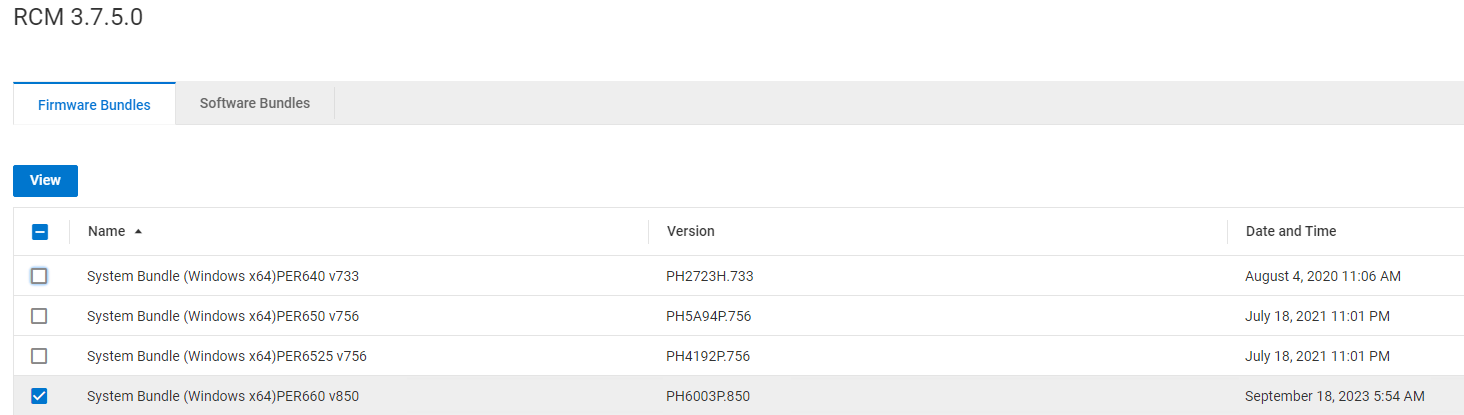
- Виберіть відповідний пакет для оновлення та натисніть Переглянути
- У новому вікні виберіть конкретний компонент, який потрібно оновити, і натисніть Змінити
ПРИМІТКА. За один раз можна змінити лише один компонент; Повторіть дії для інших компонентів.

- На сторінці компонента пакета оновлень :
- Виберіть опцію Завантажити з локального мережевого шляху або Завантажити з локального та надайте необхідні дані
- Надайте Нову версію пакету (якщо її не вибрано автоматично), щоб вона відповідала існуючій версії пакета
- Введіть MODIFY COMPLIANCE FILE у поле та натисніть Proceed (Продовжити)
- За потреби повторіть наведені вище кроки для додаткових компонентів. Закінчивши, переходимо до наступного кроку
- Перейдіть до розділу «Версії відповідності репозиторіїв >» і переконайтеся, що поруч із назвою RCM або IC відображається змінений RCM або IC, значок гайкового ключа та текст «Змінено»
- Щоб оновити ресурси:
- Виберіть пункт Групи ресурсів життєвого циклу >
- Виберіть групу ресурсів, яку потрібно змінити, і натисніть «Докладніше»
- Натисніть Переглянути звіт про відповідність
- Виберіть вузли або інші компоненти, позначені значком гайкового ключа та текстом «Змінено», і натисніть «Оновити ресурси»
- На сторінці «Застосувати оновлення ресурсів » виберіть «Дозволити PowerFlex Manager виконувати оновлення мікропрограми та програмного забезпечення зараз»
- Виберіть відповідний режим обслуговування та натисніть «Застосувати».
- Слідкуйте за завданням і підтверджуйте, що компонент оновлений новою версією:
- Переконайтеся, що потрібний компонент було оновлено. Виберіть пункт Групи ресурсів життєвого циклу >
- Виберіть групу ресурсів, яку ви вже змінили, і натисніть «Докладно»
- У розділі «Відомості про групу ресурсів» переконайтеся, що стан відповідності групи ресурсів відповідає вимогам.
- Якщо оновлення не вдалося, зверніться по допомогу до служби підтримки Dell
Оновлення ESXi здійснюється за допомогою функції однокомпонентного оновлення.
Для оновлень ESXi функція SCU вимагає версії PFMP 4.6.1 або вище.
ПРИМІТКА. Потрібно, щоб користувачі завантажили пакет патчів ESXi та ISO-файл ESXi у PFMP, і обидва файли мали бути однієї версії.
Завантаження
патч-депо ESXiНижче наведено мінімальні версії PFMP, RCM та IC для виконання оновлення Patch Depot за допомогою процедури SCU:
- ПФМП: 4.6.x
- РКМ: 3.7.5.x або 3.8.x.x
- СК: 46.375.xx або 46.380.xx
Процедура
- Увійдіть в інтерфейс PFMP UI
- Натисніть Налаштування > Репозиторії > Відповідність версіям
- Виберіть пакет RCM, який потрібно змінити, і натисніть Переглянути пакети
- На екрані повідомлення натисніть Пакети програмного забезпечення
- Поставте галочку в ESXi Software Bundle, очистіть інші та натисніть Переглянути
- Натисніть «Завантажити сховище програмного забезпечення» та «Завантажити файл ESXi Path Depot ».
Важливий: Для файлів, розмір яких перевищує 500 МБ, слід використовувати опцію Завантажити з локального мережевого шляху :
- Виберіть Завантажити зі шляху локальної мережі
- Надайте необхідні дані
- Введіть MODIFYCOMPLIANCEFILE у полі Відповідь
- Натисніть кнопку Продовжити та зачекайте, доки файл відповідності синхронізується, а також переконайтеся, що стан файлу відповідності відображається як Доступний , а вкладка Версія відображається як Змінена
- Натисніть «Життєвий цикл » і виберіть «Група ресурсів»
- Виберіть послугу, яку хочете оновити
- Натисніть «Не відповідає» на вкладці «Інформація про групу ресурсів»
- Перейдіть на вкладку «Компоненти програмного забезпечення», виберіть усі вузли зі списку та натисніть «Оновити ресурси»
- Виберіть «Захищений режим обслуговування » та натисніть «Застосувати»
- Слідкуйте за успішно виконаною роботою:
- Переконайтеся, що потрібний компонент було оновлено. Виберіть пункт Групи ресурсівжиттєвого циклу >
- Виберіть групу ресурсів, яку ви вже змінили, і натисніть «Докладно»
- У розділі «Відомості про групу ресурсів» переконайтеся, що стан відповідності групи ресурсів відповідає вимогам
- Якщо оновлення не вдалося, зверніться по допомогу до служби підтримки Dell
Завантаження зображень ESXi Standard ISO
- Використовуйте цю процедуру для додавання ESXi ISO-образу до репозиторію, коли SDC увімкнено. При використанні цього методу користувач відхиляється від стандартних зображень, що відповідають вимогам RCM.
- Клієнти повинні придбати та надати пакет патч-депо VMware ESXi та ISO-образи ESXi для обчислювальних вузлів PowerFlex Hyperconverged або PowerFlex лише на порталі підтримки Broadcom.
- Це завдання є обов'язковим для завантаження образу VMware ESXi. Необхідно отримати стандартний образ ISO і завантажити його в PFMP.
Передумови
Завантажуйте образи операційної системи лише для розгортання гіперконвергентних і лише обчислювальних груп ресурсів (RG) на основі VMware ESXi.
Процедура
- У меню натисніть Налаштування>Репозиторії>Образи ОС
- Натисніть Додати.
- У діалоговому вікні Додати репозиторій образу ОС введіть наступне:
- У полі Ім'я сховища введіть назву сховища. Ім'я репозиторію має бути унікальним і нечутливим до регістру.
- У полі «Тип зображення» введіть тип зображення. У вашому випадку використання ви використовуєте тип зображення як ESXi
- У полях «Шлях джерела » та «Ім'я файлу» введіть шлях до імені файлу образу операційної системи у спільному ресурсі файлів.
- Щоб увійти до спільного ресурсу CIFS, використовуйте наступний приклад формату:
\\host\lab\isos\filename.iso
Якщо ви використовуєте спільний ресурс CIFS, введіть ім'я користувача та пароль, щоб отримати доступ до спільного ресурсу. - Щоб увійти до спільного ресурсу HTTP, скористайтеся таким прикладом формату:
http://ipaddress/shares/file.iso - Натисніть «Перевірити підключення », щоб переконатися, що спільний доступ до файлів може обмінюватися даними з PFMP
- Натисніть Додати
- Використовуйте нове зображення, яке буде завантажено.
Верифікація ESXi NVIDIA VIBs
- Використовуйте цю процедуру для перевірки VIB для карт NVIDIA Connect NIC.
- Для клієнтів, які мають вузли PowerFlex із картами NVIDIA ConnectX NIC, перед оновленням переконайтеся, що nmlx5-core та nmlx5-rdma мають однакову версію драйвера. Якщо виникає невідповідність версії, видаліть файл
nmlx5-rdmaпакет, виконавши наступне:#esxcli software vib remove --vibname=nmlx5-rdma
Приклад виведення:
#esxcli software vib list grep -i nmlx5
nmlx5-core 4.22.73.1004-lOEM.703.0.0.18644231 MEL VMwareCertified 2024-03-30
nmlx5-rdma 4.22.73.1004-lOEM.703.0.0.18644231 MEL VMwareCertified 2024-03-30
Процедура оновлення CloudLink
- Клієнти можуть оновити свої версії CloudLink у стійках і пристроях PowerFlex за допомогою функції SCU.
- Ідентифікатор ISO CloudLink потрібен для початку оновлення версії CloudLink за допомогою процедури SCU.
Процедура
- Увійдіть у PFxM UI , використовуючи облікові дані адміністратора.
- Перейдіть до Налаштування > Репозиторії, > Відповідна версія , виберіть поточний пакет RCM і натисніть Переглянути пакети
- Зі списку пакетів виберіть System Bundle CloudLink з Firmware Bundles і натисніть Переглянути
- Виберіть компонент clc , який необхідно оновити, і натисніть Змінити
Примітка: За один раз можна змінити лише один компонент; Повторіть дії для інших компонентів. - На сторінці компонента пакета оновлень :
- Виберіть опцію завантаження з локального мережевого шляху та завантажте ISO-файл CloudLink
- Надайте нову версію пакету (якщо її не вибрано автоматично), щоб вона відповідала існуючій версії пакета
- Введіть MODIFY COMPLIANCE FILE у поле та натисніть Proceed (Продовжити)
- Перейдіть до розділу «Версії відповідності репозиторіїв>» і переконайтеся, що поруч із назвою RCM або IC відображається змінений RCM або IC, піктограма гайкового ключа та текст «Змінено»
- Оновити ресурси
- Перейдіть на вкладку Ресурси
- Виберіть обидва ресурси CloudLink і натисніть «Провести інвентаризацію»
- Зачекайте 1-2 хвилини, щоб завершити інвентаризацію та оновити браузер
- Виберіть CloudLink Center, який потрібно оновити, і натисніть Не відповідає вимогам
- Натисніть Оновити ресурс
- У розділі «Застосувати сторінку оновлень ресурсів» виберіть «Дозволити PowerFlex Manager виконувати оновлення мікропрограми та програмного забезпечення зараз » і натисніть «Застосувати оновлення».
- Оновлення займає деякий час, зачекайте, поки статус розгортання стане доступним
- На сторінці «Ресурси» натисніть «Відомості про перегляд CloudLink Center>», щоб перевірити оновлену версію
- Зачекайте 3-4 хвилини
- Почніть оновлення агента SecureVM вручну на всіх вузлах з інтерфейсу CloudLink Center:
- У веб-браузері введіть URL-адресу CloudLink Center у такому форматі: https://clc_address
- Увійдіть під ім'ям користувача secadmin та паролем secadmin, вказаним під час розгортання
- Натисніть AGENTS > Machines і виберіть Node
- Натисніть Дії > Оновлення
Примітка: Кнопка «Оновити» недоступна, якщо оновлення агента SecureVM НЕ потрібне. - Повторіть ці кроки для кожного комп'ютера, на якому потрібне оновлення агента CloudLink.
- Перевірте версію агента SecureVM
- Натисніть AGENTS> Machines, виберіть вузол і перевірте версію
- Як тільки агенти будуть оновлені на всіх вузлах, завантажте файл агента з інтерфейсу CloudLink Center і змініть компонент агента SecureVM у пакеті RCM
- Натисніть AGENTS>Agent Download, завантажте 64-бітний пакет SUSE RPM або 64-бітний пакет CentOS RPM в залежності від операційної системи, що працює на вузлах.
- Змініть компонент SecureVM Agent у пакеті RCM
- Увійдіть у PFxM UI , використовуючи облікові дані адміністратора.
- Перейдіть до розділу Налаштування,>Репозиторії,>Відповідні версії , виберіть поточний пакет RCM і натисніть Переглянути Пакети
- Натисніть Software Bundles>CloudLink SecureVM> View
Примітка: Існує два пакети CloudLink secureVM з однаковою назвою, один для SUSE, а інший для CentOS. Виберіть пакет і натисніть View, щоб розмежувати пакет для SUSE або CentOS, виберіть пакет на основі операційної системи, встановленої на вузлах PowerFlex. - Натисніть Змінити
- На сторінці компонента Update Bundle виберіть опцію Завантажити з локального мережевого шляху або Завантажити з локального та виберіть файл, завантажений на кроці 12
- Надайте нову версію пакету (якщо її не вибрано автоматично), щоб вона відповідала існуючій версії пакета
- Введіть MODIFY COMPLIANCE FILE у поле та натисніть Proceed (Продовжити).
- Оновлення відомостей про групу ресурсів
- Виберіть пункт Групи ресурсівжиттєвого циклу >
- Виберіть групу ресурсів, яку потрібно змінити, і натисніть «Докладніше»
- Натисніть Більше дій>Оновити відомості про групу ресурсів
- У розділі «Відомості про групу ресурсів» переконайтеся, що стан відповідності групи ресурсів відповідає вимогам
- Якщо оновлення не вдалося, зверніться по допомогу до служби підтримки Dell
Additional Information
Н.А.
Affected Products
PowerFlex rack, PowerFlex ApplianceArticle Properties
Article Number: 000223004
Article Type: How To
Last Modified: 01 Oct 2025
Version: 5
Find answers to your questions from other Dell users
Support Services
Check if your device is covered by Support Services.