PowerFlex 管理平台 — 如何执行单个组件升级
Summary: 客户可以使用单个组件升级 (SCU) 功能更新现有 RCM 或 IC 中目录之外的单个或几个组件。SCU 有助于快速、快速地满足业务需求(零日安全性、更新等)。
This article applies to
This article does not apply to
This article is not tied to any specific product.
Not all product versions are identified in this article.
Instructions
在运行该过程之前,如果未启用 SCU 功能,请按照此知识库文章进行启用:PowerFlex 管理平台 — 如何启用单组件升级功能。
提醒:用户可以多次修改 RCM 或 IC 目录。
流程
- 使用管理员凭据登录 PFMP UI
- 转至 SettingsRepositoriesCompliance >> Versions, 选择当前 RCM 捆绑包,然后单击 View Bundles
- 从捆绑包列表中,验证 必须修改
哪个捆绑包示例:要修改 R660 服务器上的组件,请选择系统捆绑包 (Windows x64)PER660 v850或选择其他相应的组件,例如交换机、CloudLink 或作系统捆绑包:
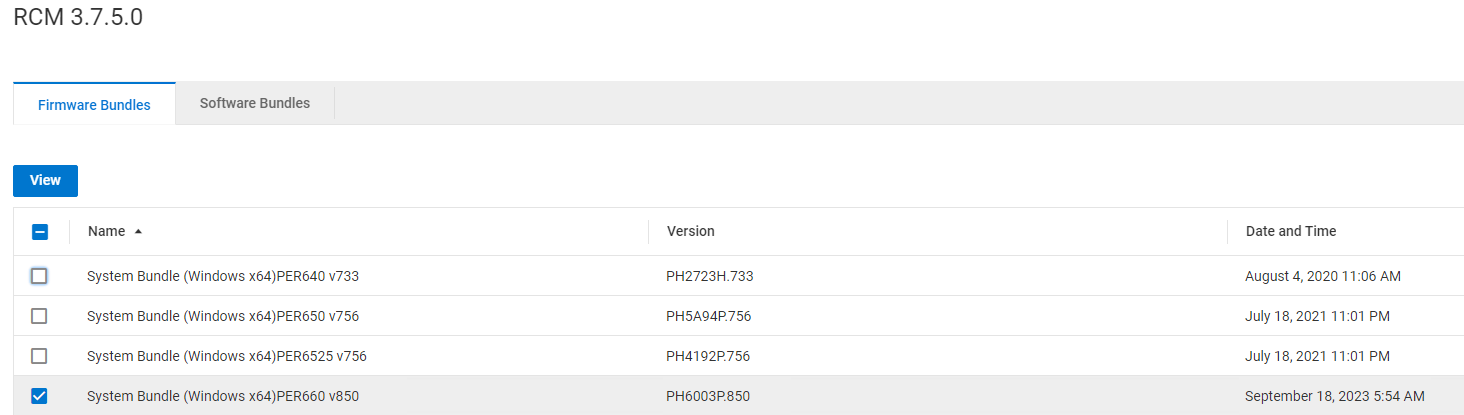
- 选择要升级的相应捆绑包,然后单击 查看
- 从新窗口中选择必须升级的特定组件,然后单击Modify。
提醒:一次只能修改一个组件;对其他组件重复这些步骤。
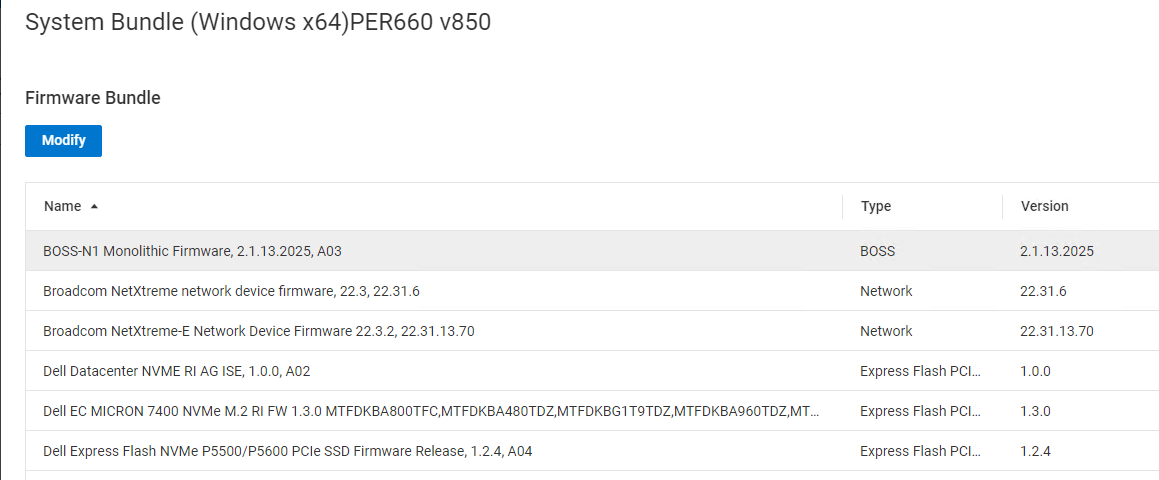
- 在 Update Bundle Component 页面上:
- 从 “从本地网络路径下载 ”或“ 从本地上传 ”中选择该选项,并提供所需的详细信息
- 提供 新捆绑包版本 (如果未自动选取)以匹配现有捆绑包版本
- 在字段中键入 MODIFY COMPLIANCE FILE, 然后单击 Proceed
- 根据需要对其他组件重复上述步骤。完成后,转至下一步
- 转至RepositoriesCompliance >Versions,并验证修改后的 RCM 或 IC、扳手图标以及文本“Modified”是否显示在 RCM 或 IC 名称旁边
- 要更新资源,请执行以下作:
- 单击 Lifecycle > Resource Groups
- 选择需要修改的资源组,然后单击 查看详细信息
- 单击 View Compliance Report
- 选择标有扳手图标和文本“Modified”的节点或其他组件,然后单击 Update Resources
- 在Apply Resource Updates页面下,选择Allow PowerFlex Manager to perform firmware and software updates now
- 选择相应的 维护模式 ,然后单击 应用。
- 监视作业并确认组件已使用新版本进行更新:
- 验证所需的组件是否已升级。单击 Lifecycle > Resource Groups
- 选择已修改的资源组,然后单击 查看详细信息
- 在 Resource Group Information上, 验证资源组符合性状态是否 为Compliant。
- 如果升级失败,请联系戴尔支持以获得帮助
使用单组件升级功能的 ESXi 升级。
对于 ESXi 升级,SCU 功能需要 PFMP 版本 4.6.1 或更高版本。
提醒:用户必须将 ESXi 修补程序捆绑包和 ESXi ISO 文件上传到 PFMP,并且这两个文件的版本应相同。
ESXi 修补程序仓库上传
请参阅下文,了解使用 SCU 流程执行修补程序仓库升级所需的最低 PFMP、RCM 和 IC 版本:
- PFMP:4.6.x
- RCM:3.7.5.x 或 3.8.x.x
- IC:46.375.xx 或 46.380.xx
流程
- 登录 PFMP UI
- 单击SettingsRepositoriesComplianceVersions >>
- 选择必须修改的 RCM 捆绑包,然后单击 View Bundles
- 在消息屏幕上,单击 Software Bundles
- 选中 ESXi Software Bundle 上的框,清除其他复选框,然后单击 View
- 单击 Upload Software Depot和 Upload ESXi Path Depot file。
重要提示:大于 500 MB 的文件应使用 “从本地网络路径下载 ”选项:
- 选择 Download from the Local Network path
- 提供所需的详细信息
- 在答案字段中键入 MODIFYCOMPLIANCEFILE
- 单击 继续 并等待合规性文件同步,并验证合规性文件的状态是否显示为可用 ,版本选项卡是否显示为 已修改
- 单击“生命周期”,然后选择“资源组”
- 选择要升级的服务
- 单击 Resource Group Information 选项卡中的 Non-Compliant
- 单击 Software Components 选项卡,选择所有列出的节点,然后单击 Update Resources
- 选择 受保护的维护模式 ,然后单击 应用
- 监视成功完成的作业:
- 验证所需的组件是否已升级。单击 Lifecycle >Resource Groups
- 选择已修改的资源组,单击 View Details
- 在Resource Group Information上, 验证资源组符合性状态是否为 Compliant
- 如果升级失败,请联系戴尔支持以获得帮助
ESXi 标准 ISO 映像上传
- 启用 SDC 时,使用此过程将 ESXi ISO 映像添加到存储库。使用此方法时,用户会偏离标准的 RCM 限定映像。
- 客户必须从 Broadcom 支持门户购买并提供适用于 PowerFlex 超融合或 PowerFlex 仅计算节点的 VMware ESXi 修补程序仓库捆绑包和 ESXi ISO 映像。
- 此任务是上传 VMware ESXi 映像的必需设置。您必须获取标准 ISO 映像并将其上传到 PFMP。
先决条件
上传作系统映像仅用于部署基于 VMware ESXi 的超融合和仅计算资源组 (RG)。
程序
- 从菜单中,单击SettingsRepositoriesOS>>Images
- 单击 Add。
- 在 Add OS image Repository 对话框中,输入以下内容:
- 对于 存储库名称,输入存储库的名称。存储库名称必须唯一,不区分大小写。
- 对于 Image Type,输入映像类型。在您的应用场景中,您使用的映像类型为 ESXi
- 对于 Source Path和Filename ,输入文件共享中作系统映像文件名的路径。
- 要输入 CIFS 共享,请使用以下格式示例:
\\host\lab\isos\filename.iso
如果您使用的是 CIFS 共享,请输入用户名和密码以访问共享。 - 要输入 HTTP 共享,请使用以下格式示例:
http://ipaddress/shares/file.iso - 单击 Test Connection 以验证文件共享是否可以与 PFMP 通信
- 单击 Add
- 使用上传的新映像。
ESXi NVIDIA VIB 验证
- 按照此过程验证 NVIDIA Connect NIC 卡的 VIB。
- 对于拥有配备 NVIDIA ConnectX NIC 卡的 PowerFlex 节点的客户,在升级之前,请确保 nmlx5-core 和 nmlx5-rdma 具有相同的驱动程序版本。如果发生版本不匹配的情况,请删除
nmlx5-rdma软件包,通过运行以下命令:#esxcli software vib remove --vibname=nmlx5-rdma
示例输出:
#esxcli software vib list grep -i nmlx5
nmlx5-core 4.22.73.1004-lOEM.703.0.0.18644231 MEL VMwareCertified 2024-03-30
nmlx5-rdma 4.22.73.1004-lOEM.703.0.0.18644231 MEL VMwareCertified 2024-03-30
CloudLink 升级过程
- 客户可以使用 SCU 功能在 PowerFlex 机架和设备环境中升级其 CloudLink 版本。
- 需要 CloudLink ISO 才能使用 SCU 过程启动 CloudLink 版本升级。
流程
- 使用管理员凭据登录 PFxM UI 。
- 转至SettingsRepositoriesComplianceVersion >>,选择当前 RCM 捆绑包,然后单击 View Bundles
- 从捆绑包列表中,从固件捆绑包中选择系统捆绑包CloudLink,然后单击查看
- 选择必须升级的组件 CLC ,然后单击 Modify
提醒:一次只能修改一个组件;对其他组件重复这些步骤。 - 在 更新捆绑包组件 页面上:
- 选择从本地网络路径下载并上传 CloudLink ISO 文件的选项
- 提供 新的捆绑包版本 (如果未自动选取),以便与现有捆绑包版本匹配
- 在字段中键入 MODIFY COMPLIANCE FILE, 然后单击 Proceed
- 转至 RepositoriesCompliance > Versions ,并验证修改后的 RCM 或 IC、扳手图标以及文本 Modified 是否显示在 RCM 或 IC 名称旁边
- 更新资源
- 转至 Resources 选项卡
- 选择两个 CloudLink 资源,然后单击 Run Inventory。
- 等待 1-2 分钟以完成资源清点并刷新浏览器
- 选择必须升级的 CloudLink Center ,然后单击Non-Compliant
- 单击 Update Resource
- 在Apply Resource Updates页面下,选择Allow PowerFlex Manager to perform firmware and software updates now ,然后单击 Apply Updates。
- 升级需要一些时间才能完成,请等待部署状态变为可用
- 在Resources页面上,单击CloudLink Center > View Details 以验证升级后的版本
- 等待 3-4 分钟
- 从 CloudLink Center UI 开始在所有节点上手动升级 SecureVM 代理程序:
- 在 Web 浏览器中,采用以下格式键入 CloudLink Center 的 URL:https://clc_address
- 使用部署期间指定的用户名 secadmin 和 secadmin 密码登录
- 单击 代理 > 计算机,然后选择 节点
- 单击ActionsUpgrade >
Note:如果无需升级 SecureVM 代理,则“升级”按钮不可用。 - 对需要 CloudLink 代理升级的每台计算机重复这些步骤。
- 验证 SecureVM 代理版本
- 单击AGENTSMACHINES>,选择节点,然后检查版本
- 在所有节点上更新代理后,从 CloudLink Center UI 下载代理文件并修改 RCM 捆绑包中的 SecureVM 代理组件
- 单击 代理>程序代理下载,下载 64 位 SUSE RPM 软件包或 64 位 CentOS RPM 软件包,具体取决于节点上运行的作系统。
- 修改 RCM 捆绑包中的 SecureVM 代理组件
- 使用管理员凭据登录 PFxM UI 。
- 转至SettingsRepositoriesCompliance>>Versions,选择当前 RCM 捆绑包,然后单击View Bundles
- 单击SoftwareBundlesCloudLinkSecureVM>>查看
提醒: 有两个同名的 CloudLink secureVM 捆绑包,一个用于 SUSE,另一个用于 CentOS。选择捆绑包,然后单击查看以区分 SUSE 或 CentOS 捆绑包,并根据 PowerFlex 节点上安装的作系统选择捆绑包。 - 单击“修改”
- 在 更新捆绑包组件 页面上,从从本地网络路径下载或从本地上传中选择选项,然后选择在步骤 12 中下载的文件
- 提供新的捆绑包版本(如果未自动选择),以便与现有捆绑包版本匹配
- 在字段中键入 MODIFY COMPLIANCE FILE, 然后单击 Proceed。
- 更新 资源组 详细信息
- 单击 Lifecycle >Resource Groups
- 选择需要修改的资源组,然后单击 查看详细信息
- 单击 More ActionsUpdate>Resource Group Details
- 在Resource Group Information上,验证资源组符合性状态是否为 Compliant
- 如果升级失败,请联系戴尔支持以获得帮助
Additional Information
不适用
Affected Products
PowerFlex rack, PowerFlex ApplianceArticle Properties
Article Number: 000223004
Article Type: How To
Last Modified: 01 Oct 2025
Version: 5
Find answers to your questions from other Dell users
Support Services
Check if your device is covered by Support Services.