Data Domain: Zertifikatfehler beim Hinzufügen einer Cloud-Einheit
Summary: Beim Hinzufügen einer Cloudeinheit zu einem Data Domain-System mithilfe von System Manager kann aufgrund fehlender oder veralteter Root-CA-Zertifikate ein Zertifikatvalidierungsfehler auftreten. ...
Symptoms
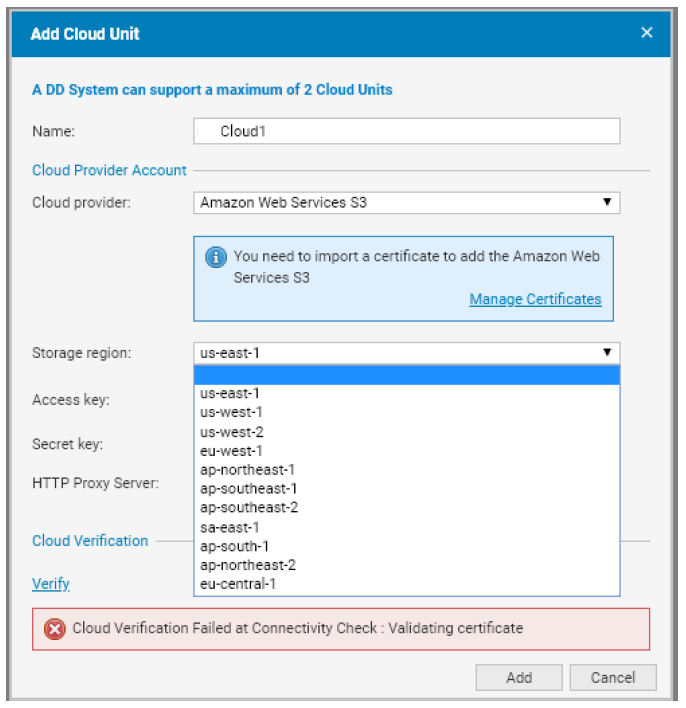
Der Versuch, eine Cloudeinheit in Data Domain System Manager hinzuzufügen, führt zu folgendem Fehler:
- Cloud-Verifizierung bei Konnektivitätsprüfung fehlgeschlagen: Zertifikat wird validiert
- Zum Beispiel:
Cause
Der Fehler tritt auf, weil die erforderlichen Stamm-CA-Zertifikate für den Cloud-Anbieter nicht vorhanden oder veraltet sind. Gemäß Data Domain-Administrationshandbuch gelten folgende Voraussetzungen für die Konfiguration oder das Hinzufügen einer Cloudeinheit:
- Ordnungsgemäße Netzwerkkonfiguration (Firewall- und Proxyeinstellungen)
- Importieren der korrekten CA-Zertifikate
- Hinzufügen der Cloudeinheit
Resolution
1. Laden Sie die erforderlichen Zertifikate herunter.
Laden Sie für jeden Cloud-Anbieter die entsprechenden Root-CA-Zertifikate herunter:
-
AWS:
- Baltimore CyberTrust-Stammzertifikat
- Hinweis: Laden Sie auch das im März 2021 veröffentlichte Starfield Class 2-Zertifikat herunter und importieren Sie es.
- Weitere Informationen zum Umgang mit AWS S3-Zertifikatsänderungen finden Sie in diesem Wissensdatenbank-Artikel .
-
Virtustream:
- Laden Sie das DigiCert High Assurance EV Root CA-Zertifikat von DigiCert herunter.
-
ECS:
- Die Stammzertifizierungsstellenzertifikate variieren je nach Kunde.
- Wenn Sie einen HTTPS-Endpunkt verwenden, stellen Sie sicher, dass das Stamm-CA-Zertifikat von Ihrem Load Balancer-Anbieter importiert wird.
-
Azure:
- Laden Sie das Baltimore CyberTrust Root-Zertifikat herunter.
- Hinweis: Ab Februar 2022 sind zusätzliche Zertifikate erforderlich.
- Weitere Informationen zum Umgang mit Änderungen am Azure TLS-Zertifikat finden Sie in diesem Wissensdatenbank-Artikel .
- Video: Azure-Zertifikatupdate
-
Flexible S3-Anbieter:
- Importieren Sie das von Ihrem S3 Flexible-Anbieter bereitgestellte Stammzertifizierungsstellenzertifikat.
2. Konvertieren des Zertifikats in das PEM-Format (falls erforderlich)
Wenn das heruntergeladene Zertifikat eine .crt -Erweiterung, konvertieren Sie sie mit OpenSSL in das PEM-Format:
openssl x509 -inform der -in BaltimoreCyberTrustRoot.crt -out BaltimoreCyberTrustRoot.pem3. Zertifikat mit Data Domain System Manager importieren
-
Navigieren Sie zu:
Datenmanagement > Dateisystem > Cloud-Einheiten -
Klicken Sie in der Symbolleiste auf Zertifikate verwalten .
-
Klicken Sie im Dialogfeld Manage Certificates for Cloud auf Add.
-
Wählen Sie eine der folgenden Optionen:
- Laden Sie eine .pem-Datei hoch: Navigieren Sie zur Zertifikatdatei und wählen Sie sie aus.
- Kopieren Sie den Zertifikattext und fügen Sie ihn ein:
- Öffnen Sie das Menü
.pemDatei in einem Texteditor. - Kopieren Sie den Inhalt und fügen Sie ihn in das Dialogfeld ein.
- Öffnen Sie das Menü
-
Klicken Sie auf Add , um den Import abzuschließen.
Das folgende Video zeigt Ihnen, wie Sie ein Baltimore-Legacy-Zertifikat für Azure Cloud Provider importieren und Data Domain damit integrieren.
AufYouTube ansehen.
Additional Information
Referenz: Dell PowerProtect Data Domain Core-Dokumente
- Administrationshandbücher sind für jede DDOS-Version verfügbar