Data Domain: Erro de certificado ao adicionar a unidade de nuvem
Summary: Ao adicionar uma unidade de nuvem a um sistema Data Domain usando o System Manager, pode ocorrer um erro de validação do certificado devido a certificados de CA raiz ausentes ou desatualizados. ...
Symptoms
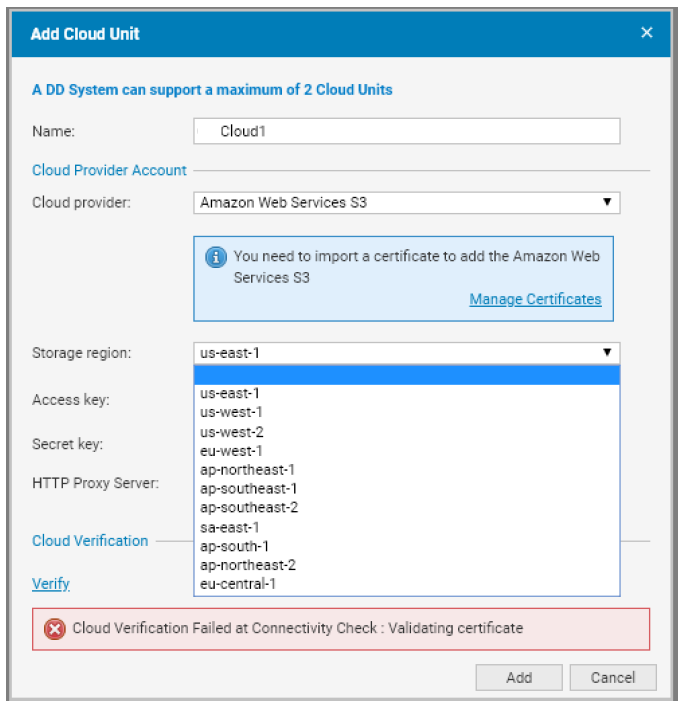
A tentativa de adicionar uma unidade de nuvem no Data Domain System Manager resulta no seguinte erro:
- Falha na verificação da nuvem na verificação de conectividade: Validando o certificado
- Por exemplo:
Cause
O erro ocorre porque os certificados raiz CA necessários para o provedor de serviços em nuvem não estão presentes ou estão desatualizados. De acordo com o Guia de Administração do Data Domain, os pré-requisitos para configurar ou adicionar uma unidade de nuvem incluem:
- Configuração adequada de rede (configurações de firewall e proxy)
- Importando os certificados corretos da CA
- Adicionando a unidade da nuvem
Resolution
1. Fazer download dos certificados necessários.
Para cada provedor de serviços em nuvem, faça download dos certificados CA raiz apropriados:
-
AWS:
- Certificado raiz Baltimore CyberTrust
- Nota: Baixe e importe também o certificado Starfield Class 2 lançado em março de 2021.
- Consulte este artigo da KB para lidar com alterações de certificado do AWS S3.
-
Virtustream:
- Faça o download do certificado DigiCert High Assurance EV Root CA da DigiCert.
-
ECS:
- Os certificados raiz da CA variam de acordo com o cliente.
- Se estiver usando um endpoint HTTPS, certifique-se de que o certificado raiz da CA do provedor de balanceador de carga seja importado.
-
Azure:
- Faça download do certificado raiz Baltimore CyberTrust.
- Nota: A partir de fevereiro de 2022, são exigidos certificados adicionais.
- Consulte este artigo da base de conhecimento para lidar com alterações de certificado TLS do Azure.
- Vídeo: Atualização de certificado do Azure
-
Provedores flexíveis do S3:
- Importe o certificado raiz da CA fornecido pelo provedor flexível do S3.
2. Converter certificado para o formato PEM (se necessário)
Se o certificado baixado tiver um .crt extensão, convertê-lo para o formato PEM usando OpenSSL:
openssl x509 -inform der -in BaltimoreCyberTrustRoot.crt -out BaltimoreCyberTrustRoot.pem3. Importar certificado usando o Data Domain System Manager
-
Navegue até:
Unidades de nuvem do file system > de gerenciamento de > dados -
Clique em Gerenciar certificados na barra de ferramentas.
-
Na caixa de diálogo Manage Certificates for Cloud , clique em Add.
-
Escolha uma das seguintes opções:
- Carregue um arquivo .pem: Procure e selecione o arquivo de certificado.
- Copie e cole o texto do certificado:
- Abra o
.pemem um editor de texto. - Copie o conteúdo e cole-o na caixa de diálogo.
- Abra o
-
Clique em Add para concluir a importação.
O vídeo abaixo fornece uma demonstração sobre como importar um certificado Baltimore preexistente para o provedor de serviços em nuvem Azure e integrar o Data Domain a ele.
Assista noYouTube.
Additional Information
Referência: Documentos principais do Dell PowerProtect Data Domain
- Guias de administração estão disponíveis para cada versão do DDOS