Data Domain: errore di certificato durante l'aggiunta dell'unità cloud
Summary: Quando si aggiunge un unità cloud a un sistema Data Domain utilizzando System Manager, potrebbe verificarsi un errore di convalida del certificato a causa di certificati CA radice mancanti o obsoleti. ...
Symptoms
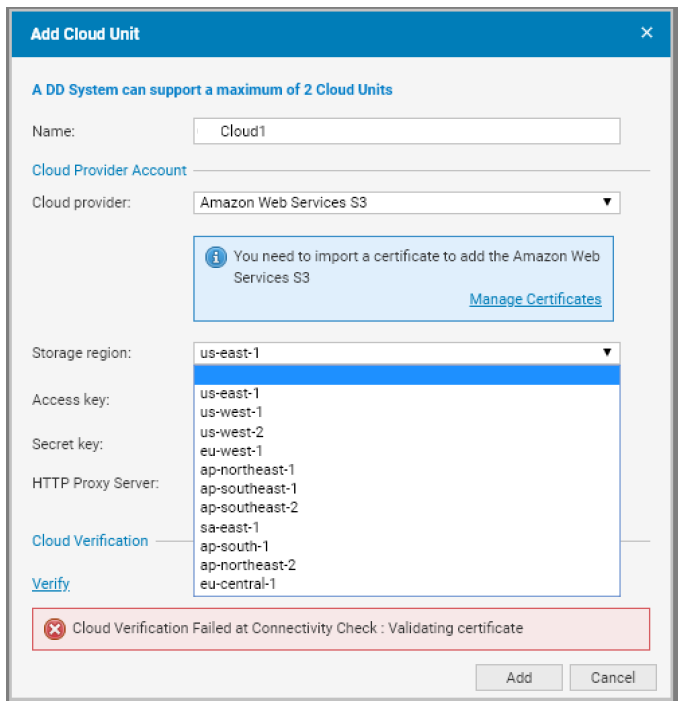
Se si tenta di aggiungere un unità cloud in Data Domain System Manager, viene visualizzato il seguente errore:
- Verifica del cloud non riuscita al controllo della connettività: Convalida del certificato
- Ad esempio:
Cause
L'errore si verifica perché i certificati CA root richiesti per il provider di cloud non sono presenti o non sono aggiornati. In base alla Data Domain Administration Guide, i prerequisiti per la configurazione o l'aggiunta di un unità cloud includono:
- Configurazione di rete corretta (impostazioni di firewall e proxy)
- Importazione dei certificati CA corretti
- Aggiunta dell'unità cloud
Resolution
1. Scaricare i certificati richiesti.
Per ogni provider di cloud, scaricare i certificati CA radice appropriati:
-
AWS:
- Certificato Baltimore CyberTrust Root
- Nota: Scarica e importa anche il certificato Starfield Class 2 rilasciato a marzo 2021.
- Fare riferimento a questo articolo della Knowledge Base per gestire le modifiche dei certificati AWS S3.
-
Virtustream:
- Scaricare il certificato DigiCert High Assurance EV Root CA da DigiCert.
-
ECS:
- I certificati CA radice variano in base al cliente.
- Se si utilizza un endpoint HTTPS, assicurarsi che il certificato CA root dal provider di bilanciamento del carico sia importato.
-
Azzurro:
- Scaricare il certificato Baltimore CyberTrust Root.
- Nota: A partire da febbraio 2022, sono richiesti ulteriori certificati.
- Fare riferimento a questo articolo della Knowledge Base per gestire le modifiche del certificato TLS di Azure.
- Video: Aggiornamento del certificato di Azure
-
Fornitori di S3 Flexible:
- Importare il certificato CA root fornito dal provider S3 Flexible.
2. Converti certificato in formato PEM (se necessario)
Se il certificato scaricato ha un .crt estensione, convertirlo in formato PEM utilizzando OpenSSL:
openssl x509 -inform der -in BaltimoreCyberTrustRoot.crt -out BaltimoreCyberTrustRoot.pem3. Importazione di certificati tramite Data Domain System Manager
-
Passare a:
Gestione dei > dati, file system > , unità cloud -
Cliccare su Manage Certificates nella barra degli strumenti.
-
Nella finestra di dialogo Manage Certificates for Cloud , cliccare su Add.
-
Scegliere una delle seguenti opzioni:
- Caricare un file .pem: Individuare e selezionare il file di certificato.
- Copiare e incollare il testo del certificato:
- Aprire il file
.pemfile in un editor di testo. - Copiare i contenuti e incollarli nella finestra di dialogo.
- Aprire il file
-
Cliccare su Add per completare l'importazione.
Il video seguente fornisce una demo su come importare un certificato Baltimore legacy per Azure Cloud Provider e integrare Data Domain con esso.
Guarda suYouTube.
Additional Information
Riferimento: Documenti principali su Dell PowerProtect Data Domain
- Per ogni versione di DDOS sono disponibili guide all'amministrazione