系统不符合 BitLocker 自动设备加密要求
Summary: 在运行 Windows 10 的 OptiPlex 3060、5060、7060 和 XE3 系统中手动获取 BitLocker 加密硬盘的步骤。
This article applies to
This article does not apply to
This article is not tied to any specific product.
Not all product versions are identified in this article.
Symptoms
BitLocker 自动设备加密要求
运行 Windows 10 64 位专业版和企业版的 OptiPlex 3060、5060、7060 和 XE3 系统不会自动启用 BitLocker 功能。
您可以使用以下步骤来验证 BitLocker 功能。
- 按 Windows 键并键入设置。
- 选择更新和安全。
- 以下屏幕显示系统是否满足 BitLocker 自动加密要求。
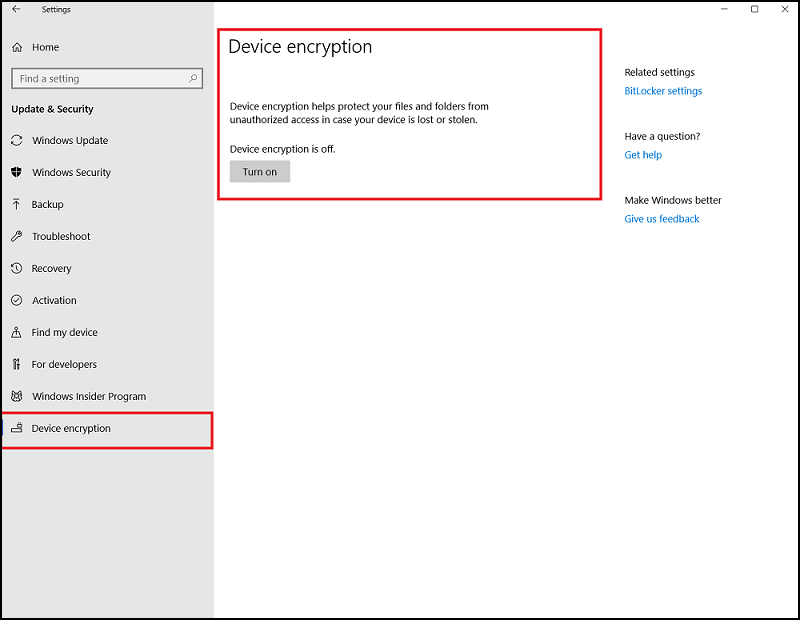
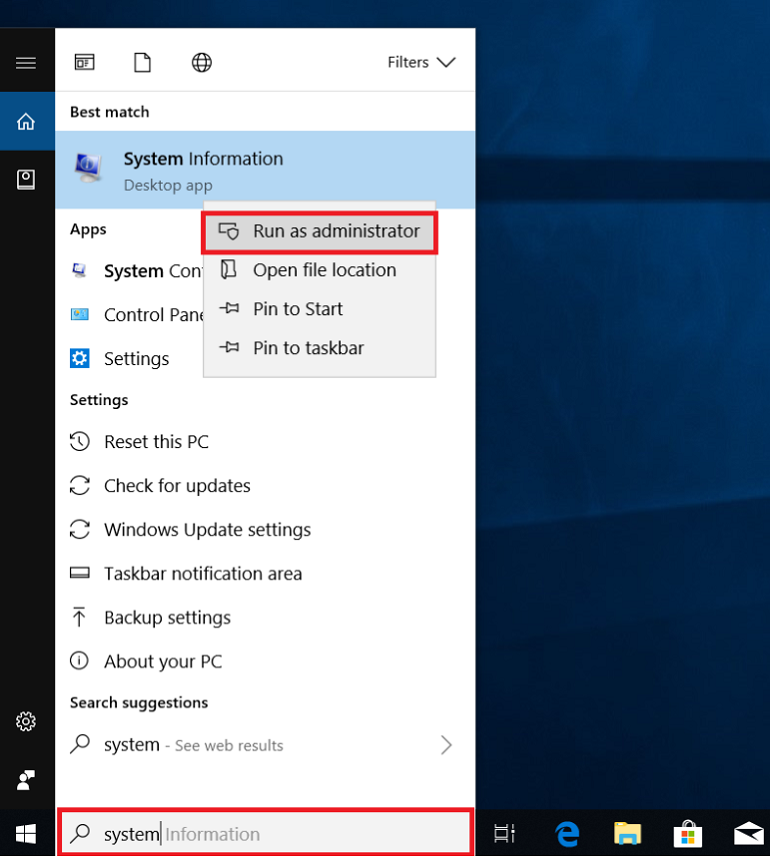
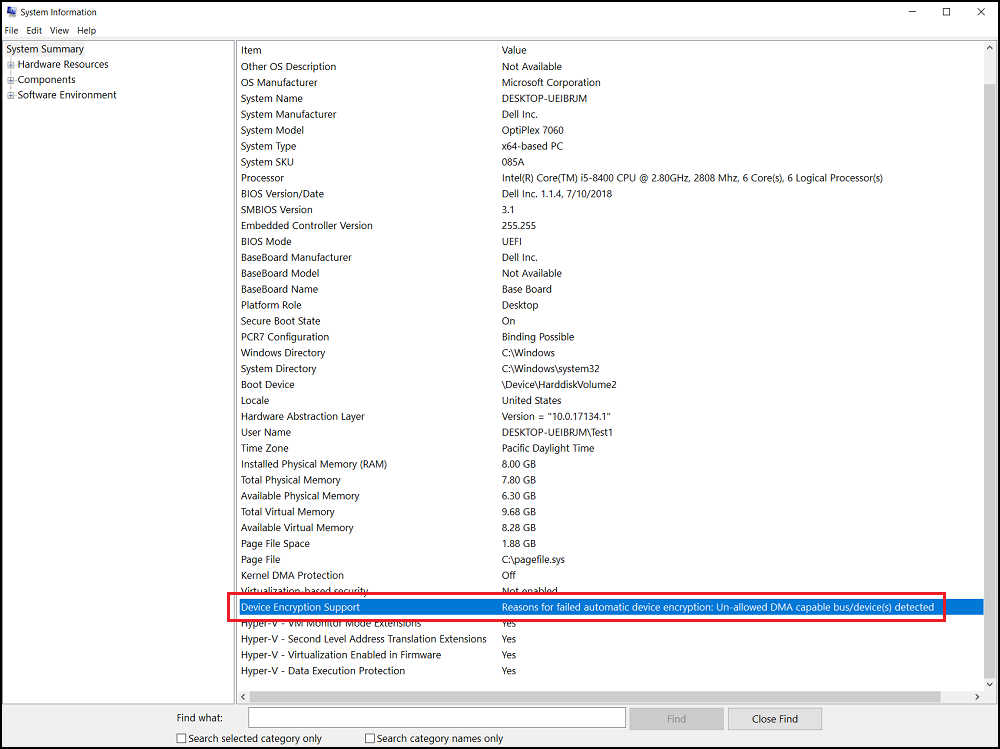
以管理员身份运行 System Information(右键单击),然后选中“Device Encryption Support”字段。检查“自动设备加密失败的原因:Unallowed DMA capable bus/device(s)(detected) unallowed DMA capable bus/device(s).”
Cause
无可用的原因信息。
Resolution
您必须通过手动执行以下步骤来设置 BitLocker 驱动器加密。
 中备份和还原注册表
您必须向允许列表添加总线或设备。转到注册表项:
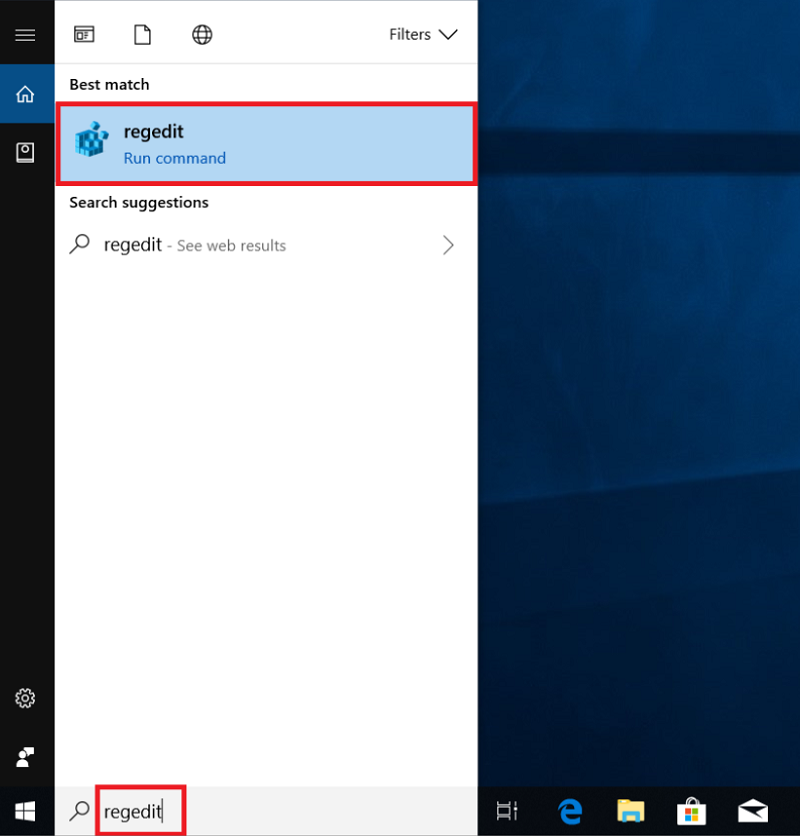
- 运行“regedit”以打开 Registry Editor。
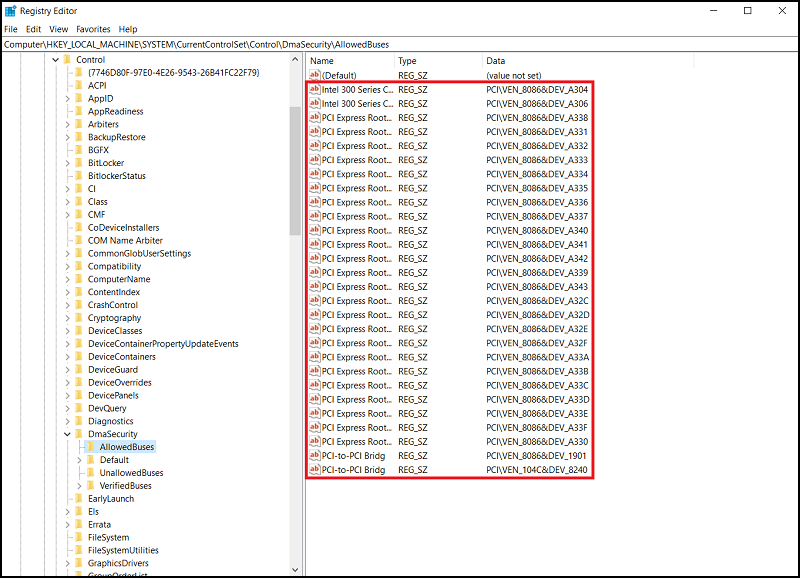
- 查找以下注册表项路径:
[HKEY_LOCAL_MACHINE\SYSTEM\CurrentControlSet\Control\DmaSecurity\AllowedBuses]
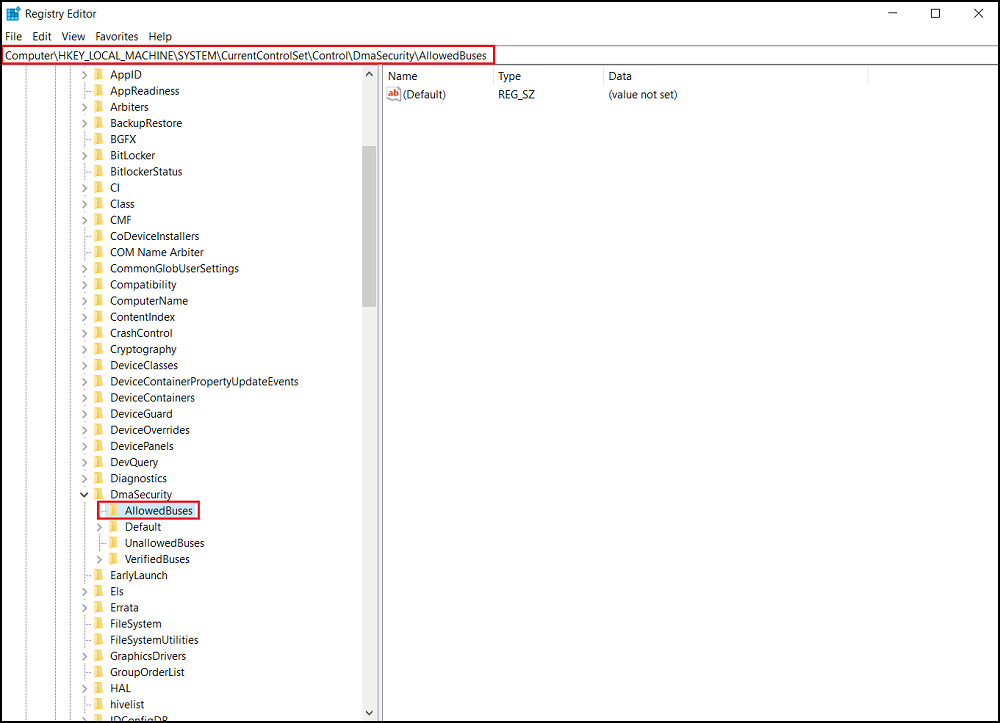
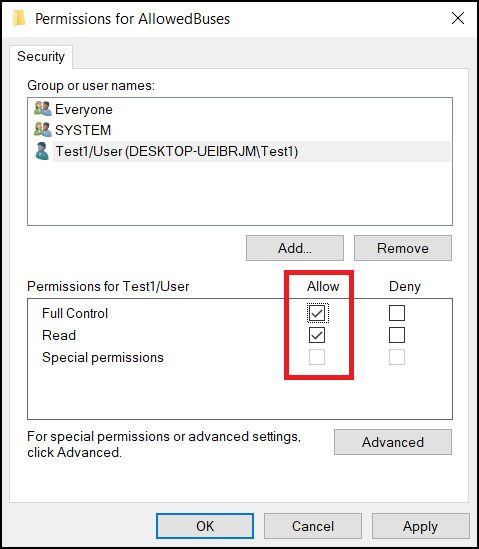
- 右键单击“AllowedBuses”,然后选择“Permissions”。
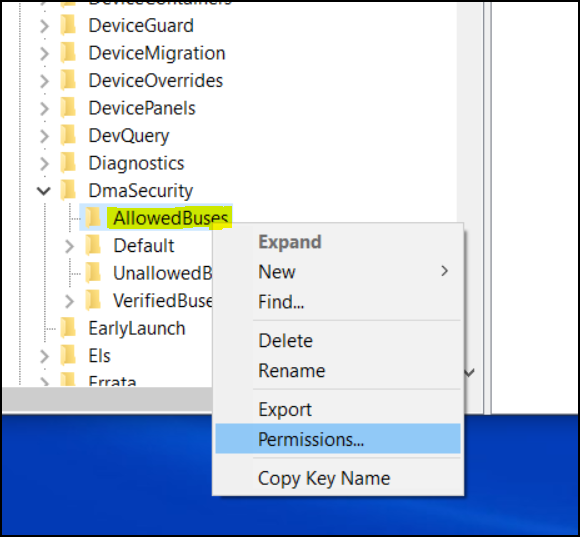
- 选择“添加...”,在“AllowedBuses 的权限”窗口中添加用户名,
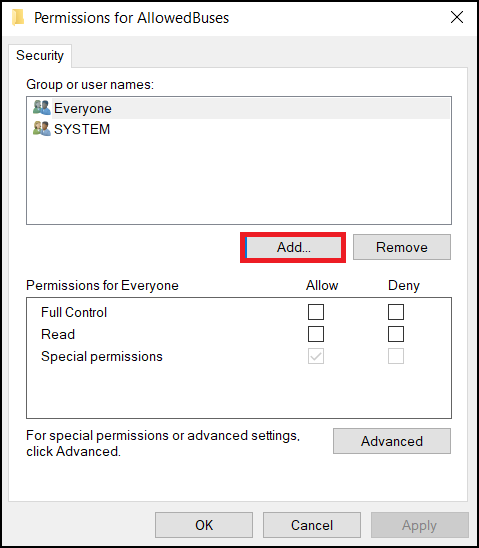
输入您的 Windows 用户帐户名,然后单击“确定”以完成作。
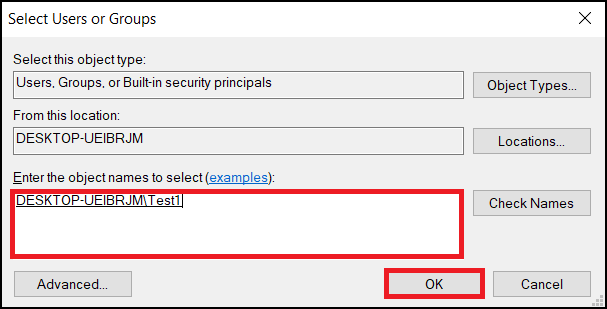
- 选中用户帐户的“完全控制”和“读取”权限上的“允许”,然后选择“应用”以保存设置。
- 右键单击 Windows 桌面,然后选择新建 -> 文本文档。
- 复制以下文本并另存为 Add_AllowedBuses.reg
Windows 注册表编辑器版本 5.00
[HKEY_LOCAL_MACHINE\SYSTEM\CurrentControlSet\Control\DmaSecurity\AllowedBuses]

 "Intel 300 Series Chipset Family LPC Controller(Q370)"="PCI\\VEN_8086&DEV_A306"

 "Intel 300 Series Chipset Family LPC Controller(H370)"="PCI\\VEN_8086&DEV_A304"

 "PCI-to-PCI Bridge#1"="PCI\\VEN_8086&DEV_1901"

 "PCI-to-PCI Bridge#2"="PCI\\VEN_104C&DEV_8240"

 "PCI Express Root Port #1"="PCI\\VEN_8086&DEV_A338"

 "PCI Express Root Port #2"="PCI\\VEN_8086&DEV_A339"

 "PCI Express Root Port #3"="PCI\\VEN_8086&DEV_A33A"

 "PCI Express Root Port #4"="PCI\\VEN_8086&DEV_A33B"

 "PCI Express Root Port #5"="PCI\\VEN_8086&DEV_A33C"

 "PCI Express Root Port #6"="PCI\\VEN_8086&DEV_A33D"

 "PCI Express Root Port #7"="PCI\\VEN_8086&DEV_A33E"

 "PCI Express Root Port #8"="PCI\\VEN_8086&DEV_A33F"

 "PCI Express Root Port #9"="PCI\\VEN_8086&DEV_A330"

 "PCI Express Root Port #10"="PCI\\VEN_8086&DEV_A331"

 "PCI Express Root Port #11"="PCI\\VEN_8086&DEV_A332"

 "PCI Express Root Port #12"="PCI\\VEN_8086&DEV_A333"

 "PCI Express Root Port #13"="PCI\\VEN_8086&DEV_A334"

 "PCI Express Root Port #14"="PCI\\VEN_8086&DEV_A335"

 "PCI Express Root Port #15"="PCI\\VEN_8086&DEV_A336"

 "PCI Express Root Port #16"="PCI\\VEN_8086&DEV_A337"

 "PCI Express Root Port #17"="PCI\\VEN_8086&DEV_A340"

 "PCI Express Root Port #18"="PCI\\VEN_8086&DEV_A341"

 "PCI Express Root Port #19"="PCI\\VEN_8086&DEV_A342"

 "PCI Express Root Port #20"="PCI\\VEN_8086&DEV_A343"

 "PCI Express Root Port #21"="PCI\\VEN_8086&DEV_A32C"

 "PCI Express Root Port #22"="PCI\\VEN_8086&DEV_A32D"

 "PCI Express Root Port #23"="PCI\\VEN_8086&DEV_A32E"

 "PCI Express Root Port #24"="PCI\\VEN_8086&DEV_A32F"
- 双击 Add_AllowedBuses.reg 文件以添加注册表项。
- 按“Yes”继续添加注册表项
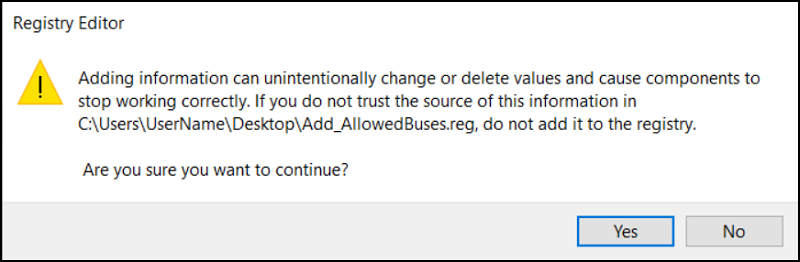
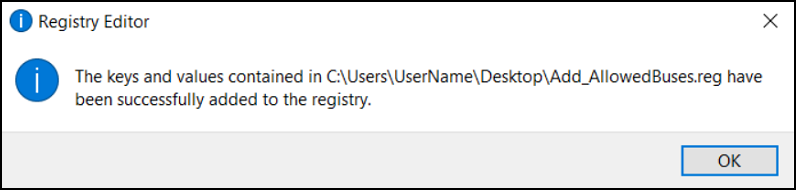
- 所有第 8 代 PCI Express 根端口设备 ID 均已成功添加到系统注册表项中。
- 检查以下路径中的系统注册表项,所有 PCI Express 根端口设备 ID 均已成功添加。
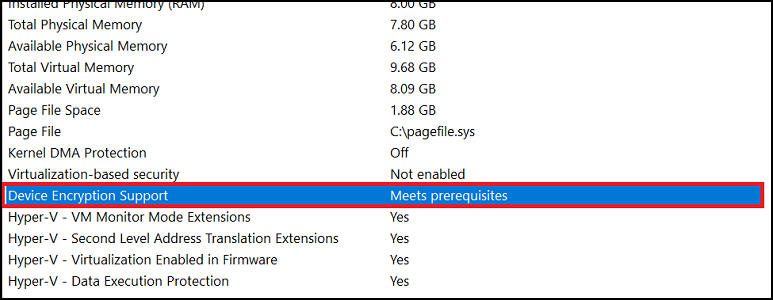
- 以管理员身份运行系统信息(右键单击)
[设备加密支持] -> [满足先决条件]
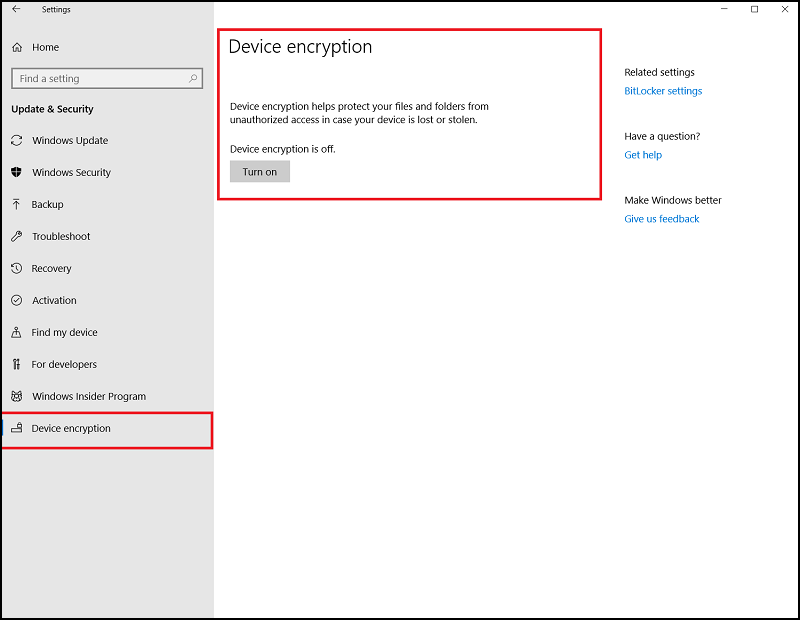
- 您现在可以单击“打开”按钮,从[设置]-> [设备加密]启用设备加密
Affected Products
Security, Software, OptiPlex 3060 Tower, OptiPlex 3060 Micro, OptiPlex 3060 Small Form Factor, OptiPlex 5060 Tower, OptiPlex 5060 Micro, OptiPlex 5060 Small Form Factor, OptiPlex 7060 Tower, OptiPlex 7060 Micro, OptiPlex 7060 Small Form Factor
, Optiplex XE3
...
Article Properties
Article Number: 000124709
Article Type: Solution
Last Modified: 19 Apr 2026
Version: 7
Find answers to your questions from other Dell users
Support Services
Check if your device is covered by Support Services.