Розшифрування диска Dell Data Protected без видалення Dell Data Protection Personal Edition
Summary: У цій статті наведено огляд процесу дешифрування без видалення Dell Data Protection | Personal Edition.
This article applies to
This article does not apply to
This article is not tied to any specific product.
Not all product versions are identified in this article.
Instructions
Уражені продукти:
- Захист даних Dell | Персональне видання
Впливові версії:
- v8.0 / 8,13
Уражені операційні системи:
- Windows
Користувачі можуть захотіти видалити шифрування з комп'ютера з різних причин. Якщо користувач хоче розшифрувати диск без видалення програмного забезпечення Dell Data Protection, цей посібник демонструє, як видалити програмне забезпечення для Windows 7, 8.1 та 10.
Як видалити шифрування у Windows:
- Запустити програму захисту даних Dell | Програмне забезпечення для шифрування .
Windows 10
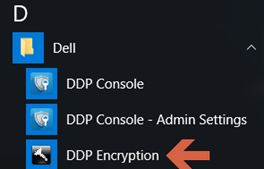
- Перейдіть до іконки Start на панелі завдань.

- Перейдіть у всі додатки.

- Йдіть до Dell.

- Перейдіть до Dell Data Protection Encryption.
Windows 8,1
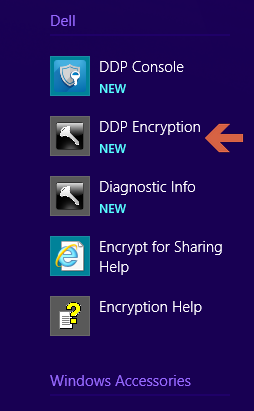
- Перейдіть до іконки Start.

- Виберіть стрілку , щоб побачити «Застосування».

- Перейдіть у папку Dell і виберіть Dell Data Protection | Шифрування.
Windows 7
- Перейдіть до іконки Start.

- Перейдіть у всі програми.

- Йдіть до Dell.
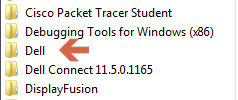
- Перейти на Dell Data Protection | Шифрування.

- Перейдіть до іконки Start на панелі завдань.
- Виберіть розширений режим у нижньому правому куті.
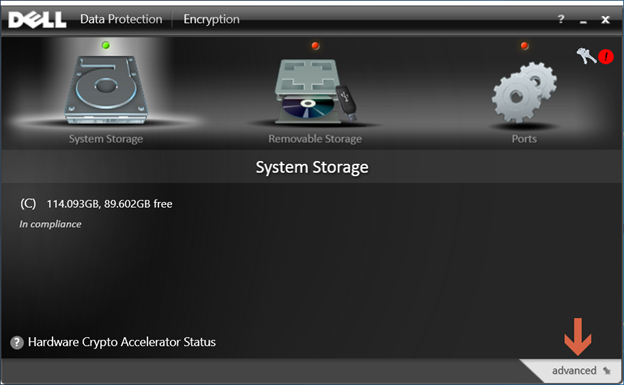
- Виберіть налаштування за замовчуванням.
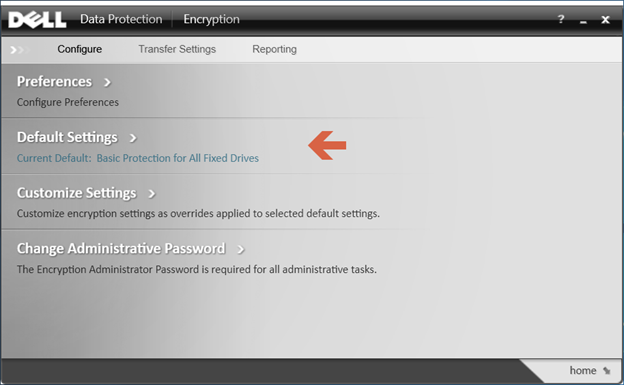
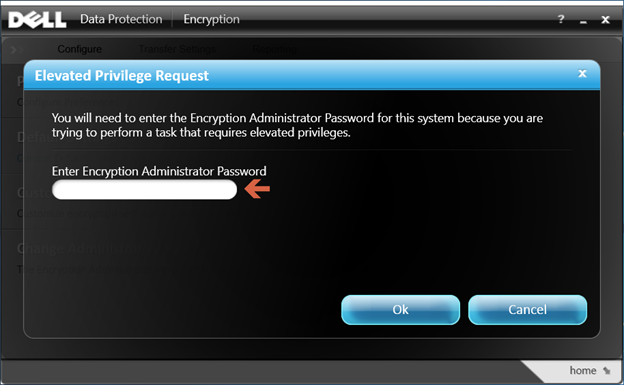
- Введіть пароль адміністратора шифрування , який створюється після налаштування програмного забезпечення Dell Data Protection.
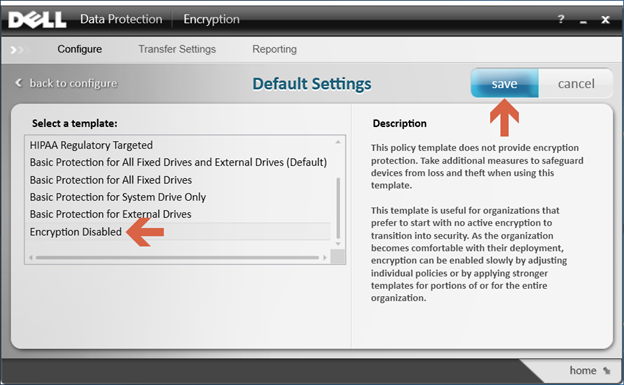
- У розділі «Вибрати шаблон» скористайтеся опціями прокрутки, щоб перейти до опції «Відключено шифрування », а потім виберіть « Зберегти».
- Виберіть опцію « повернутися додому » у нижньому правому куті.
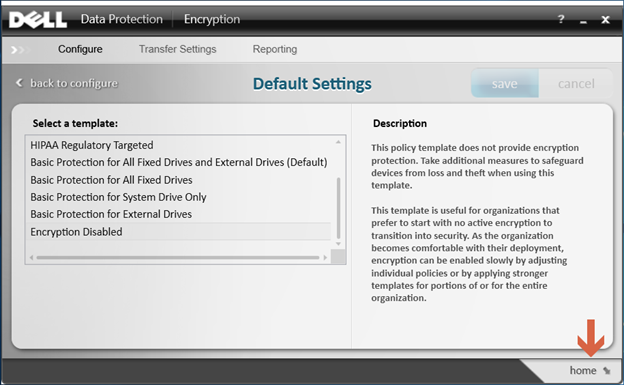
- Починається процес розшифрування.
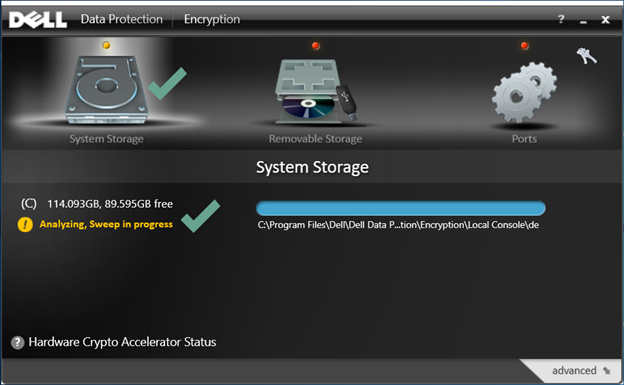 Примітка: Це може зайняти кілька годин, залежно від комп'ютера та кількості зашифрованих файлів.
Щоб зв'язатися з підтримкою, перегляньте номери телефонів Dell Data Security International Support.
Перейдіть на TechDirect , щоб створити онлайн-запит на технічну підтримку.
Для додаткової інформації та ресурсів приєднуйтесь до Форуму спільноти безпеки Dell.
Affected Products
Dell EncryptionArticle Properties
Article Number: 000125212
Article Type: How To
Last Modified: 19 Apr 2026
Version: 15
Find answers to your questions from other Dell users
Support Services
Check if your device is covered by Support Services.