So setzen Sie das HTTP-Timeout während der Aktivierung von Dell Encryption außer Kraft
Summary: Bei KundInnen, bei denen während der Aktivierung langsame Serverantwortzeiten auftreten, kann die Aktivierung fehlschlagen, da der Timeout für die Kommunikation mit dem Server ausgelöst wird. ...
Instructions
Betroffene Produkte:
- Dell Encryption
- Dell Data Protection | Encryption
Überprüfen Sie das Protokoll von Shield for Windows auf eine Timeout-Fehlermeldung
Der Standardwert für den Dell Security Management Server (ehemals Dell Data Protection | Enterprise Edition) ist 60 Sekunden für die Verbindung und der Shield-Standardwert ist 30 Sekunden für Sende- und Empfangsvorgänge.
Um das Problem zu diagnostizieren, suchen Sie nach HTTP-Timeouts im Shield-Protokoll. Das Shield-Protokoll zeigt Fehler ähnlich der folgenden Meldung an:
[XmlRpcActivate: 427] HTTP request failed yet again. HTTP error(12002) -
The operation timed out
[Activator: 700] Activation - Verify network connectivity to the CMG Server at "XYZPolicy" and CMG Device Server at "https://XYZpolicy:8083/xapi"
[User: 632] - Device Server Connection error (12002)
Was Sie benötigen
Um dieses Problem zu beheben, müssen Sie Dell Encryption v8.1.0.5744 oder höher installieren. Durch das Update auf den neueren Build können Sie den Timeout-Zeitraum erhöhen, um die Anforderungen Ihrer Netzwerkumgebung zu erfüllen.
Um auf den neuesten Build und Installationsmedien zuzugreifen, gehen Sie zu Dell Data Protection | Produktsupport für Verschlüsselung
- Sichern Sie die Registrierung, bevor Sie fortfahren. Weitere Informationen finden Sie unter Sichern und Wiederherstellen der Registrierung in Windows
.
- Das Bearbeiten der Registrierung kann dazu führen, dass der Computer beim nächsten Neustart nicht mehr reagiert.
- Wenden Sie sich an die Telefonnummern des internationalen Supports von Dell Data Security, um Unterstützung zu erhalten, wenn Sie Bedenken hinsichtlich der Durchführung dieses Schritts haben.
- Führen Sie nach Möglichkeit ein Upgrade auf die neueste Version von Dell Encryption (mindestens 8.1.0.5744) durch.
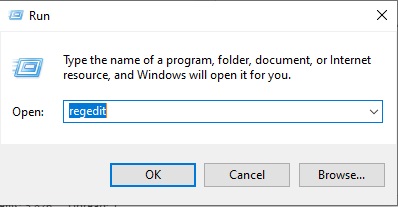
- Öffnen Sie den Windows-Registrierungs-Editor auf dem Endpunkt, der das Schlüsselmaterial herunterlädt, indem Sie regedit in das Fenster Ausführen eingeben und OK auswählen.
- Gehen Sie zu
Computer\HKEY_LOCAL_MACHINE\SOFTWARE\Microsoft\Windows NT\CurrentVersion\Winlogon\CMGShield. - Erstellen Sie ein DWORD mit dem Namen
HTTPTimeout. - Klicken Sie mit der rechten Maustaste auf
HTTPTimeoutund wählen Sie Modify aus. - Legen Sie den Datenwert auf 300 im Dezimalzeichen fest.
Dieser Überschreibungswert der Registrierung aktualisiert die Sende- und Empfangsvorgänge von Shield für Windows. Der Computer verdoppelt den Registrierungsüberschreibungswert für Verbindungsvorgänge. Gültige Registrierungswerte sind 30 bis 300 Sekunden. Alles, was darüber oder darunter liegt, wird in die zulässigen Mindest- und Höchstwerte geändert.
Nutzen Sie zur Kontaktaufnahme mit dem Support die internationalen Support-Telefonnummern von Dell Data Security.
Gehen Sie zu TechDirect, um online eine Anfrage an den technischen Support zu erstellen.
Zusätzliche Einblicke und Ressourcen erhalten Sie im Dell Security Community Forum.