Remplacement du délai d’expiration HTTP lors de l’activation de Dell Encryption
Summary: Les clients qui observent des temps de réponse lents au cours de l’activation peuvent faire face à un échec de l’activation du fait de l’expiration du délai de communication avec le serveur. ...
Instructions
Produits concernés :
- Dell Encryption
- Dell Data Protection | Encryption
Vérifiez si le journal du bouclier de Windows contient un message d’erreur de délai d’expiration
La valeur par défaut de Dell Security Management Server (anciennement Dell Data Protection | Enterprise Edition) est de 60 secondes pour la connexion et la valeur par défaut du bouclier est de 30 secondes pour les opérations d’envoi et de réception.
Pour diagnostiquer le problème, recherchez les délais d’expiration HTTP dans le journal du bouclier. Le journal du bouclier affiche des erreurs similaires au message suivant :
[XmlRpcActivate: 427] HTTP request failed yet again. HTTP error(12002) -
The operation timed out
[Activator: 700] Activation - Verify network connectivity to the CMG Server at "XYZPolicy" and CMG Device Server at "https://XYZpolicy:8083/xapi"
[User: 632] - Device Server Connection error (12002)
Ce dont vous aurez besoin
Pour résoudre ce problème, vous devez installer Dell Encryption v8.1.0.5744 ou une version ultérieure. La mise à jour vers le build le plus récent vous permet d’augmenter le délai d’expiration pour répondre aux besoins de votre environnement réseau.
Pour accéder à la dernière version du support d’installation, accédez à Dell Data Protection | Support produit Encryption.
- Sauvegardez le Registre avant de continuer, voir l’article Sauvegarde et restauration du Registre dans Windows
.
- La modification du registre peut entraîner l’absence de réponse de l’ordinateur lors du prochain redémarrage.
- Appelez le support international Dell Data Security pour obtenir de l’aide si vous avez des inquiétudes concernant l’exécution de cette étape.
- Effectuez une mise à niveau vers la dernière version de Dell Encryption (minimum 8.1.0.5744) si possible.
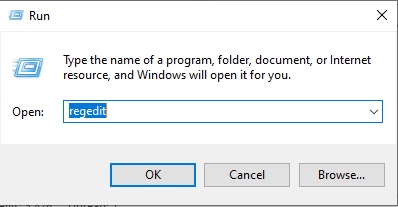
- Ouvrez Windows Registry Editor sur le point de terminaison qui télécharge la clé en saisissant regedit dans une fenêtre Exécuter, puis en sélectionnant OK.
- Rendez-vous sur
Computer\HKEY_LOCAL_MACHINE\SOFTWARE\Microsoft\Windows NT\CurrentVersion\Winlogon\CMGShield. - Créez un DWORD appelé
HTTPTimeout. - Cliquez avec le bouton droit de la souris sur
HTTPTimeoutet sélectionnez Modifier. - Définissez les données de valeur sur 300 en décimales.
Cette valeur de remplacement du registre met à jour le bouclier pour les opérations d’envoi et de réception de Windows. L’ordinateur double la valeur de remplacement du registre pour les opérations de connexion. Les valeurs de registre valides sont comprises entre 30 et 300 secondes. Tout ce qui est supérieur ou inférieur est remplacé par les valeurs min et max autorisées.
Pour contacter le support technique, consultez l’article Numéros de téléphone du support international Dell Data Security.
Accédez à TechDirect pour générer une demande de support technique en ligne.
Pour plus d’informations et de ressources, rejoignez le Forum de la communauté Dell Security.