De HTTP-time-out overschrijven tijdens de activering van Dell Encryption
Summary: Bij klanten die tijdens de activering trage responstijden van de server ervaren, kan de activering mislukken omdat de time-outperiode om met de server te communiceren verloopt.
Instructions
Betreffende producten:
- Dell Encryption
- Dell Data Protection | Encryption
Logboek Check Shield voor Windows voor een time-outfoutmelding
De standaardwaarde voor de Dell Security Management Server (voorheen Dell Data Protection | Enterprise Edition) is 60 seconden voor verbinding en de standaardwaarde van het schild is 30 seconden voor verzend- en ontvangstbewerkingen.
Om het probleem te diagnosticeren, zoekt u naar HTTP-time-outs in het Shield-logboek. In het schildlogboek worden de fouten weergegeven die vergelijkbaar zijn met het volgende bericht:
[XmlRpcActivate: 427] HTTP request failed yet again. HTTP error(12002) -
The operation timed out
[Activator: 700] Activation - Verify network connectivity to the CMG Server at "XYZPolicy" and CMG Device Server at "https://XYZpolicy:8083/xapi"
[User: 632] - Device Server Connection error (12002)
Wat je nodig hebt
Om dit probleem op te lossen, moet u Dell Encryption v8.1.0.5744 of hoger installeren. Door bij te werken naar de nieuwere build kunt u de time-outperiode verlengen om te voldoen aan de behoeften van uw netwerkomgeving.
Voor toegang tot de nieuwste versie en installatie van media gaat u naar Dell Data Protection | Productondersteuning voor versleuteling.
- Maak een back-up van het register voordat u verder gaat, raadpleeg Back-ups maken van het register en het register herstellen in Windows
.
- Het bewerken van het register kan ertoe leiden dat de computer niet meer reageert bij de volgende keer opnieuw opstarten.
- Neem contact op met de telefoonnummers van Dell Data Security International Support voor hulp als u zich zorgen maakt over het uitvoeren van deze stap.
- Upgrade waar mogelijk naar de nieuwste Dell Encryption versie (minimaal 8.1.0.5744).
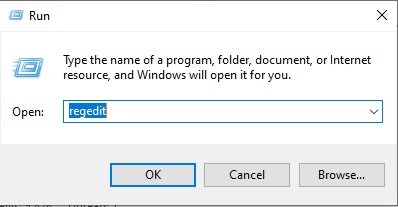
- Open de Windows Register-editor op het eindpunt dat het sleutelmateriaal downloadt door regedit in een Run-venster te typen en OK te selecteren.
- Ga naar:
Computer\HKEY_LOCAL_MACHINE\SOFTWARE\Microsoft\Windows NT\CurrentVersion\Winlogon\CMGShield. - Maak een DWORD met de naam
HTTPTimeout. - Klik met de rechtermuisknop
HTTPTimeouten selecteer Wijzigen. - Stel de waardegegevens in op 300 in decimalen.
Deze overschrijvingswaarde van het register werkt het schild bij voor de verzend- en ontvangstbewerkingen van Windows. De computer verdubbelt de registeroverschrijvingswaarde voor verbindingsbewerkingen. Geldige registerwaarden zijn 30 seconden tot 300 seconden. Alles boven of onder wordt gewijzigd in de min en max toegestane waarden.
Als u contact wilt opnemen met support, raadpleegt u de internationale telefoonnummers voor support van Dell Data Security.
Ga naar TechDirect om online een aanvraag voor technische support te genereren.
Voor meer informatie over inzichten en hulpbronnen kunt u zich aanmelden bij het Dell Security Community Forum.