Fejlmeddelelse om valideringspolitik i Dell Remote Management Console
Summary: I version 9.5 og nyere af Dell Security Management Server (tidligere Dell Data Protection | Enterprise Edition) og Dell Security Management Server Virtual (tidligere Dell Data Protection | Virtuel udgave), får vi en meddelelse om "Fejlvalidering af politik" i RMC, hvis der er et eksisterende problem med politiksyntaks. Dette blev rapporteret som en "intern serverfejl" i tidligere 9.x-versioner. ...
Symptoms
Berørte produkter:
- Dell Security Management Server
- Dell Data Protection | Enterprise Edition
- Dell Security Management Server Virtual
- Dell Data Protection | Virtual Edition
Berørte versioner:
- v9.5 og nyere

Figur 1: (Kun på engelsk) Fejlmeddelelse under validering af politik
Cause
Ikke relevant
Resolution
Denne politikkontrol kan deaktiveres ved at ændre kerneserverens konfigurationsfil PolicyService.config med egenskabsnavnet StrictValidation og ændre værdien fra 'true' til 'false'.
I kerneserverlogfilerne får vi den nøjagtige politik og værdi, der forårsager problemer:
2016-10-24 09:43:01,657 ERROR POLICY [57] - Invalid Value for 90039 - Script Control Approve Scripts in Folders (and Subfolders): \ApprovedScripts\
2016-10-24 09:43:01,657 ERROR POLICY [57] - Exception in ArbitrateValue: uid - 90039
System.ArgumentException: Invalid Value for 90039
    at Credant.Policy.Policy.set_Value(String value):q!
    at Credant.Policy.Enterprise.Assembler.ArbitrateValue(Policy currentPolicy)
Trin til redigering af PolicyService.config
- Åbn services på Dell Security Management Server
- Stop Dell Core Server-tjenesten.

Figur 2: (Kun på engelsk) Stop Dell Core Server-tjenesten
- Gå til
C:\Program Files\Dell\Enterprise Edition\Core Serverog redigerePolicyService.configmed en teksteditor.

Figur 3: (Kun på engelsk) Redigere PolicyService.config
- Rul ned i filen for at finde
StrictValidation.

Figur 4: (Kun på engelsk) Finde StrictValidation
- Udskift
StrictValidationFra sand til falsk (findes nedenfor).

Figur 5: (Kun på engelsk) Ændre StrictValidation Fra sandt til falsk
- Gem
Policyservice.configog afslutte teksteditoren. - Start Dell Core Server Service.

Figur 6: (Kun på engelsk) Start the Dell Core Server Service
Trin til redigering PolicyService.config:
- Åbn den virtuelle enhed.
- Gå til Grundlæggende konfiguration.

Figur 7: (Kun på engelsk) Gå til Grundlæggende konfiguration
- Under Grundlæggende konfiguration skal du rulle ned til Stop program (vist nedenfor).

Figur 8: (Kun på engelsk) Stop program
- Bekræft nedlukning af tjenesten.

Figur 9: (Kun på engelsk) Bekræft stop-applikation

Figur 10: (Kun på engelsk) Bekræft nedlukning af tjeneste
- Fra hovedmenuen skal du rulle ned til Start Shell.
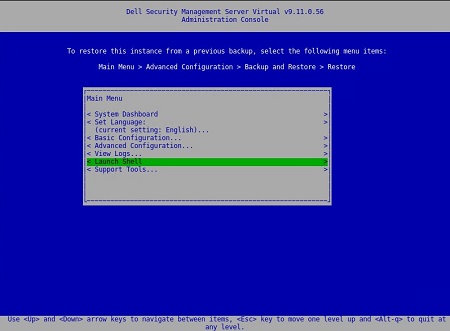
Figur 11: (Kun på engelsk) Start Shell
- Skift bruger fra
dellconsoleTildellsupport:su dellsupport.

Figur 12: (Kun på engelsk) Skift bruger
- Gå til mappen med kerneserveren:
cd /opt/dell/server/core-server.

Figur 13: (Kun på engelsk) Type cd /opt/dell/server/core-server
- Skriv kommando:
sudo vi PolicyService.config.

Figur 14: (Kun på engelsk) Type sudo vi PolicyService.config
- Indtast i for at redigere filen (bemærk nederst i filen –INSERT--, dette angiver, at du kan redigere).

Figur 15: (Kun på engelsk) Indtast i Sådan redigeres filen
- Rul ned i filen for at finde
StrictValidation.

Figur 16: (Kun på engelsk) Finde StrictValidation
- Udskift
StrictValidationFra sand til falsk (findes nedenfor).
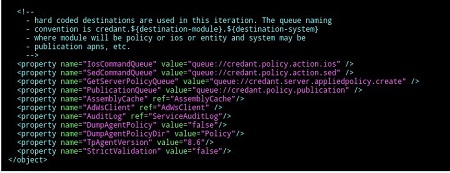
Figur 17: (Kun på engelsk) Ændre StrictValidation Fra sandt til falsk
- Tryk på Esc (bemærk, at --INSERT- - forsvinder).
- Skriv
:wq(som vist nedenfor) Dette gemmer de ændringer, der er foretaget.

Figur 18: (Kun på engelsk) Type :wq
- Efter indtastning
:wqOg ved at trykke på Enter ser du nedenstående:
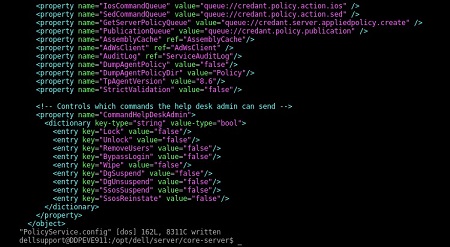
Figur 19: (Kun på engelsk) Bekræft, at filen er opdateret
- Bemærk, at du vender tilbage til kerneserverstien. Skriv exit for at forlade den angivne sti.

Figur 20: (Kun på engelsk) Skriv exit
- Den næste sti, indtast exit igen. Du vender tilbage til hovedmenuen på den virtuelle enhed.

Figur 21: (Kun på engelsk) Hovedmenu på den virtuelle enhed
- Vælg Grundlæggende konfiguration.

Figur 22: (Kun på engelsk) Vælg grundlæggende konfiguration
- Rul ned til Start program.

Figur 23: (Kun på engelsk) Start programmet
- Du modtager nedenstående prompt:

Figur 24: (Kun på engelsk) Vælg Ja for at starte programmet
- Vælg Ja Tjenesterne begynder at starte.

Figur 25: (Kun på engelsk) Tjenesterne begynder at starte
Når Serverstatus angiver Kører på hver tjeneste, modtager du ikke længere: Fejl under validering af politik
Trin til redigering PolicyService.config
- Åbn den virtuelle enhed.
- Gå til Grundlæggende konfiguration.

Figur 26: (Kun på engelsk) Gå til Grundlæggende konfiguration
- Under Grundlæggende konfiguration skal du rulle ned til Stop program (vist nedenfor).
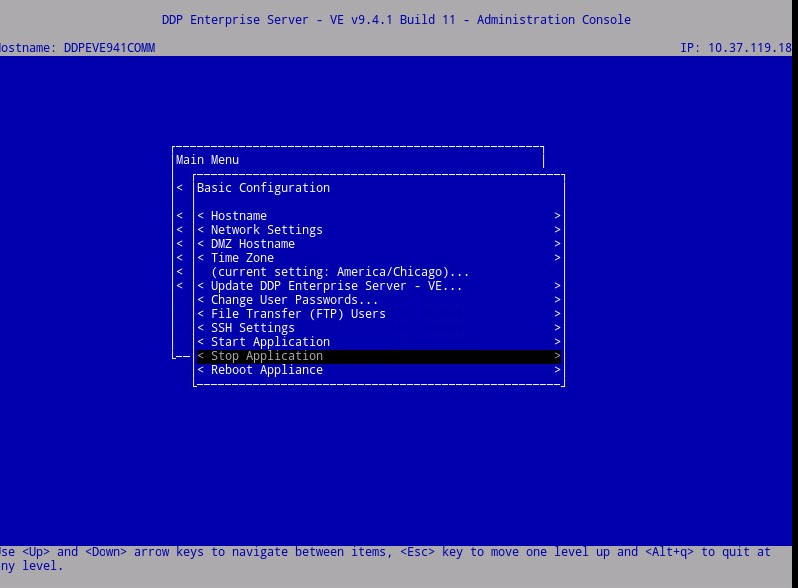
Figur 27: (Kun på engelsk) Stop program

Figur 28: (Kun på engelsk) Bekræft, at serveringer er stoppet
- Fra hovedmenuen skal du rulle ned til Start Shell.
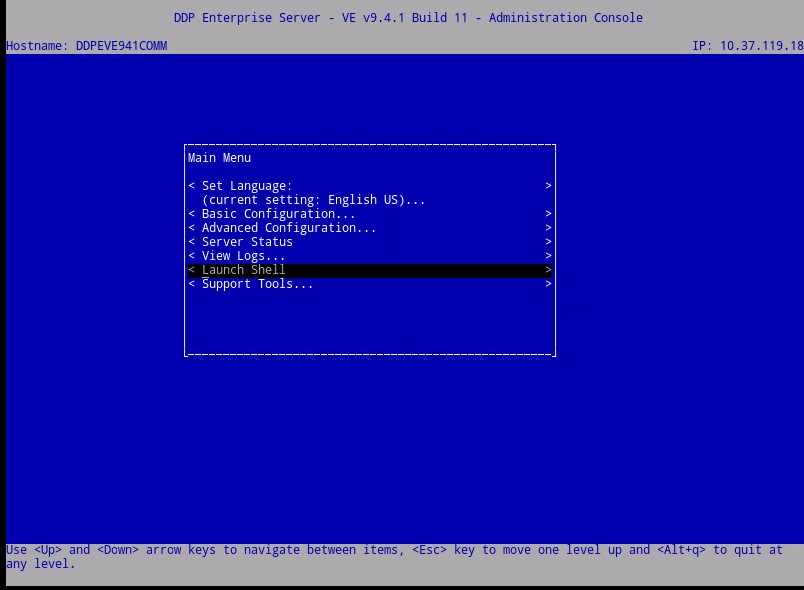
Figur 29: (Kun på engelsk) Start Shell
- (Vist nedenfor) Skift bruger fra
ddpconsoleTilddpsupport:su ddpsupport
- Gå til mappen med kerneserveren:
cd /opt/dell/server/core-server - Skriv kommando:
sudo vi PolicyService.config
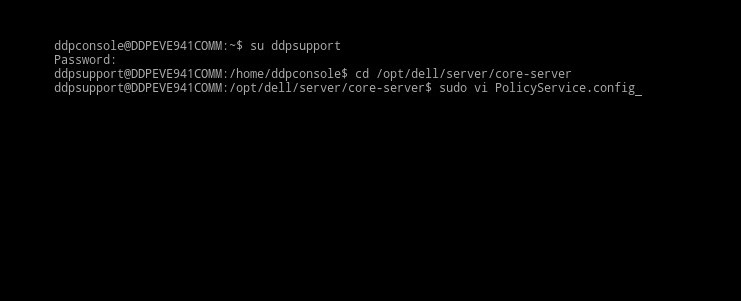
Figur 30: (Kun på engelsk) Skift bruger, Gå til mappen med kerneserveren, Skriv kommando: sudo vi PolicyService.config
- Enter
ifor at redigere filen (bemærk nederst i filen –INSERT--, dette angiver, at du kan redigere).

Figur 31: (Kun på engelsk) Indtast i Sådan redigeres filen
- Rul ned i filen for at finde
StrictValidation

Figur 32: (Kun på engelsk) Finde StrictValidation
- Udskift
StrictValidationFra sand til falsk (findes nedenfor).

Figur 33: (Kun på engelsk) Ændre StrictValidation Fra sandt til falsk
- Tryk på
Esc(bemærk, at --INSERT- - forsvinder).

Figur 34: (Kun på engelsk) Tryk Esc
- Skriv
:wq(som vist nedenfor) Dette gemmer de ændringer, der er foretaget.
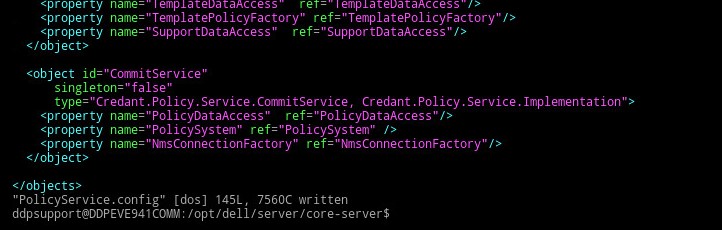
Figur 35: (Kun på engelsk) Type :wq
- Efter indtastning
:wqOg ved at trykke på Enter ser du nedenstående:

Figur 36: (Kun på engelsk) Bekræft, at filen er opdateret
- Bemærk, at du vender tilbage til kerneserverstien. Indtast exit for at forlade den angivne sti.

Figur 37: (Kun på engelsk) Skriv exit
- Den næste sti, indtast exit igen. Du vender tilbage til hovedmenuen på VE-enheden.

Figur 38: (Kun på engelsk) Du vender tilbage til hovedmenuen på VE-enheden
- Rul op til Grundlæggende konfiguration.

Figur 39: (Kun på engelsk) Vælg grundlæggende konfiguration
- Rul ned til Start program.

Figur 40: (Kun på engelsk) Start programmet
- Du modtager nedenstående prompt:

Figur 41: (Kun på engelsk) Vælg Ja for at starte VE-tjenesterne
- Vælg Ja Tjenesterne begynder at starte.

Figur 42: (Kun på engelsk) Tjenesterne begynder at starte
Når Serverstatus angiver Kører på hver tjeneste, modtager du ikke længere: Fejl under validering af politik
For at kontakte support kan du bruge internationale supporttelefonnumre til Dell Data Security.
Gå til TechDirect for at oprette en anmodning om teknisk support online.
Hvis du vil have yderligere indsigt og ressourcer, skal du tilmelde dig Dell Security Community-forummet.