Dell Remote Management Consoleでポリシー メッセージを検証中にエラーが発生した
Summary: Dell Security Management Server(旧Dell Data Protection | Enterprise Edition)とDell Security Management Server Virtual(旧Dell Data Protection | Virtual Edition)のバージョン9.5以降で、既存のポリシーの構文に問題があるとRMCに「Error Validating Policy」というメッセージが表示されます。これは、以前のバージョンの9.xでは「内部サーバー エラー」として報告されていました。 ...
Symptoms
対象製品:
- Dell Security Management Server
- Dell Data Protection | Enterprise Edition
- Dell Security Management Server Virtual
- Dell Data Protection | Virtual Edition
影響を受けるバージョン:
- v9.5以降
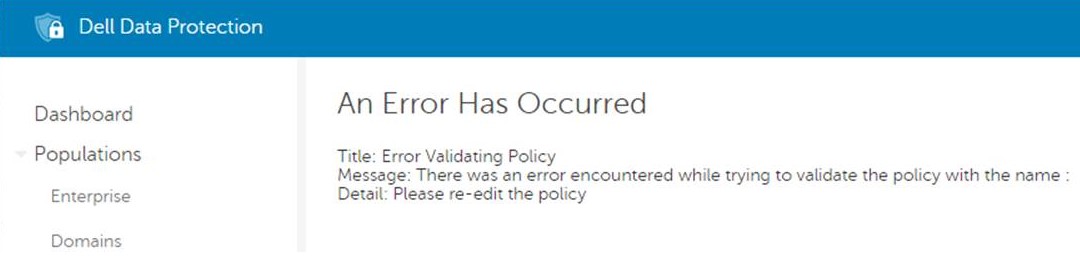
図1: (英語のみ)Error Validating Policyメッセージ
Cause
-
Resolution
このポリシー チェックを無効にするには、コア サーバ設定ファイル PolicyService.config を StrictValidation プロパティ名で変更し、値を「true」から「false」に変更します。
コア サーバー ログには、問題の原因となっている該当ポリシーと値が表示されます。
2016-10-24 09:43:01,657 ERROR POLICY [57] - Invalid Value for 90039 - Script Control Approve Scripts in Folders (and Subfolders): \ApprovedScripts\
2016-10-24 09:43:01,657 ERROR POLICY [57] - Exception in ArbitrateValue: uid - 90039
System.ArgumentException: Invalid Value for 90039
    at Credant.Policy.Policy.set_Value(String value):q!
    at Credant.Policy.Enterprise.Assembler.ArbitrateValue(Policy currentPolicy)
PolicyService.configの編集手順
- Dell Security Management Serverで サービス を開きます
- Dell Core Serverサービスを停止します。

図2:(英語のみ)Dell Core Serverサービスを停止します
- 次のリンクにアクセスする:
C:\Program Files\Dell\Enterprise Edition\Core Serverと編集PolicyService.configテキストエディタで。

図3:(英語のみ)編集 PolicyService.config
- ファイルを下にスクロールして、を探します。
StrictValidationに戻ります。

図4:(英語のみ)検索 StrictValidation
- 変更
StrictValidationtrue から false へ (以下を参照)。
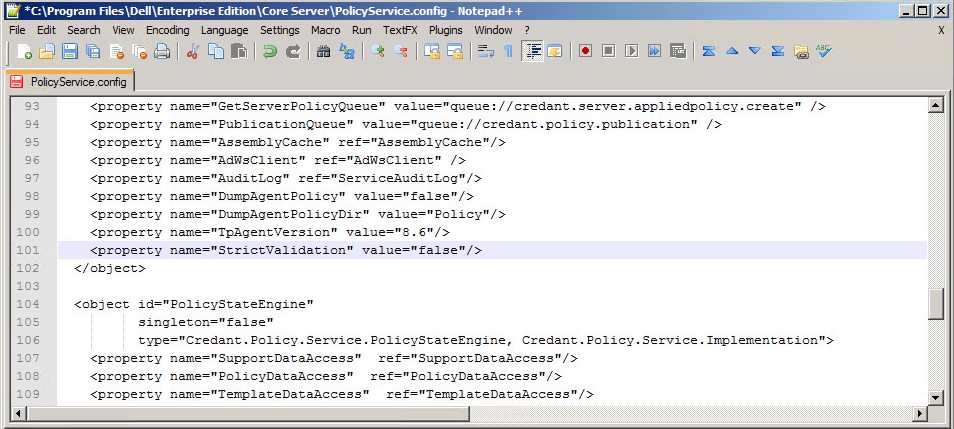
図5:(英語のみ)変更 StrictValidation true から false へ
- 保存
Policyservice.configをクリックし、テキストエディタを終了します。 - Dell Core Serverサービスを開始します。

図6:(英語のみ)Dell Core Serverサービスの開始
編集手順 PolicyService.configです。
- 仮想アプライアンスを開きます。
- [Basic Configuration]を開きます。
![[Basic Configuration]に移動します](https://supportkb.dell.com/img/ka06P000000kPdyQAE/ka06P000000kPdyQAE_ja_6.jpeg)
図7:(英語のみ)[Basic Configuration]に移動します
- [Basic Configuration]で[Stop Application]まで下にスクロールします(以下を参照)。
![[Stop Application]](https://supportkb.dell.com/img/ka06P000000kPdyQAE/ka06P000000kPdyQAE_ja_7.jpeg)
図8:(英語のみ)アプリケーションの停止
- サービスのシャットダウンを確認します。
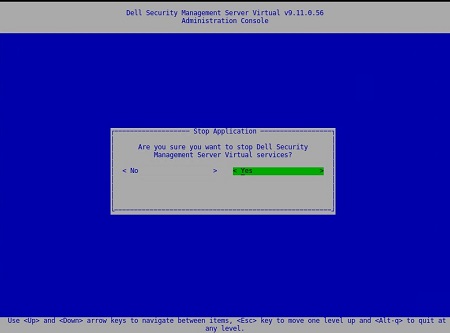
図9:(英語のみ)アプリケーションの停止の確認
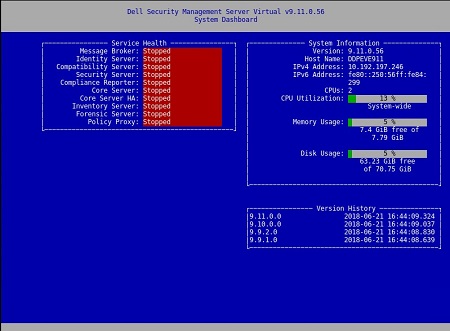
図10:(英語のみ)サービス シャットダウンの確認
- メイン メニューから、[Launch Shell]まで下にスクロールします。
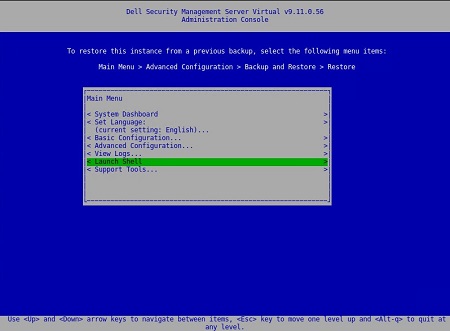
図11:(英語のみ)シェルの起動
- ユーザーの切り替え元
dellconsoleからdellsupportです。su dellsupportに戻ります。

図12:(英語のみ)ユーザーの切り替え
- core-serverフォルダーに移動します。
cd /opt/dell/server/core-serverに戻ります。

図13:(英語のみ)型 cd /opt/dell/server/core-server
- 次のコマンドを入力します。
sudo vi PolicyService.configに戻ります。

図14:(英語のみ)型 sudo vi PolicyService.config
- ファイルを編集するには、「 i 」と入力します(ファイルの下部にある–INSERT--,これは編集可能であることを示します)。

図15:(英語のみ)入力 i ファイルを編集するには
- ファイルを下にスクロールして、を探します。
StrictValidationに戻ります。

図16:(英語のみ)検索 StrictValidation
- 変更
StrictValidationtrue から false へ (以下を参照)。
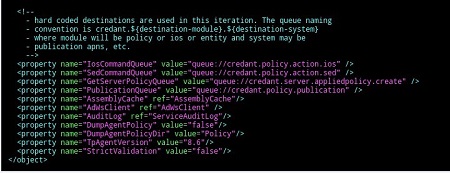
図17:(英語のみ)変更 StrictValidation true から false へ
- Escを押します(–-INSERT--が消えます)。
- コマンド
:wq(下図を参照)これにより、加えられた変更が保存されます。

図18:(英語のみ)型 :wq
- 入力後
:wqEnterを押すと、次のように表示されます。

図19:(英語のみ)ファイルがアップデートされたことを確認
- core-serverパスに戻ることに注意してください。exitと入力して、指定したパスから出ます。

図20:(英語のみ)「exit」と入力します
- 次のパスで、もう一度「exit」と入力します。仮想アプライアンスのメイン メニューに戻ります。

図21:(英語のみ)仮想アプライアンスのメイン メニュー
- [Basic Configuration]を選択します。
![[Basic Configuration]を選択します](https://supportkb.dell.com/img/ka06P000000kPdyQAE/ka06P000000kPdyQAE_ja_21.jpeg)
図22:(英語のみ)[Basic Configuration]を選択します
- [Start Application]まで下にスクロールします。
![[Start Application]](https://supportkb.dell.com/img/ka06P000000kPdyQAE/ka06P000000kPdyQAE_ja_22.jpeg)
図23:(英語のみ)アプリケーションの起動
- 以下のプロンプトが表示されます。
![[Yes]を選択してアプリケーションを起動します](https://supportkb.dell.com/img/ka06P000000kPdyQAE/ka06P000000kPdyQAE_ja_23.jpeg)
図24:(英語のみ)[Yes]を選択してアプリケーションを起動します
- [Yes](はい)を選択します。サービスが開始されます。
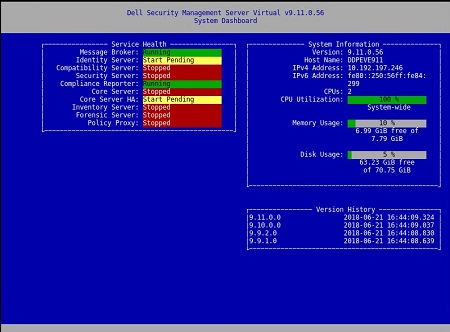
図25:(英語のみ)サービスの開始
各サービスの[Server Status]が[Running]になると、ポリシー検証中にエラーが発生しました
編集手順 PolicyService.config
- 仮想アプライアンスを開きます。
- [Basic Configuration]を開きます。
![[Basic Configuration]に移動します](https://supportkb.dell.com/img/ka06P000000kPdyQAE/ka06P000000kPdyQAE_ja_25.jpeg)
図26:(英語のみ)[Basic Configuration]に移動します
- [Basic Configuration]で、[Stop Application]まで下にスクロールします(以下を参照)。
![[Stop Application]](https://supportkb.dell.com/img/ka06P000000kPdyQAE/ka06P000000kPdyQAE_ja_26.jpeg)
図27:(英語のみ)アプリケーションの停止
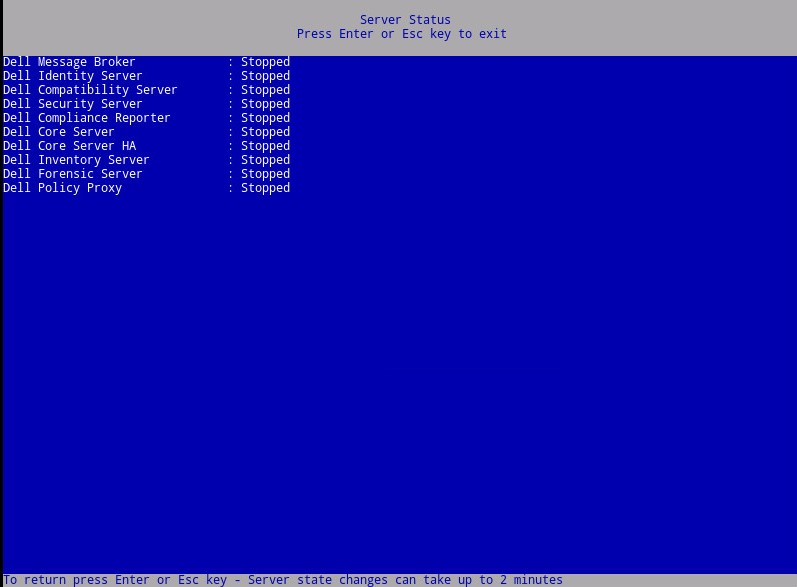
図28:(英語のみ)サービス停止の確認
- メイン メニューから、[Launch Shell]まで下にスクロールします。

図29:(英語のみ)シェルの起動
- (下図参照)ユーザーの切り替え元
ddpconsoleからddpsupportです。su ddpsupport
- core-serverフォルダーに移動します。
cd /opt/dell/server/core-server - 次のコマンドを入力します。
sudo vi PolicyService.config
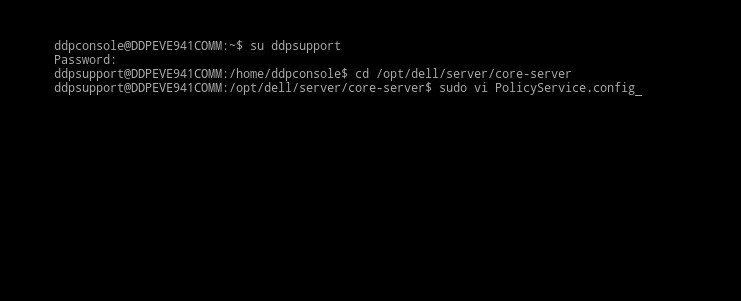
図30:(英語のみ)ユーザーの切り替え、core-serverフォルダーに移動し、次のコマンドを入力します。 sudo vi PolicyService.config
- Enterを押します。
iをクリックしてファイルを編集します(ファイルの下部にある –INSERT--、これは編集できることを示します)。

図31:(英語のみ)入力 i ファイルを編集するには
- ファイルを下にスクロールして、を探します。
StrictValidation
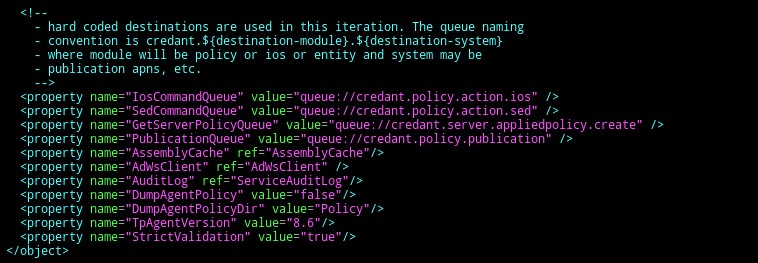
図32:(英語のみ)検索 StrictValidation
- 変更
StrictValidationtrue から false へ (以下を参照)。

図33:(英語のみ)変更 StrictValidation true から false へ
- 押す
Esc(–-INSERT- - が消えることに注意してください)。
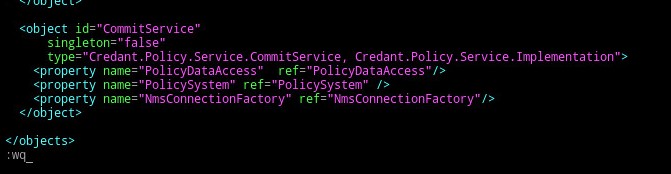
図34:(英語のみ)プレス Esc
- コマンド
:wq(下図を参照)これにより、加えられた変更が保存されます。
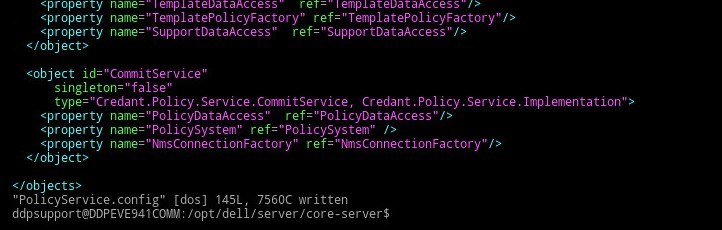
図35:(英語のみ)型 :wq
- 入力後
:wqEnterを押すと、次のように表示されます。
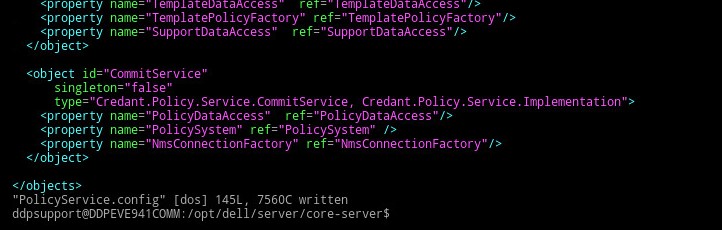
図36:(英語のみ)ファイルがアップデートされたことを確認
- core-serverパスに戻ることに注意してください。「exit」と入力して、指定したパスから出ます。

図37:(英語のみ)「exit」と入力します
- 次のパスで、もう一度 「exit」と入力します。VEアプライアンスの[Main Menu]に戻ります。
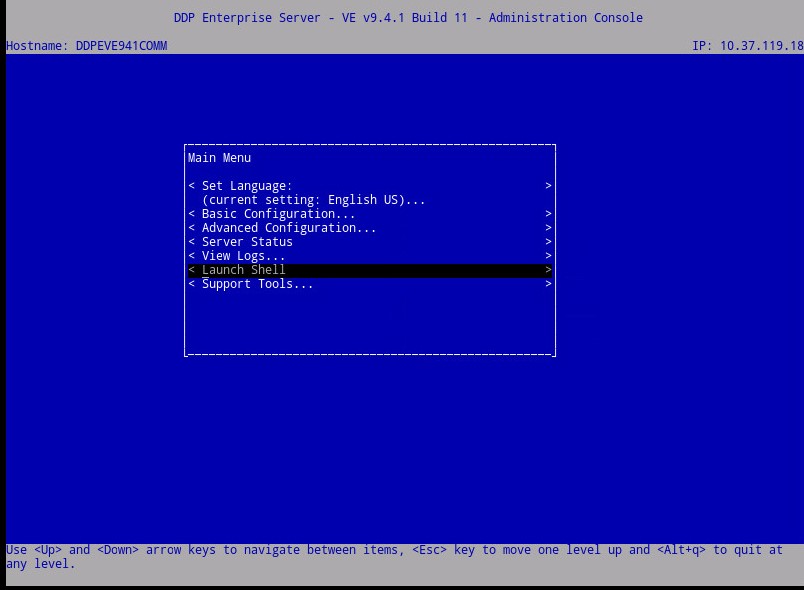
図38:(英語のみ)VEアプライアンスのメイン メニューに戻ります
- [Basic Configuration]まで上にスクロールします。
![[Basic Configuration]を選択します](https://supportkb.dell.com/img/ka06P000000kPdyQAE/ka06P000000kPdyQAE_ja_38.jpeg)
図39:(英語のみ)[Basic Configuration]を選択します
- [Start Application]まで下にスクロールします。
![[Start Application]](https://supportkb.dell.com/img/ka06P000000kPdyQAE/ka06P000000kPdyQAE_ja_39.jpeg)
図40:(英語のみ)アプリケーションの起動
- 以下のプロンプトが表示されます。
![[Yes]を選択して、VEサービスを開始します](https://supportkb.dell.com/img/ka06P000000kPdyQAE/ka06P000000kPdyQAE_ja_40.jpeg)
図41:(英語のみ)[Yes]を選択して、VEサービスを開始します
- [Yes](はい)を選択します。サービスが開始されます。

図42:(英語のみ)サービスの開始
各サービスの[Server Status]が[Running]になると、ポリシー検証中にエラーが発生しました
サポートに問い合わせるには、「Dell Data Securityのインターナショナル サポート電話番号」を参照してください。
TechDirectにアクセスして、テクニカル サポート リクエストをオンラインで生成します。
さらに詳しい情報やリソースについては、「デル セキュリティ コミュニティー フォーラム」に参加してください。