Dell 원격 관리 콘솔의 오류 검증 정책 메시지
Summary: Dell Security Management Server(이전 Dell Data Protection | Enterprise Edition) 버전 9.5 이상 및 Dell Security Management Server Virtual(이전 Dell Data Protection | Virtual Edition)에서는 기존 정책 구문 문제가 있는 경우 RMC에 "Error Validating Policy" 메시지가 표시됩니다. 이 문제는 이전 9.x 버전에서 "내부 서버 오류"로 보고되었습니다. ...
Symptoms
영향을 받는 제품:
- Dell Security Management Server
- Dell Data Protection | Enterprise Edition
- Dell Security Management Server Virtual
- Dell Data Protection | Virtual Edition
영향을 받는 버전:
- v9.5 이상

그림 1: (영어로만 제공) 정책 검증 중 오류 메시지
Cause
해당 사항 없음
Resolution
이 정책 검사는 핵심 서버 구성 파일 PolicyService.config 를 속성 이름 StrictValidation으로 수정하고 값을 'true'에서 'false'로 변경하여 사용하지 않도록 설정할 수 있습니다.
핵심 서버 로그에는 문제를 유발하는 정확한 정책 및 값이 있습니다.
2016-10-24 09:43:01,657 ERROR POLICY [57] - Invalid Value for 90039 - Script Control Approve Scripts in Folders (and Subfolders): \ApprovedScripts\
2016-10-24 09:43:01,657 ERROR POLICY [57] - Exception in ArbitrateValue: uid - 90039
System.ArgumentException: Invalid Value for 90039
    at Credant.Policy.Policy.set_Value(String value):q!
    at Credant.Policy.Enterprise.Assembler.ArbitrateValue(Policy currentPolicy)
PolicyService.config 편집 단계
- Dell Security Management Server에서 서비스 열기
- Dell Core Server Service를 중지합니다.
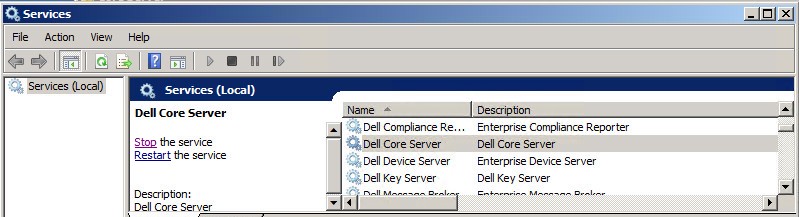
그림 2: (영어로만 제공) Dell Core Server 서비스 중지
- 다음 사이트로 이동합니다.
C:\Program Files\Dell\Enterprise Edition\Core Server및 편집PolicyService.config텍스트 편집기로.

그림 3: (영어로만 제공) 편집 PolicyService.config
- 파일을 아래로 스크롤하여 파일을 찾습니다.
StrictValidation.

그림 4: (영어로만 제공) 찾을 StrictValidation
- 변경
StrictValidationtrue에서 false까지(아래에 있음).

그림 5: (영어로만 제공) 변경 StrictValidation true에서 false로
- Save
Policyservice.config을 클릭하고 텍스트 편집기를 종료합니다. - Dell Core Server Service를 시작합니다.

그림 6: (영어로만 제공) Dell Core Server Service를 시작합니다.
편집 단계 PolicyService.config:
- Virtual Appliance를 엽니다.
- Basic Configuration으로 이동합니다.
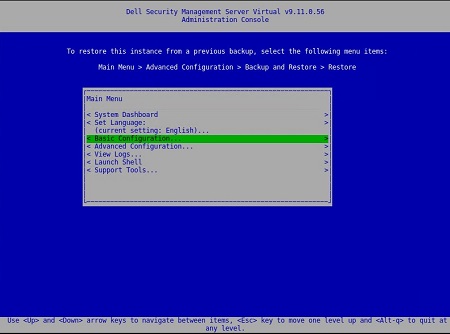
그림 7: (영어로만 제공) 기본 구성으로 이동
- Basic Configuration 아래에서 Stop Application으로 스크롤을 내립니다(아래에 표시).

그림 8: (영어로만 제공) 애플리케이션 중지
- 서비스 종료를 확인합니다.

그림 9: (영어로만 제공) 신청 중지 확인

그림 10: (영어로만 제공) 서비스 종료 확인
- Main Menu에서 Launch Shell까지 아래로 스크롤합니다.

그림 11: (영어로만 제공) 셸 시작
- 다음에서 사용자 전환
dellconsole에서dellsupport:su dellsupport.

그림 12: (영어로만 제공) 사용자 전환
- 다음 핵심 서버 폴더로 이동합니다.
cd /opt/dell/server/core-server.

그림 13: (영어로만 제공) 형식 cd /opt/dell/server/core-server
- 다음 명령을 입력합니다.
sudo vi PolicyService.config.

그림 14: (영어로만 제공) 형식 sudo vi PolicyService.config
- 파일을 편집하려면 i 를 입력합니다(파일 맨 아래에 있는 –INSERT--, 편집할 수 있음을 나타냄).

그림 15: (영어로만 제공) 입력 i 파일을 편집하려면
- 파일을 아래로 스크롤하여 파일을 찾습니다.
StrictValidation.

그림 16: (영어로만 제공) 찾을 StrictValidation
- 변경
StrictValidationtrue에서 false까지(아래에 있음).

그림 17: (영어로만 제공) 변경 StrictValidation true에서 false로
- Esc 키를 누릅니다(–-INSERT- -가 사라짐).
- 다음을 입력합니다.
:wq(아래 그림 참조) 이렇게 하면 변경 사항이 저장됩니다.

그림 18: (영어로만 제공) 형식 :wq
- 입력 후
:wqEnter 키를 누르면 아래가 표시됩니다.

그림 19: (영어로만 제공) 파일이 업데이트되었는지 확인
- 핵심 서버 경로로 돌아갑니다. exit를 입력하여 지정된 경로를 그대로 둡니다.

그림 20: (영어로만 제공) exit를 입력합니다.
- 다음 경로에서 exit를 한 번 더 입력합니다. 가상 어플라이언스의 Main Menu로 돌아갑니다.
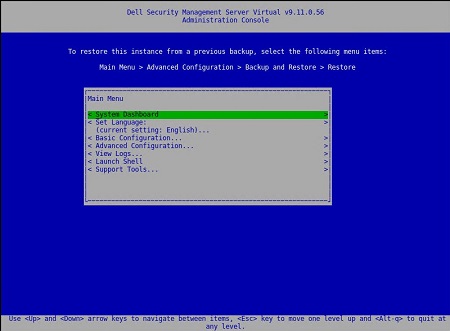
그림 21: (영어로만 제공) 가상 어플라이언스의 기본 메뉴
- Basic Configuration을 선택합니다.

그림 22: (영어로만 제공) 기본 구성 선택
- Start Application이 보일 때까지 아래로 스크롤합니다.

그림 23: (영어로만 제공) 응용 프로그램 시작
- 다음과 같은 메시지가 표시됩니다.
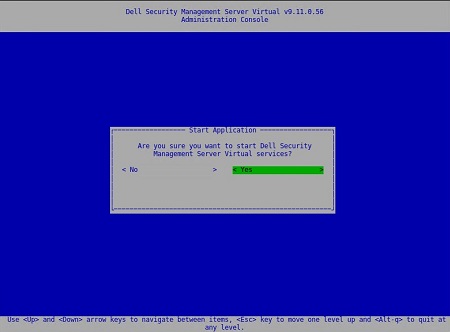
그림 24: (영어로만 제공) Yes를 선택하여 애플리케이션을 시작합니다
- Yes를 선택합니다. 서비스가 시작됩니다.

그림 25: (영어로만 제공) 서비스 시작 시작
서버 상태가 각 서비스에서 Running으로 표시되면 다음 메시지가 더 이상 수신되지 않습니다. 정책을 검증하는 동안 오류가 발생했습니다.
편집 단계 PolicyService.config
- Virtual Appliance를 엽니다.
- Basic Configuration으로 이동합니다.

그림 26: (영어로만 제공) 기본 구성으로 이동
- Basic Configuration에서 Stop Application까지 아래로 스크롤합니다(아래 참조).
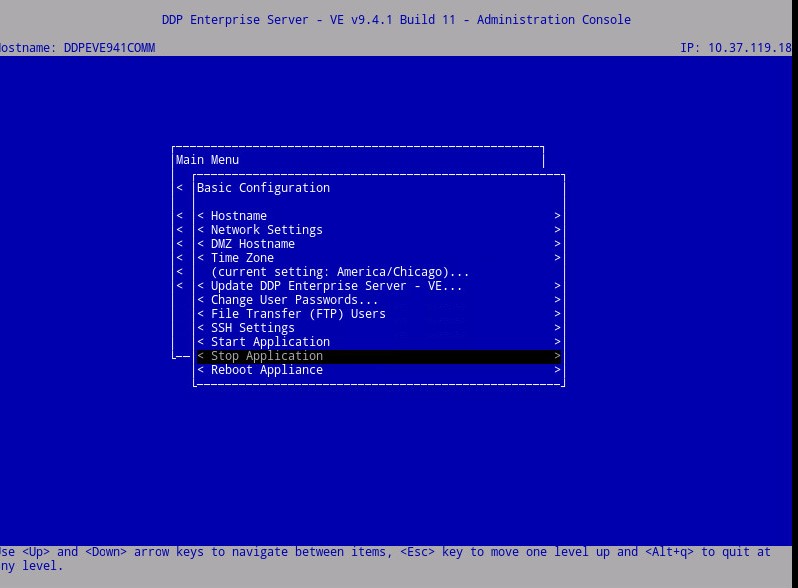
그림 27: (영어로만 제공) 애플리케이션 중지

그림 28: (영어로만 제공) 서비스가 중지되었는지 확인
- Main Menu에서 Launch Shell까지 아래로 스크롤합니다.

그림 29: (영어로만 제공) 셸 시작
- (아래 참조) 다음에서 사용자 전환
ddpconsole에서ddpsupport:su ddpsupport
- 다음 핵심 서버 폴더로 이동합니다.
cd /opt/dell/server/core-server - 다음 명령을 입력합니다.
sudo vi PolicyService.config

그림 30: (영어로만 제공) 사용자를 전환하고 core-server 폴더로 이동한 다음 명령을 입력합니다. sudo vi PolicyService.config
- Enter
i파일을 편집하려면(파일 맨 아래에 있는 –INSERT--, 편집할 수 있음을 나타냄).

그림 31: (영어로만 제공) 입력 i 파일을 편집하려면
- 파일을 아래로 스크롤하여 파일을 찾습니다.
StrictValidation

그림 32: (영어로만 제공) 찾을 StrictValidation
- 변경
StrictValidationtrue에서 false까지(아래에 있음).

그림 33: (영어로만 제공) 변경 StrictValidation true에서 false로
- 다음으로
Esc( –-INSERT- - 가 사라집니다).

그림 34: (영어로만 제공) 눌러 Esc
- 다음을 입력합니다.
:wq(아래 그림 참조) 이렇게 하면 변경 사항이 저장됩니다.
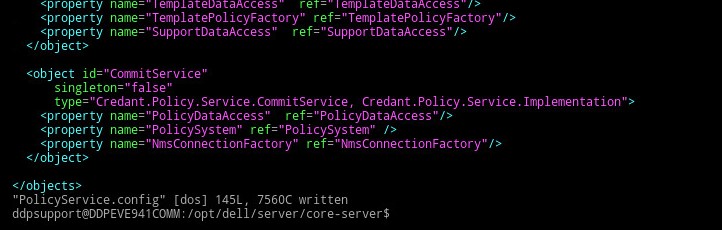
그림 35: (영어로만 제공) 형식 :wq
- 입력 후
:wqEnter 키를 누르면 아래가 표시됩니다.

그림 36: (영어로만 제공) 파일이 업데이트되었는지 확인
- 핵심 서버 경로로 돌아갑니다. 지정한 경로를 그대로 두려면 exit를 입력합니다.

그림 37: (영어로만 제공) exit를 입력합니다.
- 다음 경로에서 exit를 한 번 더 입력합니다. VE 어플라이언스의 Main Menu로 돌아갑니다.
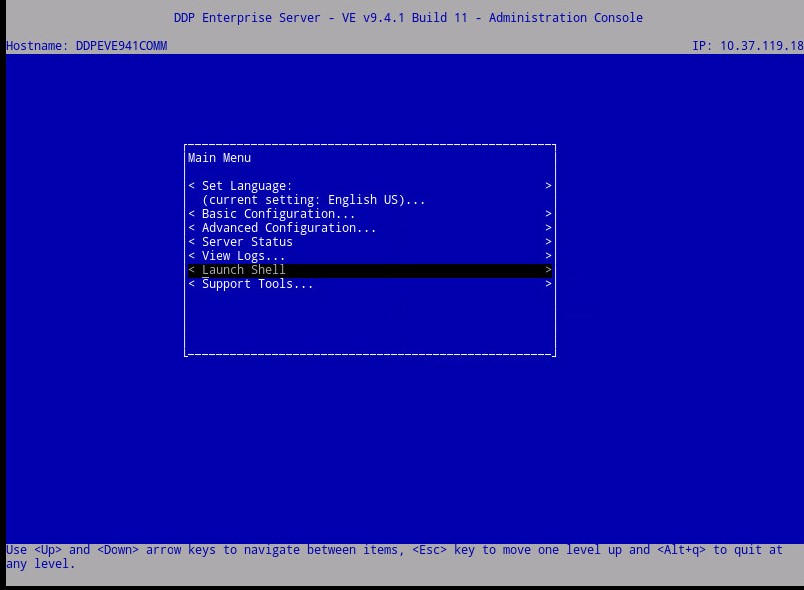
그림 38: (영어로만 제공) VE 어플라이언스의 기본 메뉴로 돌아갑니다.
- Basic Configuration이 보일 때까지 위로 스크롤합니다.

그림 39: (영어로만 제공) 기본 구성 선택
- Start Application이 보일 때까지 아래로 스크롤합니다.

그림 40: (영어로만 제공) 응용 프로그램 시작
- 다음과 같은 메시지가 표시됩니다.

그림 41: (영어로만 제공) Yes를 선택하여 VE 서비스를 시작합니다
- Yes를 선택합니다. 서비스가 시작됩니다.

그림 42: (영어로만 제공) 서비스 시작 시작
서버 상태가 각 서비스에서 Running으로 표시되면 다음 메시지가 더 이상 수신되지 않습니다. 정책을 검증하는 동안 오류가 발생했습니다.
지원 부서에 문의하려면 Dell Data Security 국제 지원 전화번호를 참조하십시오.
온라인으로 기술 지원 요청을 생성하려면 TechDirect로 이동하십시오.
추가 정보 및 리소스를 보려면 Dell 보안 커뮤니티 포럼에 참여하십시오.