Сообщение об ошибке проверки политики в консоли Dell Remote Management Console
Summary: В версии 9.5 и более поздних версиях Dell Security Management Server (ранее Dell Data Protection | Enterprise Edition) и Dell Security Management Server Virtual (ранее Dell Data Protection | Virtual Edition), мы получаем сообщение «Error Validating Policy» в RMC, если существует проблема с синтаксисом политики. В предыдущих версиях 9.x это было указано как «внутренняя ошибка сервера». ...
Symptoms
Затронутые продукты:
- Dell Security Management Server
- Dell Data Protection | Enterprise Edition
- Dell Security Management Server Virtual
- Dell Data Protection | Virtual Edition
Затронутые версии:
- Версия 9.5 и более поздние

Рис. 1. (Только на английском языке) Сообщение об ошибке при валидации политики
Cause
Неприменимо
Resolution
Эту проверку политик можно отключить, изменив файл конфигурации базового сервера PolicyService.config на имя свойства StrictValidation, изменив значение с «true» на «false».
В журналах главного сервера мы получаем точную политику и значение, которые вызывают проблемы:
2016-10-24 09:43:01,657 ERROR POLICY [57] - Invalid Value for 90039 - Script Control Approve Scripts in Folders (and Subfolders): \ApprovedScripts\
2016-10-24 09:43:01,657 ERROR POLICY [57] - Exception in ArbitrateValue: uid - 90039
System.ArgumentException: Invalid Value for 90039
    at Credant.Policy.Policy.set_Value(String value):q!
    at Credant.Policy.Enterprise.Assembler.ArbitrateValue(Policy currentPolicy)
Действия по редактированию файла PolicyService.config
- Откройте службы на сервере Dell Security Management Server
- Остановите службу Dell Core Server.

Рис. 2. (Только на английском языке) Остановка службы Dell Core Server
- Перейдите на страницу
C:\Program Files\Dell\Enterprise Edition\Core Serverи редактироватьPolicyService.configс помощью текстового редактора.

Рис. 3. (Только на английском языке) Редактировать PolicyService.config
- Прокрутите файл вниз, чтобы найти
StrictValidation.
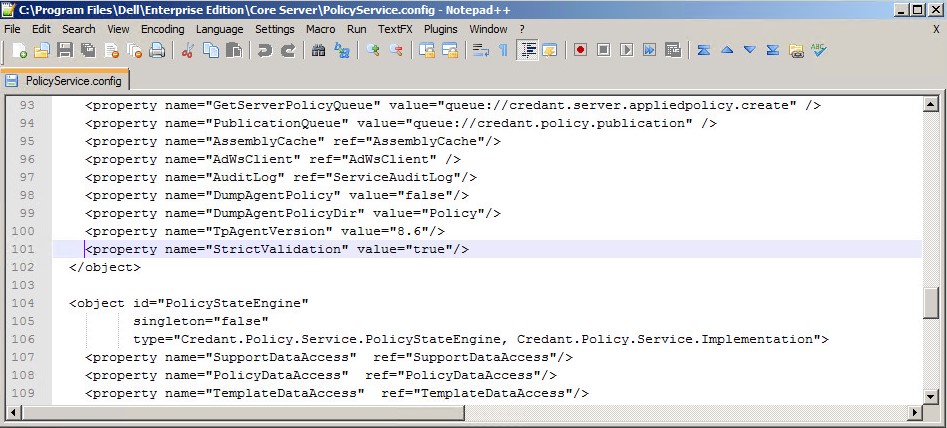
Рис. 4. (Только на английском языке) Найти StrictValidation
- Изменить
StrictValidationот true до false (см. ниже).
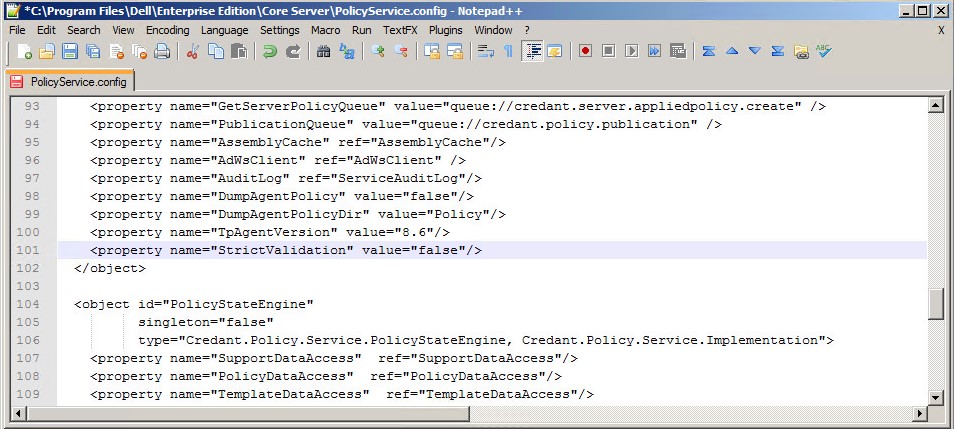
Рис. 5. (Только на английском языке) Изменить StrictValidation От правды к лжи
- Save
Policyservice.configи выйдите из текстового редактора. - Запустите службу Dell Core Server.

Рис. 6. (Только на английском языке) Запустите службу Dell Core Server
Этапы редактирования PolicyService.config:
- Откройте виртуальное устройство.
- Перейдите в раздел Basic Configuration.

Рис. 7. (Только на английском языке) Перейти к базовой конфигурации
- В разделе Basic Configuration прокрутите вниз до пункта Stop Application (см. рисунок ниже).

Рис. 8. (Только на английском языке) Остановить приложение
- Подтвердите завершение работы службы.

Рис. 9. (Только на английском языке) Подтвердить прекращение работы приложения

Рис. 10. (Только на английском языке) Подтверждение завершения работы службы
- В главном меню прокрутите вниз до пункта Launch Shell.
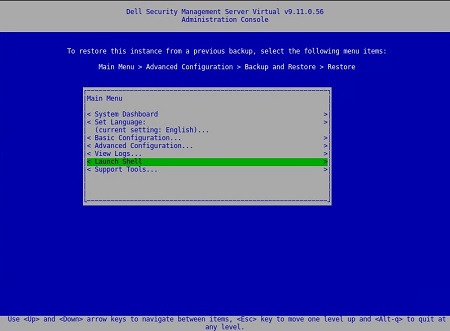
Рис. 11. (Только на английском языке) Запустить оболочку
- Переключите пользователя из
dellconsoleнаdellsupport:su dellsupport.

Рис. 12. (Только на английском языке) Смена пользователя
- Перейдите в папку core-server:
cd /opt/dell/server/core-server.

Рис. 13. (Только на английском языке) Тип cd /opt/dell/server/core-server
- Введите команду:
sudo vi PolicyService.config.

Рис. 14. (Только на английском языке) Тип sudo vi PolicyService.config
- Введите i для редактирования файла (примечание в нижней части файла –INSERT--, это означает, что вы можете редактировать).
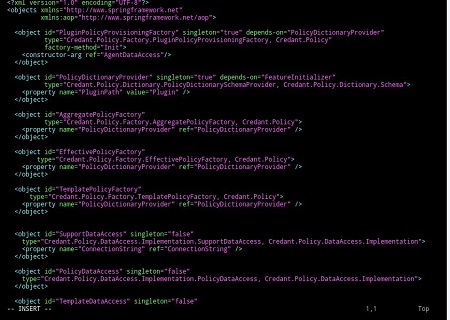
Рис. 15. (Только на английском языке) Введите i Редактирование файла
- Прокрутите файл вниз, чтобы найти
StrictValidation.

Рис. 16. (Только на английском языке) Найти StrictValidation
- Изменить
StrictValidationот true до false (см. ниже).

Рис. 17. (Только на английском языке) Изменить StrictValidation От правды к лжи
- Нажмите клавишу Esc (обратите внимание, что –-INSERT- исчезает).
- Введите
:wq(как показано ниже), при этом сохраняются внесенные изменения.

Рис. 18. (Только на английском языке) Тип :wq
- После ввода
:wqНажав клавишу Enter, вы увидите следующее:
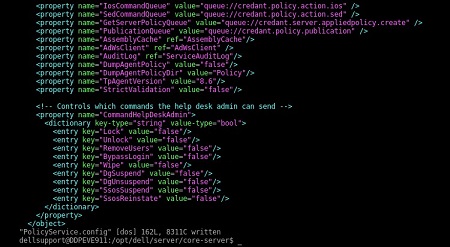
Рис. 19. (Только на английском языке) Подтвердите обновление файла
- Обратите внимание, что вы вернулись к пути «главный сервер». Введите exit, чтобы покинуть указанный путь.

Рис. 20. (Только на английском языке) Тип exit
- Следующий путь, введите exit еще раз. Вы вернетесь в главное меню виртуального устройства.

Рис. 21. (Только на английском языке) Главное меню виртуального устройства
- Выберите Базовая конфигурация.

Рис. 22. (Только на английском языке) Выберите базовую конфигурацию
- Прокрутите вниз до пункта Start Application.

Рис. 23. (Только на английском языке) Запустить приложение
- Появится следующий запрос:

Рис. 24. (Только на английском языке) Выберите Да, чтобы запустить приложение
- Нажмите кнопку Да. Службы начинают запускаться.
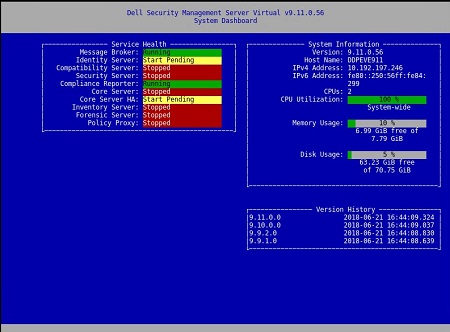
Рис. 25. (Только на английском языке) Службы начинают запускаться
После того как в разделе «Server Status» будет указано значение «Running » для каждой службы, вы больше не будете получать: Ошибка при валидации политики
Этапы редактирования PolicyService.config
- Откройте виртуальное устройство.
- Перейдите в раздел Basic Configuration.
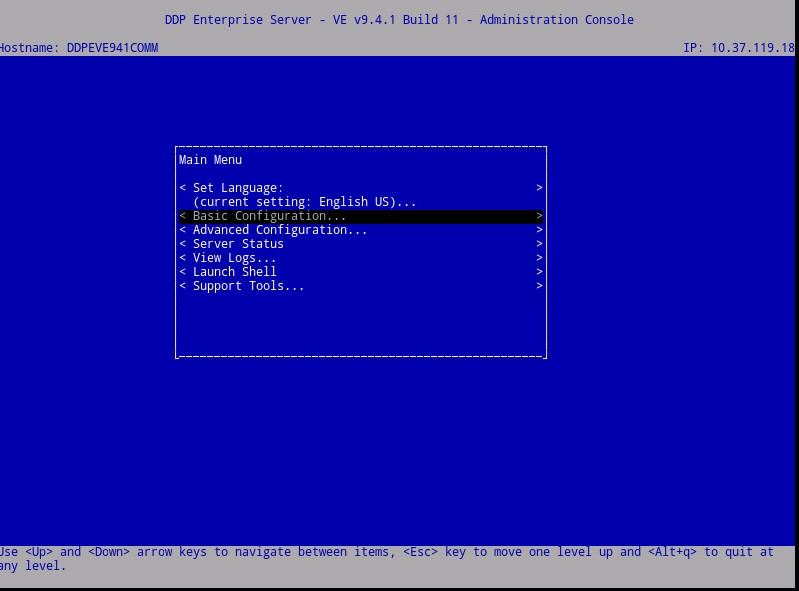
Рис. 26. (Только на английском языке) Перейти к базовой конфигурации
- В разделе Basic Configuration прокрутите вниз до пункта Stop Application (см. рисунок ниже).

Рис. 27. (Только на английском языке) Остановить приложение
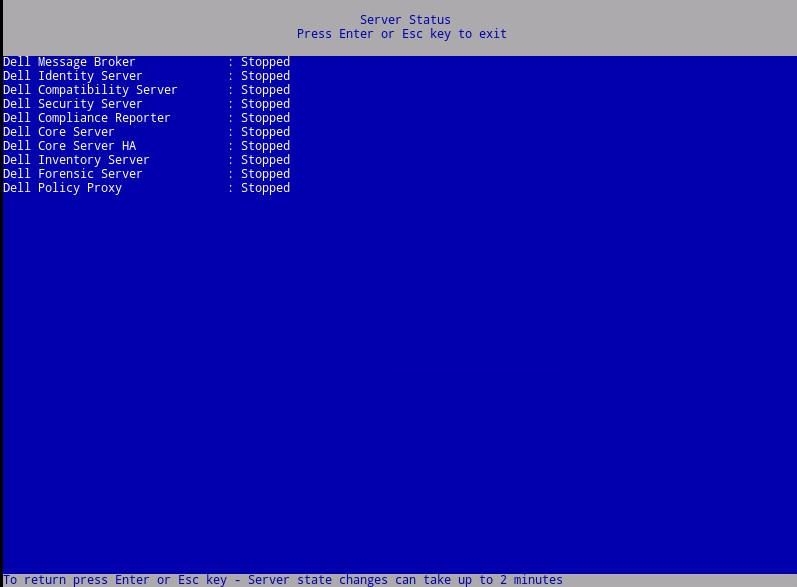
Рис. 28. (Только на английском языке) Подтвердить, что подачи остановлены
- В главном меню прокрутите вниз до пункта Launch Shell.
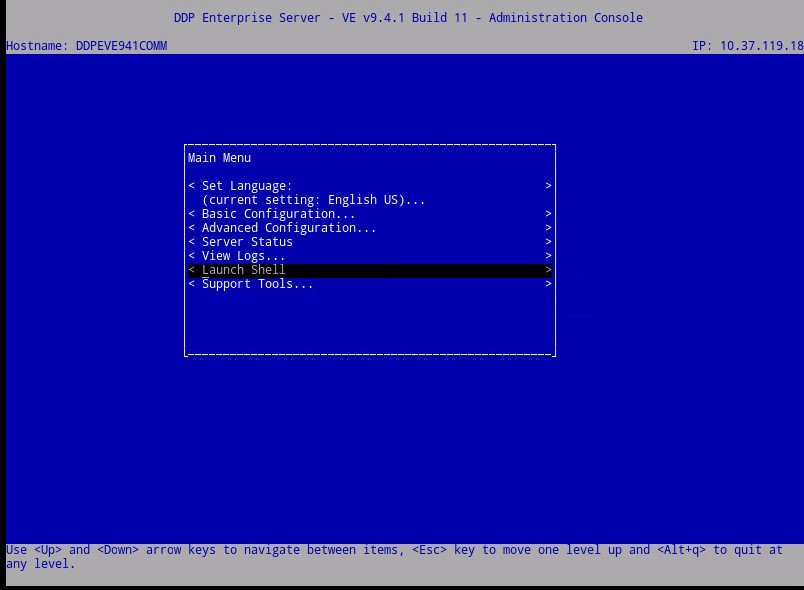
Рис. 29. (Только на английском языке) Запустить оболочку
- (Показано ниже) Переключите пользователя из
ddpconsoleнаddpsupport:su ddpsupport
- Перейдите в папку core-server:
cd /opt/dell/server/core-server - Введите команду:
sudo vi PolicyService.config
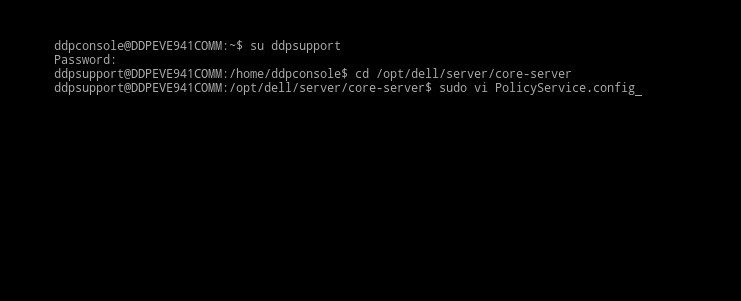
Рис. 30. (Только на английском языке) Переключите пользователя, перейдите в папку core-server, введите команду: sudo vi PolicyService.config
- Enter
i, чтобы отредактировать файл (обратите внимание в нижней части файла –INSERT--, это означает, что вы можете редактировать).
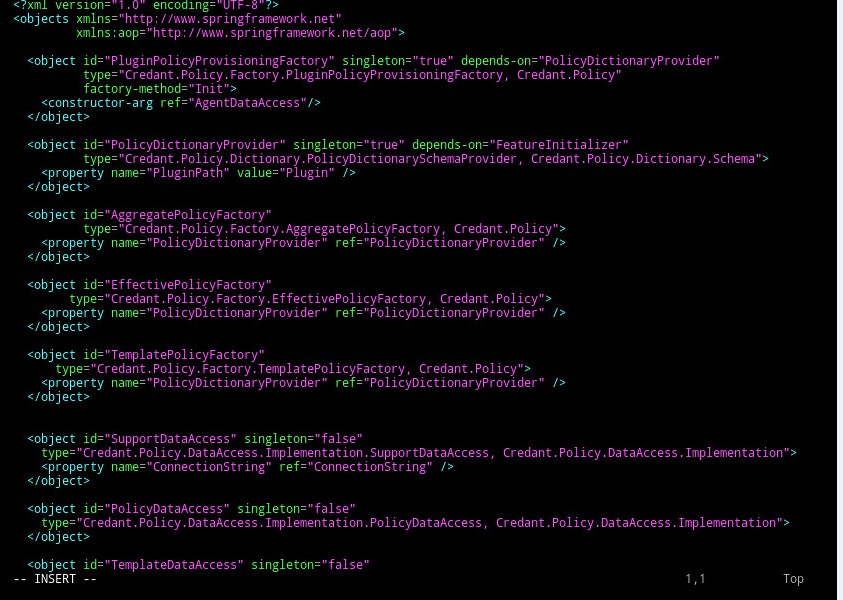
Рис. 31. (Только на английском языке) Введите i Редактирование файла
- Прокрутите файл вниз, чтобы найти
StrictValidation
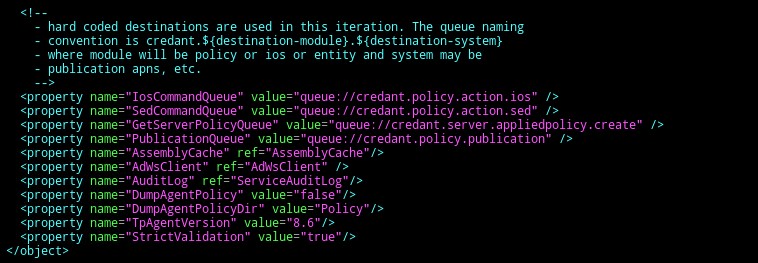
Рис. 32. (Только на английском языке) Найти StrictValidation
- Изменить
StrictValidationот true до false (см. ниже).
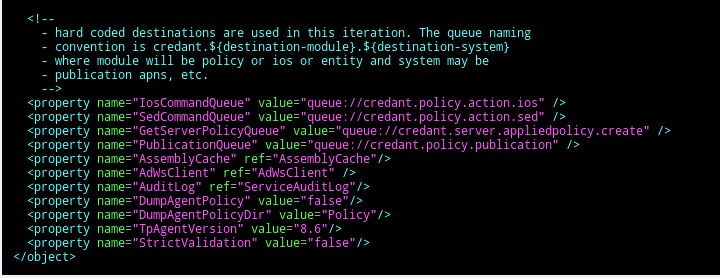
Рис. 33. (Только на английском языке) Изменить StrictValidation От правды к лжи
- Нажмите клавишу
Esc(обратите внимание, что –-INSERT- - исчезает).
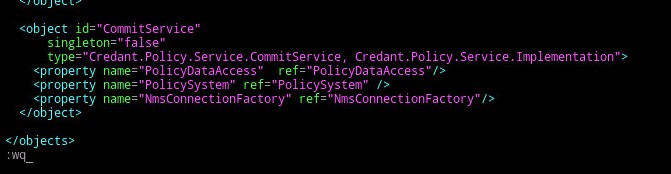
Рис. 34. (Только на английском языке) Нажмите Esc
- Введите
:wq(как показано ниже), при этом сохраняются внесенные изменения.

Рис. 35. (Только на английском языке) Тип :wq
- После ввода
:wqНажав клавишу Enter, вы увидите следующее:
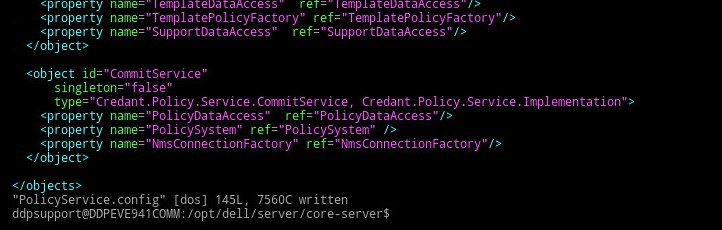
Рис. 36. (Только на английском языке) Подтвердите обновление файла
- Обратите внимание, что вы вернулись к пути «главный сервер». Введите exit, чтобы покинуть указанный путь.
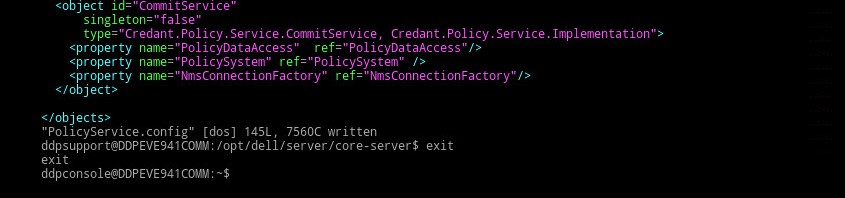
Рис. 37. (Только на английском языке) Тип exit
- Следующий путь, введите exit еще раз. Вы вернетесь в главное меню устройства VE.
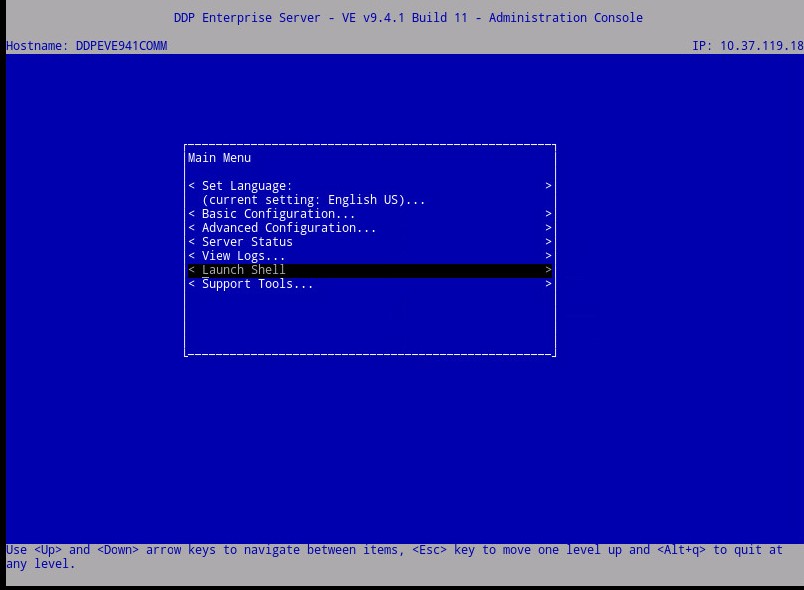
Рис. 38. (Только на английском языке) Вы вернетесь в главное меню устройства VE
- Прокрутите вверх до пункта Basic Configuration.

Рис. 39. (Только на английском языке) Выберите базовую конфигурацию
- Прокрутите вниз до пункта Start Application.
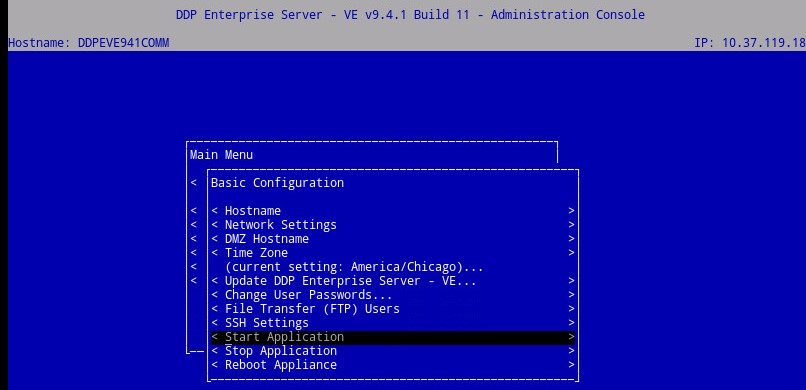
Рис. 40. (Только на английском языке) Запустить приложение
- Появится следующий запрос:

Рис. 41. (Только на английском языке) Выберите Да, чтобы запустить службы VE
- Нажмите кнопку Да. Службы начинают запускаться.
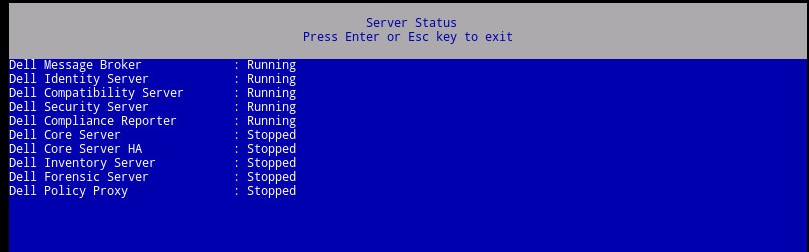
Рис. 42. (Только на английском языке) Службы начинают запускаться
После того как в разделе «Server Status» будет указано значение «Running » для каждой службы, вы больше не будете получать: Ошибка при валидации политики
Чтобы связаться со службой поддержки, см. Номера телефонов международной службы поддержки Dell Data Security.
Перейдите в TechDirect, чтобы создать запрос на техническую поддержку в режиме онлайн.
Для получения дополнительной информации и ресурсов зарегистрируйтесь на форуме сообщества Dell Security.