Dell Remote Management Console'da İlke Doğrulanırken Hata Oluştu Mesajı (İngilizce)
Summary: Dell Security Management Server'ın 9.5 ve sonraki sürümlerinde (eski adıyla Dell Data Protection | Enterprise Edition) ve Dell Security Management Server Virtual (eski adıyla Dell Data Protection | Virtual Edition), mevcut bir politika söz dizimi sorunu varsa RMC'de "Error Validating Policy" mesajı alırız. Bu, önceki 9.x sürümlerinde bir "dahili sunucu hatası" olarak bildiriliyordu. ...
Symptoms
Etkilenen Ürünler:
- Dell Security Management Server
- Dell Data Protection | Enterprise Edition
- Dell Security Management Server Virtual
- Dell Data Protection | Virtual Edition
Etkilenen Sürümler:
- v9.5 ve üzeri
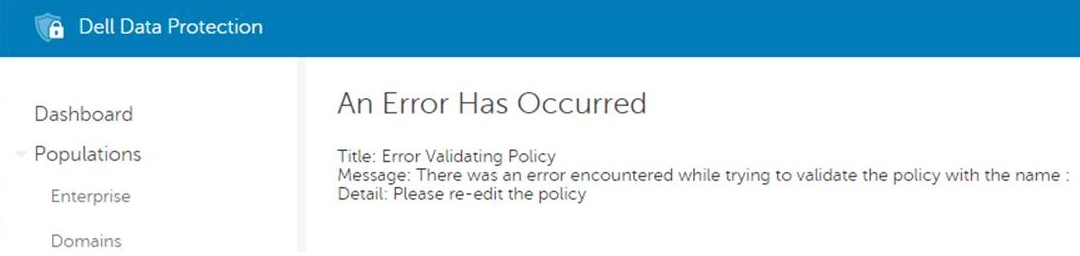
Şekil 1: (Yalnızca İngilizce) İlke Doğrulama Hatası mesajı
Cause
Geçerli Değil
Resolution
Bu politika denetimi, çekirdek sunucu yapılandırma dosyası PolicyService.configStrictValidation özellik adıyla değiştirilerek ve değer 'true' yerine 'false' olarak değiştirilerek devre dışı bırakılabilir.
Çekirdek sunucu günlüklerinde sorunlara neden olan politikayı ve değeri tam olarak görebiliriz:
2016-10-24 09:43:01,657 ERROR POLICY [57] - Invalid Value for 90039 - Script Control Approve Scripts in Folders (and Subfolders): \ApprovedScripts\
2016-10-24 09:43:01,657 ERROR POLICY [57] - Exception in ArbitrateValue: uid - 90039
System.ArgumentException: Invalid Value for 90039
    at Credant.Policy.Policy.set_Value(String value):q!
    at Credant.Policy.Enterprise.Assembler.ArbitrateValue(Policy currentPolicy)
PolicyService.config dosyasını düzenleme adımları
- Dell Security Management Server'da Açık Hizmetler
- Dell Core Server hizmetini durdurun.

Şekil 2: (Yalnızca İngilizce) Dell Core Server hizmetini durdurma
- Şu adrese gidin:
C:\Program Files\Dell\Enterprise Edition\Core Serverve düzenlePolicyService.configbir metin editörü ile.
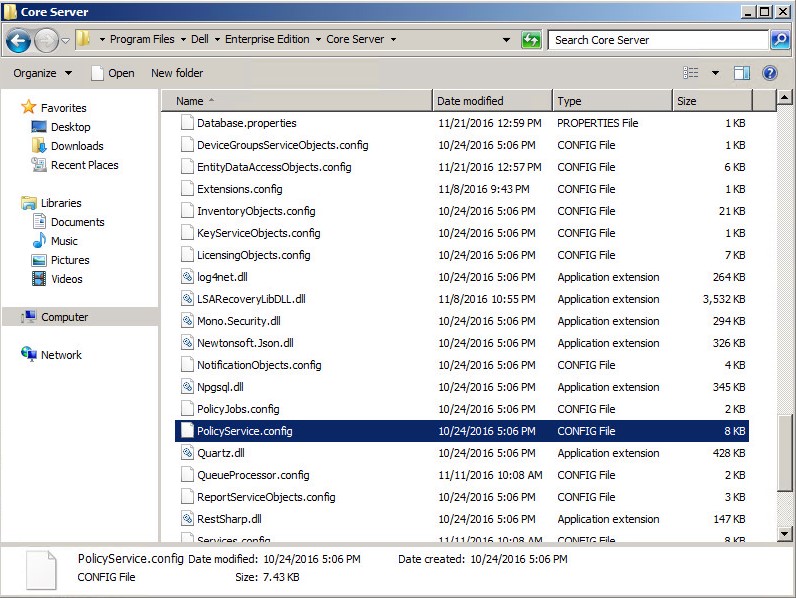
Şekil 3: (Yalnızca İngilizce) Düzenle PolicyService.config
- Bulmak için dosyayı aşağı kaydırın
StrictValidation.

Şekil 4: (Yalnızca İngilizce) Bulun StrictValidation
- Değişiklik
StrictValidationDoğru'danYanlış'a (aşağıda bulunur).
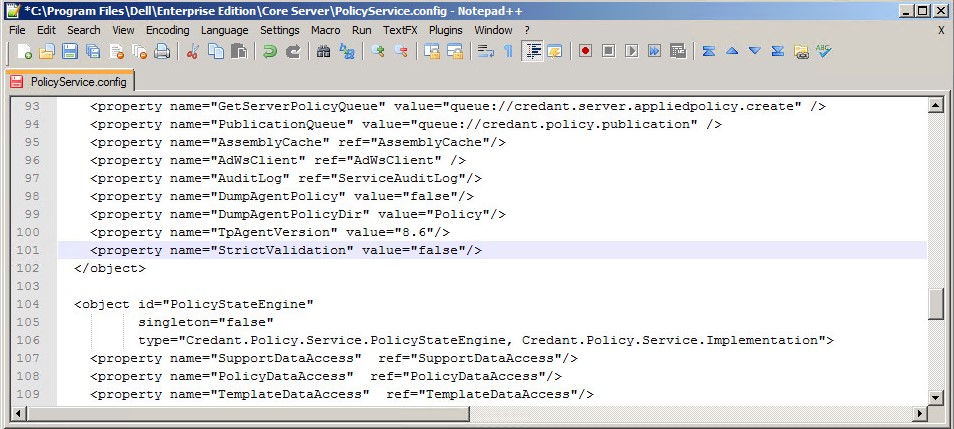
Şekil 5: (Yalnızca İngilizce) Değiştirmek StrictValidation Doğru'dan Yanlış'a
- Kaydet
Policyservice.configtıklayın ve metin düzenleyiciden çıkın. - Dell Core Server hizmetini başlatın.

Şekil 6: (Yalnızca İngilizce) Dell Core Server Hizmetini Başlatma
Düzenleme adımları PolicyService.config:
- Sanal cihazı açın.
- Temel Yapılandırma'ya gidin.

Şekil 7: (Yalnızca İngilizce) Temel Yapılandırma'ya gidin
- Basic Configuration (Temel Yapılandırma) altında, Uygulamayı Durdur (aşağıda gösterilmiştir) seçeneğine gidin.

Şekil 8: (Yalnızca İngilizce) Uygulamayı Durdur
- Hizmet kapatmayı onaylayın.

Şekil 9: (Yalnızca İngilizce) Uygulamayı Durdurmayı Onayla
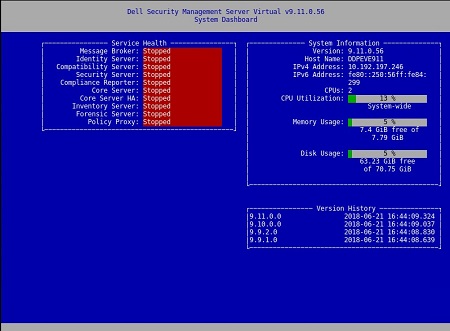
Şekil 10: (Yalnızca İngilizce) Hizmet kapatmayı onaylayın
- Main Menu (Ana Menü) öğesinden Launch Shell (Kabuğu Başlat) seçeneğine gidin.
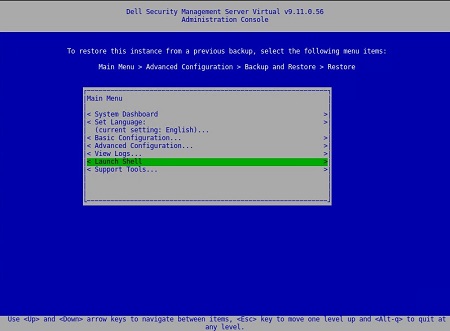
Şekil 11: (Yalnızca İngilizce) Shell'i Başlat
- Kullanıcıyı şuradan değiştir:
dellconsoleyerinedellsupport:su dellsupport.

Şekil 12: (Yalnızca İngilizce) Kullanıcıyı değiştirme
- Çekirdek sunucu klasörüne gidin:
cd /opt/dell/server/core-server.

Şekil 13: (Yalnızca İngilizce) Türü cd /opt/dell/server/core-server
- Tür komutu:
sudo vi PolicyService.config.

Şekil 14: (Yalnızca İngilizce) Türü sudo vi PolicyService.config
- Dosyayı düzenlemek için i girin (dosyanın altındaki –INSERT--, bu, düzenleyebileceğinizi gösterir).
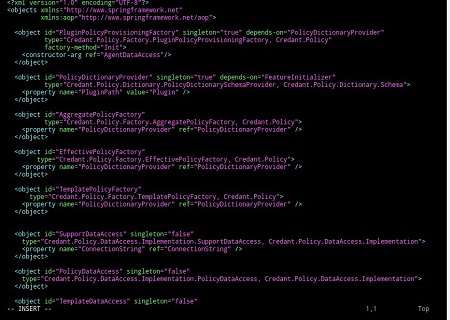
Şekil 15: (Yalnızca İngilizce) Girin i Dosyayı düzenlemek için
- Bulmak için dosyayı aşağı kaydırın
StrictValidation.
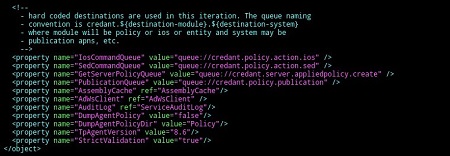
Şekil 16: (Yalnızca İngilizce) Bulun StrictValidation
- Değişiklik
StrictValidationDoğru'danYanlış'a (aşağıda bulunur).

Şekil 17: (Yalnızca İngilizce) Değiştirmek StrictValidation Doğru'dan Yanlış'a
- Esc tuşuna basın (–-INSERT- - öğesinin kaybolduğuna dikkat edin).
- Şunu yazın:
:wq(aşağıda gösterildiği gibi) Bu, yapılan değişiklikleri kaydeder.
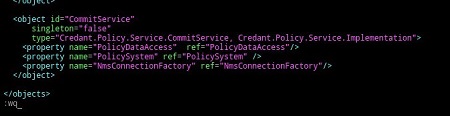
Şekil 18: (Yalnızca İngilizce) Türü :wq
- Yazdıktan sonra
:wqve Enter tuşuna basarak aşağıdakileri görürsünüz:

Şekil 19: (Yalnızca İngilizce) Dosyanın güncelleştirildiğini onaylayın
- Çekirdek sunucu yoluna geri döndüğünüze dikkat edin. Belirtilen yoldan ayrılmak için exit yazın.

Şekil 20: (Yalnızca İngilizce) exit yazın
- Bir sonraki yolda, bir kez daha exit girin. Sanal cihazda Ana Menü'ye geri dönersiniz.

Şekil 21: (Yalnızca İngilizce) Sanal cihazdaki ana menü
- Basic Configuration öğesini seçin.
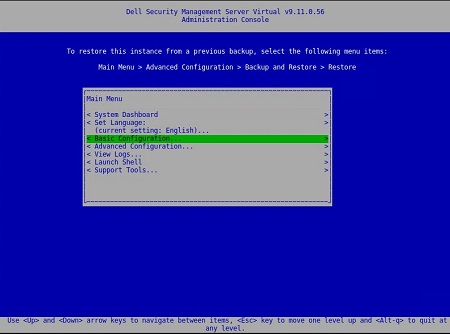
Şekil 22: (Yalnızca İngilizce) Temel Yapılandırmayı seçin
- Uygulamayı Başlatmak için aşağı kaydırın.

Şekil 23: (Yalnızca İngilizce) Uygulamayı Başlat
- Aşağıdaki istemi alırsınız:

Şekil 24: (Yalnızca İngilizce) Uygulamayı başlatmak için Evet öğesini seçin
- Evet öğesini seçin. Hizmetler başlamaya başlar.
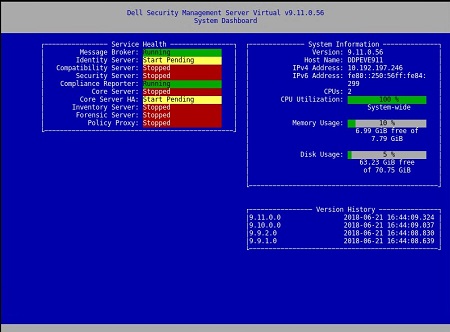
Şekil 25: (Yalnızca İngilizce) Hizmetler başlamaya başlar
Sunucu Durumu, her bir hizmette Çalışıyor olarak gösterildikten sonra artık şunları almazsınız: Hata Doğrulama Politikası
Düzenleme adımları PolicyService.config
- Sanal cihazı açın.
- Temel Yapılandırma'ya gidin.
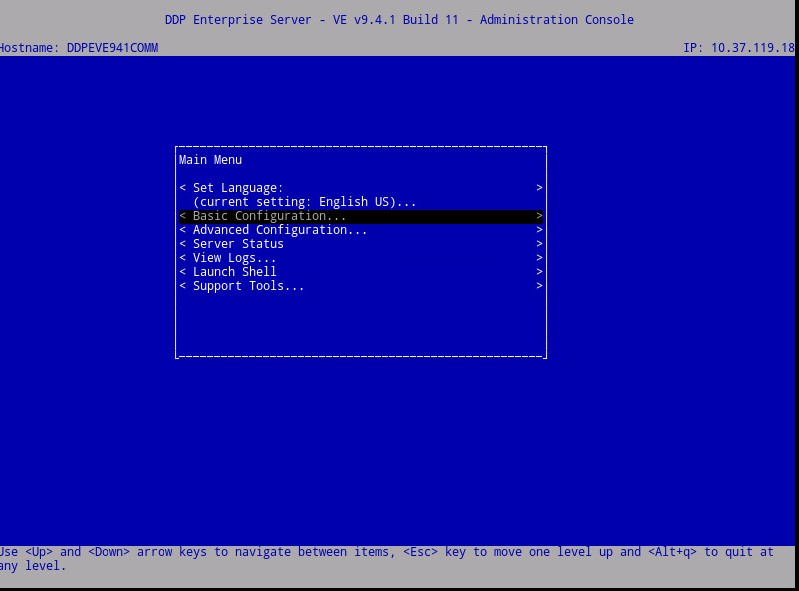
Şekil 26: (Yalnızca İngilizce) Temel Yapılandırma'ya gidin
- Basic Configuration (Temel Yapılandırma) altında, Uygulamayı Durdur (aşağıda gösterilmiştir) seçeneğine gidin.
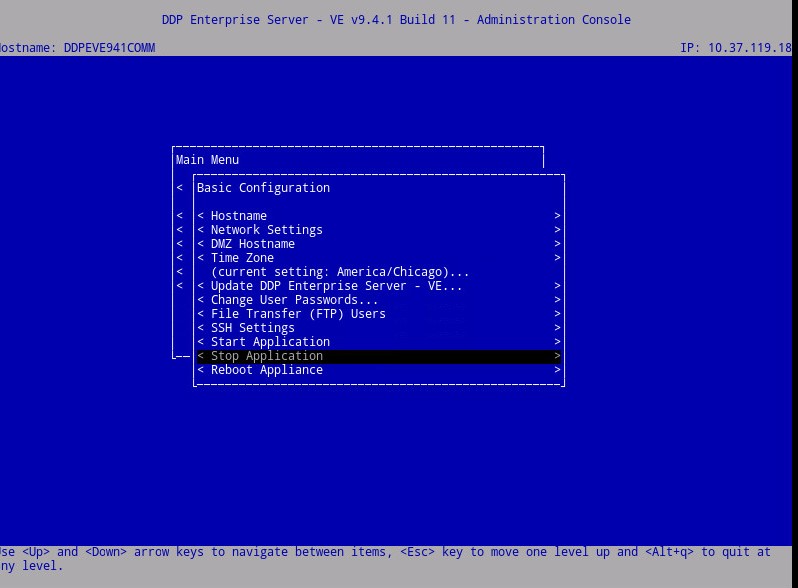
Şekil 27: (Yalnızca İngilizce) Uygulamayı Durdur

Şekil 28: (Yalnızca İngilizce) Hizmetlerin Durdurulduğunu Onaylayın
- Main Menu (Ana Menü) kısmından Launch Shell (Kabuğu Başlat) seçeneğine gidin.
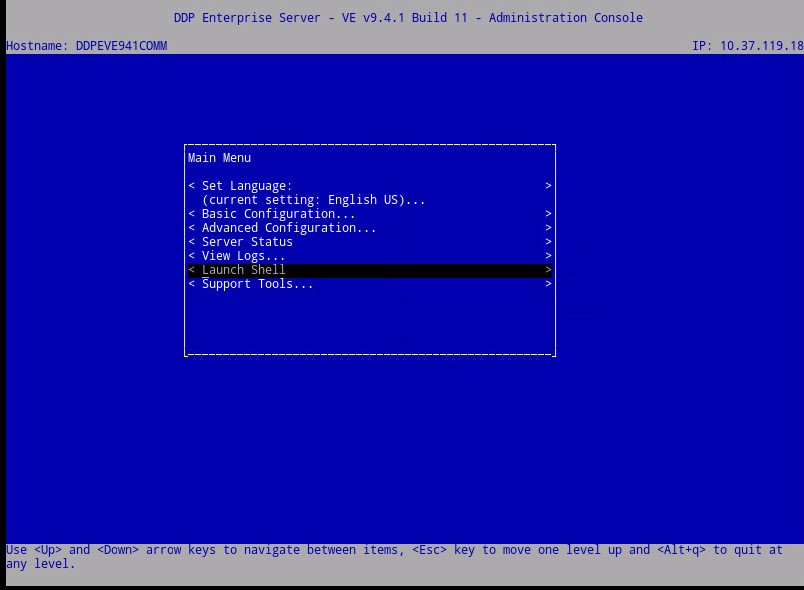
Şekil 29: (Yalnızca İngilizce) Shell'i Başlat
- (Aşağıda gösterilmiştir) Kullanıcıyı şuradan değiştir:
ddpconsoleyerineddpsupport:su ddpsupport
- Çekirdek sunucu klasörüne gidin:
cd /opt/dell/server/core-server - Tür komutu:
sudo vi PolicyService.config

Şekil 30: (Yalnızca İngilizce) Kullanıcıyı değiştirin, Çekirdek-sunucu klasörüne gidin, Şu komutu yazın: sudo vi PolicyService.config
- Enter
idosyayı düzenlemek için (dosyanın altındaki –INSERT-- işaretine dikkat edin, bu düzenleyebileceğinizi gösterir).

Şekil 31: (Yalnızca İngilizce) Girin i Dosyayı düzenlemek için
- Bulmak için dosyayı aşağı kaydırın
StrictValidation

Şekil 32: (Yalnızca İngilizce) Bulun StrictValidation
- Değişiklik
StrictValidationDoğru'danYanlış'a (aşağıda bulunur).

Şekil 33: (Yalnızca İngilizce) Değiştirmek StrictValidation Doğru'dan Yanlış'a
- Kaydetmek ve Çıkmak için
Esc(–-INSERT- - öğesinin kaybolduğuna dikkat edin).
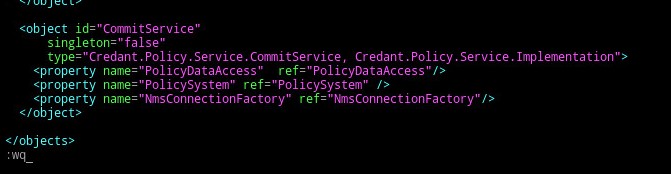
Şekil 34: (Yalnızca İngilizce) Basın Esc
- Şunu yazın:
:wq(aşağıda gösterildiği gibi) Bu, yapılan değişiklikleri kaydeder.
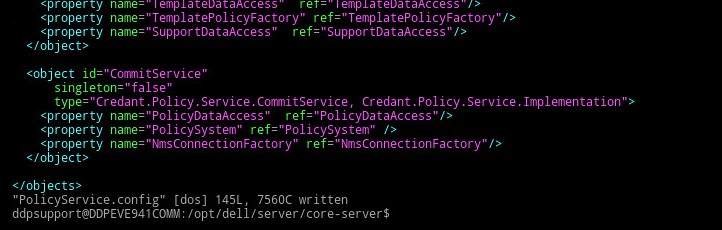
Şekil 35: (Yalnızca İngilizce) Türü :wq
- Yazdıktan sonra
:wqve Enter tuşuna basarak aşağıdakileri görürsünüz:

Şekil 36: (Yalnızca İngilizce) Dosyanın güncelleştirildiğini onaylayın
- Çekirdek sunucu yoluna geri döndüğünüze dikkat edin. Belirtilen yoldan çıkmak için exit girin.
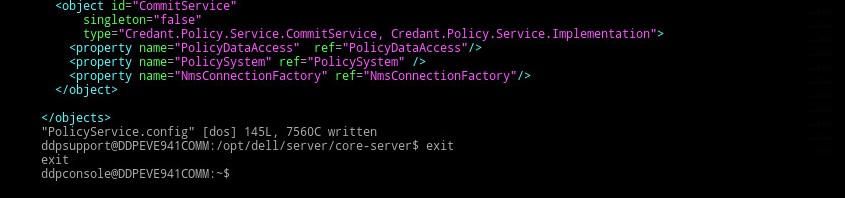
Şekil 37: (Yalnızca İngilizce) exit yazın
- Bir sonraki yolda, bir kez daha exit girin. VE Cihazında Ana Menüye dönersiniz.

Şekil 38: (Yalnızca İngilizce) VE cihazında Ana Menüye dönersiniz
- Basic Configuration öğesine ilerleyin.
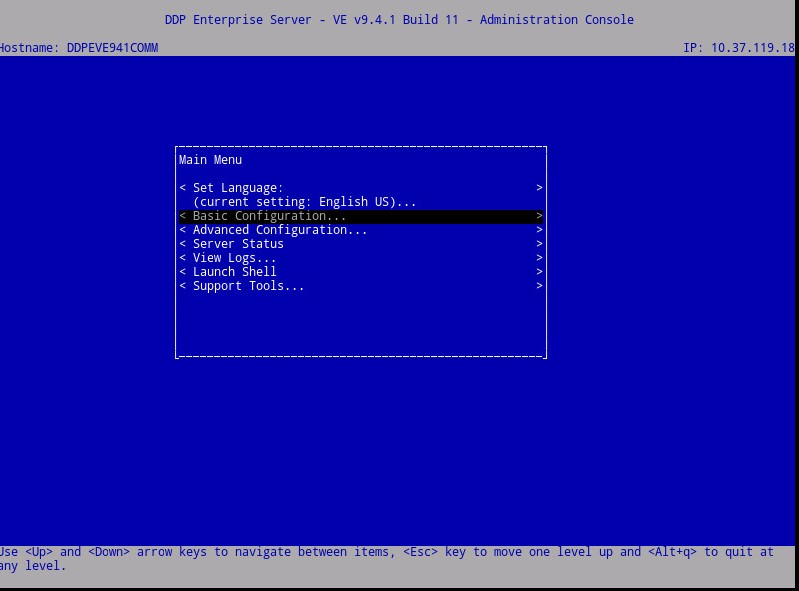
Şekil 39: (Yalnızca İngilizce) Temel Yapılandırmayı seçin
- Uygulamayı Başlatmak için aşağı kaydırın.
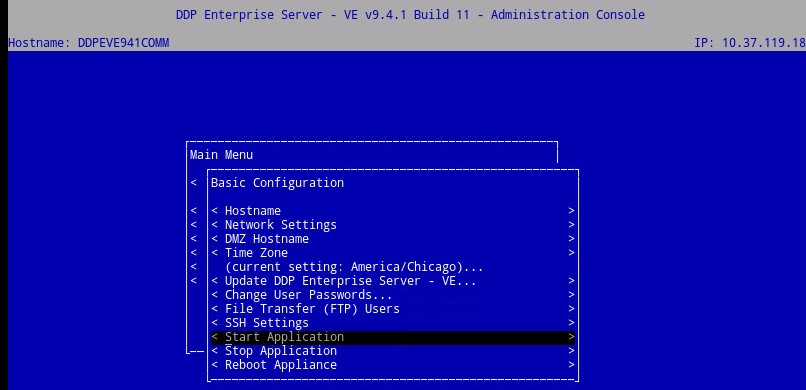
Şekil 40: (Yalnızca İngilizce) Uygulamayı Başlat
- Aşağıdaki istemi alırsınız:

Şekil 41: (Yalnızca İngilizce) VE hizmetlerini başlatmak için Evet i seçin
- Evet öğesini seçin. Hizmetler başlamaya başlar.
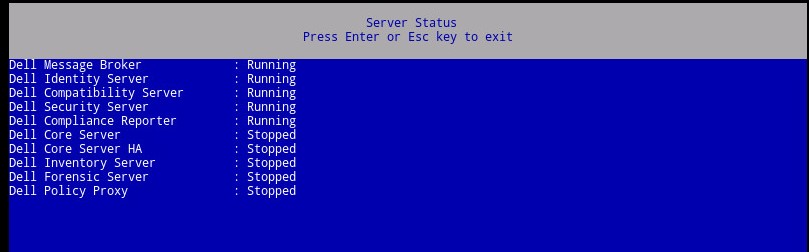
Şekil 42: (Yalnızca İngilizce) Hizmetler başlamaya başlar
Sunucu Durumu, her bir hizmette Çalışıyor olarak gösterildikten sonra artık şunları almazsınız: Hata Doğrulama Politikası
Destek ile iletişime geçmek için Dell Data Security Uluslararası Destek Telefon Numaraları başlıklı makaleye başvurun.
Çevrimiçi olarak teknik destek talebi oluşturmak için TechDirect adresine gidin.
Daha fazla faydalı bilgi ve kaynak için Dell Security Topluluk Forumu'na katılın.