在 Dell 遠端管理主控台中驗證原則訊息時發生錯誤
Summary: 在 Dell Security Management Server 的 9.5 及更新版本 (先前稱為 Dell Data Protection |Enterprise Edition) 和 Dell Security Management Server Virtual (先前稱為 Dell Data Protection |Virtual Edition),如果目前存在原則語法問題,我們會在 RMC 收到「驗證原則錯誤」訊息。在之前的 9.x 版本中,這被報告為「內部伺服器錯誤」。 ...
Symptoms
受影響的產品:
- Dell Security Management Server
- Dell Data Protection | Enterprise Edition
- Dell Security Management Server Virtual
- Dell Data Protection | Virtual Edition
受影響的版本:
- v9.5 及更新版本
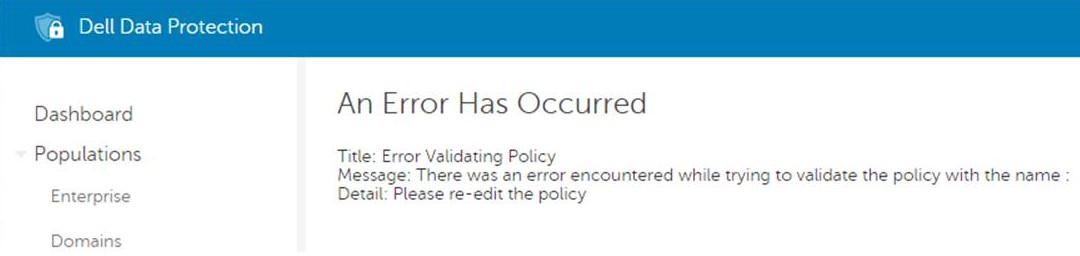
圖 1:(僅英文)驗證原則訊息時發生錯誤
Cause
不適用
Resolution
修改核心伺服器組態檔案 PolicyService.config 與屬性名稱「 StrictValidation」,將值從「true」變更為「false」,即可停用此原則檢查。
在核心伺服器記錄中,我們會取得導致問題的確切原則和值:
2016-10-24 09:43:01,657 ERROR POLICY [57] - Invalid Value for 90039 - Script Control Approve Scripts in Folders (and Subfolders): \ApprovedScripts\
2016-10-24 09:43:01,657 ERROR POLICY [57] - Exception in ArbitrateValue: uid - 90039
System.ArgumentException: Invalid Value for 90039
    at Credant.Policy.Policy.set_Value(String value):q!
    at Credant.Policy.Enterprise.Assembler.ArbitrateValue(Policy currentPolicy)
編輯 PolicyService.config 的步驟
- 在 Dell Security Management Server 上開啟 「服務 」
- 停止 Dell Core Server 服務。
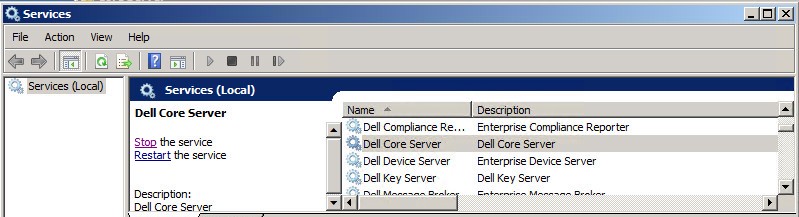
圖 2:(僅英文)停止 Dell 核心伺服器服務
- 前往
C:\Program Files\Dell\Enterprise Edition\Core Server並編輯PolicyService.config使用文字編輯器。

圖 3:(僅英文)編輯 PolicyService.config
- 向下捲動檔案以找到
StrictValidation。

圖 4:(僅英文)找到 StrictValidation
- 改變
StrictValidation從 true 到 false (位於下方)。

圖 5:(僅英文)改變 StrictValidation 從真到假
- 儲存
Policyservice.config並退出文字編輯器。 - 啟動 Dell 核心伺服器服務。

圖 6:(僅英文)啟動 Dell Core Server 服務
編輯步驟 PolicyService.config:
- 開啟 虛擬裝置。
- 前往 基本組態。

圖 7:(僅英文)前往基本組態
- 在 「基本組態」下,向下捲動至 「停止應用程式 」(如下所示)。

圖 8:(僅英文)停止應用程式
- 確認服務關閉。
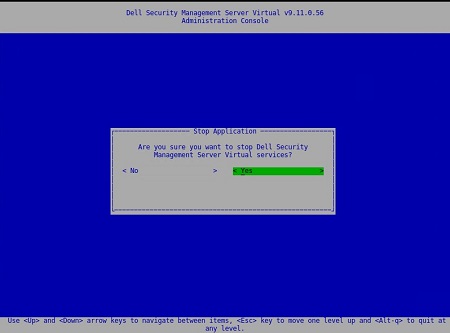
圖 9:(僅英文)確認停止應用程式
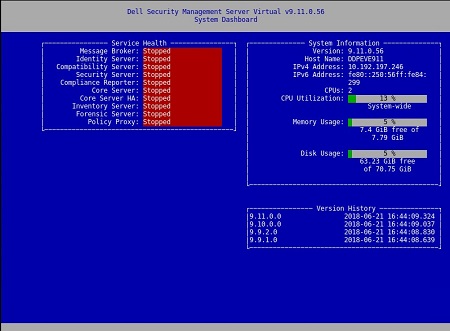
圖 10:(僅英文)確認服務正在關閉
- 從 主功能表中,向下捲動至 啟動 Shell。

圖 11:(僅英文)啟動 Shell
- 從以下位置切換使用者
dellconsole變更為dellsupport:su dellsupport。

圖 12:(僅英文)切換使用者
- 前往核心伺服器資料夾:
cd /opt/dell/server/core-server。

圖 13:(僅英文)類型 cd /opt/dell/server/core-server
- 輸入命令:
sudo vi PolicyService.config。

圖 14:(僅英文)類型 sudo vi PolicyService.config
- 輸入 i 以編輯檔(請注意檔底部的 –INSERT--,這表示您可以編輯)。
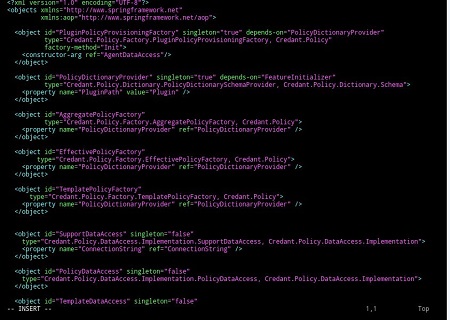
圖 15:(僅英文)輸入 i 若要編輯檔案:
- 向下捲動檔案以找到
StrictValidation。

圖 16:(僅英文)找到 StrictValidation
- 改變
StrictValidation從 true 到 false (位於下方)。

圖 17:(僅英文)改變 StrictValidation 從真到假
- 按下 Esc 鍵 (請注意,–-INSERT- - 消失)。
- 類型
:wq(如下所示) 如此會儲存所做的變更。

圖 18:(僅英文)類型 :wq
- 輸入後
:wq然後按下 Enter 鍵,您會看到以下內容:

圖 19:(僅英文)確認檔案已更新
- 請注意,您將返回到核心伺服器路徑。鍵入 exit,以保留該指定路徑。

圖 20:(僅英文)輸入 exit
- 在下一個路徑中,再次輸入 exit 。返回虛擬裝置上的主功能表。

圖 21:(僅英文)虛擬裝置上的主功能表
- 選取 基本組態。

圖 22:(僅英文)選取基本組態
- 向下捲動至 開始應用程式。
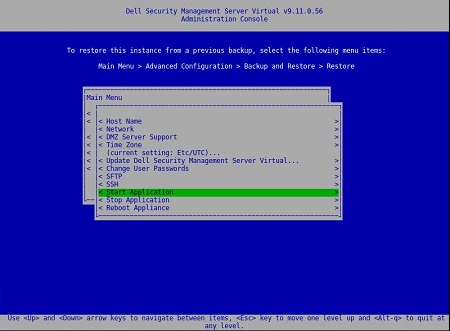
圖 23:(僅英文)開始應用程式
- 您會收到以下提示:
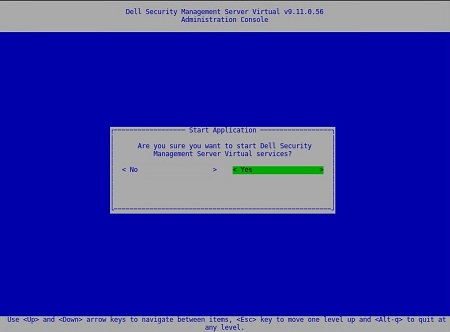
圖 24:(僅英文)選取是以啟動應用程式
- 選取是。服務開始啟動。

圖 25:(僅英文)服務開始啟動
在「伺服器狀態」顯示「在每個服務 上執行」 後,您將不會再收到:驗證原則時發生錯誤
編輯步驟 PolicyService.config
- 開啟 虛擬裝置。
- 前往 基本組態。

圖 26:(僅英文)前往基本組態
- 在 「基本組態」下,向下捲動至 「停止應用程式」(如下所示)。

圖 27:(僅英文)停止應用程式

圖 28:(僅英文)確認服務已停止
- 從 主功能表中,向下捲動至 啟動 Shell。

圖 29:(僅英文)啟動 Shell
- (如下所示)從以下位置切換使用者
ddpconsole變更為ddpsupport:su ddpsupport
- 前往核心伺服器資料夾:
cd /opt/dell/server/core-server - 輸入命令:
sudo vi PolicyService.config

圖 30:(僅英文)切換使用者,前往核心伺服器資料夾,輸入命令: sudo vi PolicyService.config
- Enter
i以編輯檔(請注意檔 底部的 –INSERT--,這表示您可以編輯)。
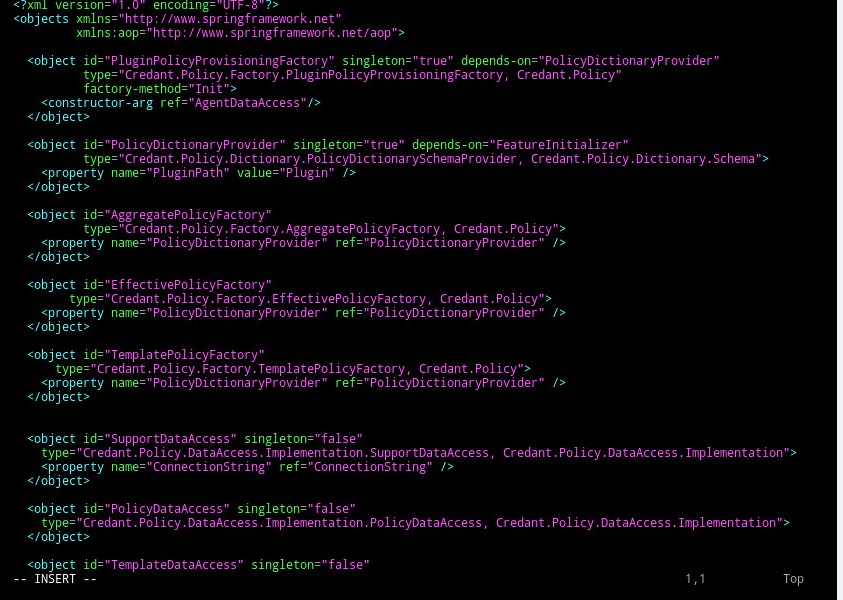
圖 31:(僅英文)輸入 i 若要編輯檔案:
- 向下捲動檔案以找到
StrictValidation

圖 32:(僅英文)找到 StrictValidation
- 改變
StrictValidation從 true 到 false (位於下方)。

圖 33:(僅英文)改變 StrictValidation 從真到假
- 同時按下鍵盤上的
Esc(請注意,–-插入- - 消失)。

圖 34:(僅英文)按 Esc
- 類型
:wq(如下所示) 如此會儲存所做的變更。
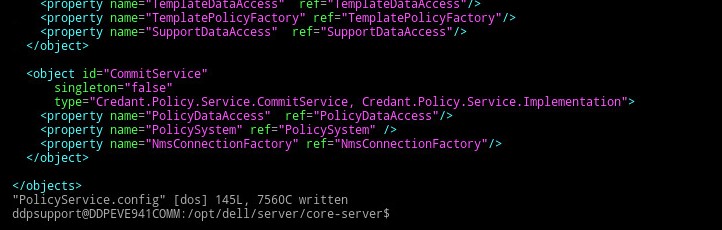
圖 35:(僅英文)類型 :wq
- 輸入後
:wq然後按下 Enter 鍵,您會看到以下內容:

圖 36:(僅英文)確認檔案已更新
- 請注意,您將返回到核心伺服器路徑。輸入 「exit」以保留該指定路徑。

圖 37:(僅英文)輸入 exit
- 在下一個路徑中,再次輸入 exit。您返回到 VE 裝置上的主功能表。

圖 38:(僅英文)您返回 VE 裝置上的主功能表
- 向上捲動至 基本組態。

圖 39:(僅英文)選取基本組態
- 向下捲動至 開始應用程式。
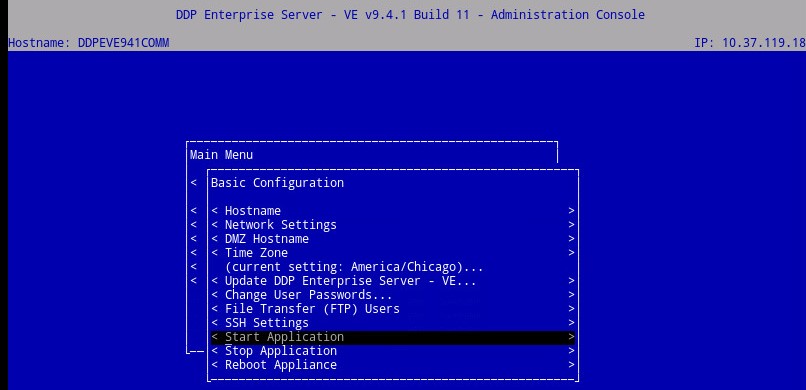
圖 40:(僅英文)開始應用程式
- 您會收到以下提示:

圖 41:(僅英文)選取是以啟動 VE 服務
- 選取是。服務開始啟動。

圖 42:(僅英文)服務開始啟動
在「伺服器狀態」顯示「在每個服務 上執行」 後,您將不會再收到:驗證原則時發生錯誤
如要聯絡支援部門,請參閱 Dell Data Security 國際支援電話號碼。
請前往 TechDirect,以線上產生技術支援要求。
如需更多深入見解與資源,請加入 Dell 安全性社群論壇。