Meldung "Error Validating Policy" (Fehler bei der Validierung der Richtlinie) in der Dell Remote-Verwaltungskonsole
Summary: In Version 9.5 und höher von Dell Security Management Server (ehemals Dell Data Protection | Enterprise Edition) und Dell Security Management Server Virtual (ehemals Dell Data Protection | Virtual Edition) wird in RMC die Meldung „Fehler bei der Validierung der Policy“ angezeigt, wenn ein Problem mit der Policy-Syntax vorliegt. Dies wurde in früheren 9.x-Versionen als "interner Serverfehler" gemeldet. ...
Symptoms
Betroffene Produkte:
- Dell Security Management Server
- Dell Data Protection | Enterprise Edition
- Dell Security Management Server Virtual
- Dell Data Protection | Virtual Edition
Betroffene Versionen:
- v9.5 und höher
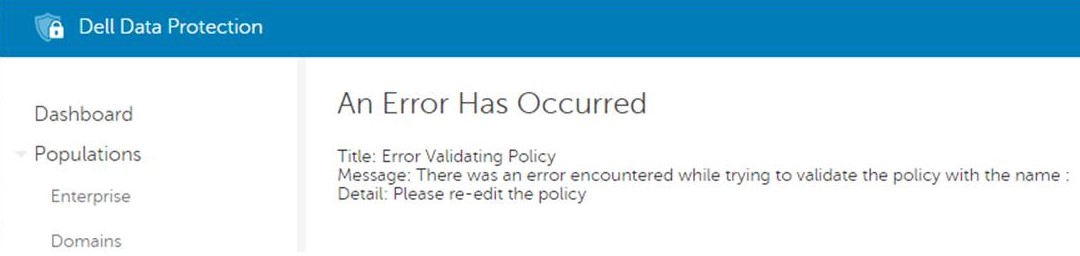
Abbildung 1: (Nur Englisch) Fehlermeldung zur Richtlinienvalidierung
Cause
Nicht zutreffend
Resolution
Diese Policy-Prüfung kann deaktiviert werden, indem Sie die Coreserverkonfigurationsdatei "PolicyService.config " mit dem Eigenschaftsnamen "StrictValidation" ändern und den Wert von "true" in "false" ändern.
In den Core-Serverprotokollen erhalten wir die genaue Policy und den Wert, die Probleme verursachen:
2016-10-24 09:43:01,657 ERROR POLICY [57] - Invalid Value for 90039 - Script Control Approve Scripts in Folders (and Subfolders): \ApprovedScripts\
2016-10-24 09:43:01,657 ERROR POLICY [57] - Exception in ArbitrateValue: uid - 90039
System.ArgumentException: Invalid Value for 90039
    at Credant.Policy.Policy.set_Value(String value):q!
    at Credant.Policy.Enterprise.Assembler.ArbitrateValue(Policy currentPolicy)
Schritte zum Bearbeiten von PolicyService.config
- Öffnen Sie Services auf dem Dell Security Management Server.
- Beenden Sie den Dell Core Server-Dienst.
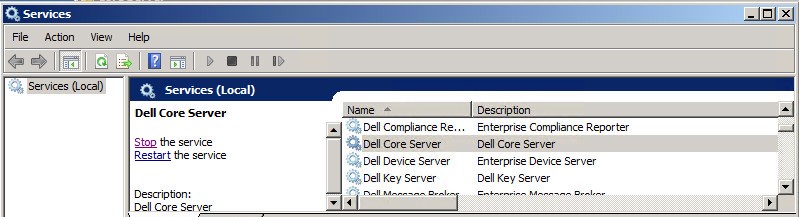
Abbildung 2: (Nur Englisch) Beenden Sie den Dell Core Server-Service
- Gehen Sie zu
C:\Program Files\Dell\Enterprise Edition\Core Serverund bearbeitenPolicyService.configmit einem Texteditor.
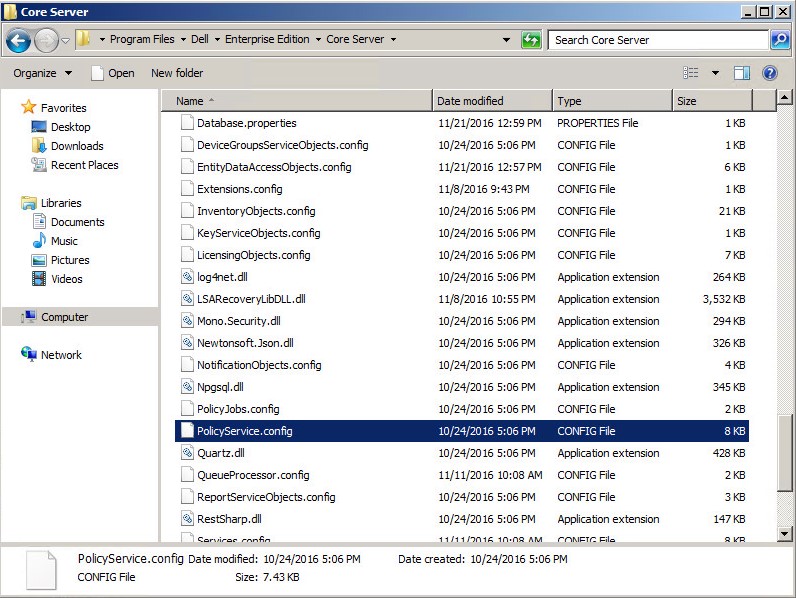
Abbildung 3: (Nur Englisch) Bearbeiten PolicyService.config
- Scrollen Sie in der Datei nach unten und suchen Sie
StrictValidation.

Abbildung 4: (Nur Englisch) Suchen StrictValidation
- Änderung
StrictValidationvon true zu false (siehe unten).

Abbildung 5: (Nur Englisch) Veränderung StrictValidation Von "Wahr" zu "Falsch"
- Speichern
Policyservice.configund beenden Sie den Texteditor. - Starten Sie den Dell Core Server-Dienst.
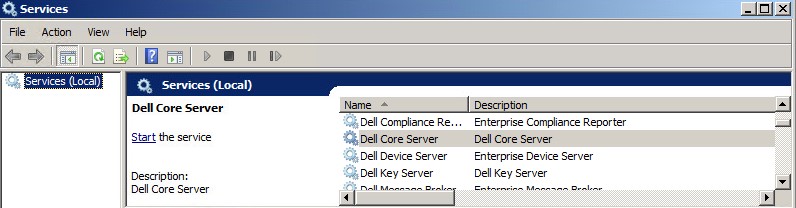
Abbildung 6: (Nur Englisch) Starten des Dell Core Server-Service
Schritte zur Bearbeitung PolicyService.config:
- Öffnen Sie die virtuelle Appliance.
- Navigieren Sie zu Basiskonfiguration.

Abbildung 7: (Nur Englisch) Gehen Sie zu Basic Configuration
- Scrollen Sie unter Basiskonfiguration nach unten zu Anwendung beenden (siehe unten).
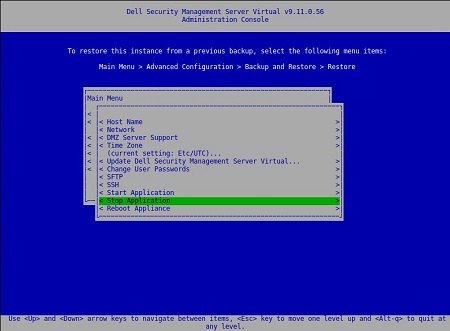
Abbildung 8: (Nur Englisch) Anwendung beenden
- Bestätigen Sie das Herunterfahren des Dienstes.
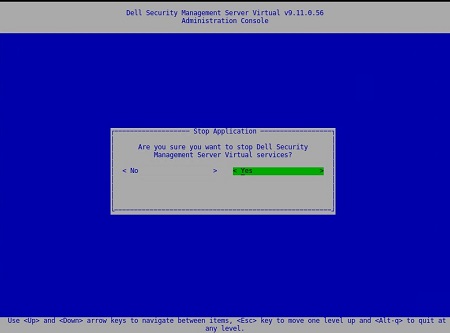
Abbildung 9: (Nur Englisch) Beenden der Anwendung bestätigen
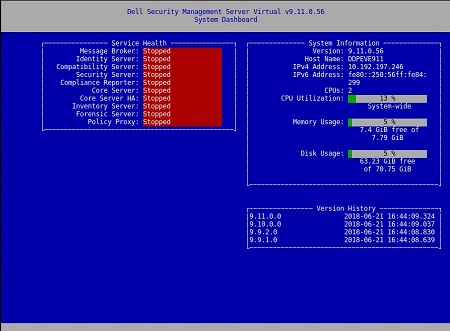
Abbildung 10: (Nur Englisch) Herunterfahren des Service bestätigen
- Scrollen Sie im Hauptmenü nach unten zu Launch Shell.

Abbildung 11: (Nur Englisch) Shell starten
- Nutzer wechseln von
dellconsoletodellsupport:su dellsupport.

Abbildung 12: (Nur Englisch) Nutzer wechseln
- Navigieren Sie zum Ordner „core-server“:
cd /opt/dell/server/core-server.

Abbildung 13: (Nur Englisch) Typ cd /opt/dell/server/core-server
- Geben Sie den folgenden Befehl ein:
sudo vi PolicyService.config.

Abbildung 14: (Nur Englisch) Typ sudo vi PolicyService.config
- Geben Sie i ein, um die Datei zu bearbeiten (beachten Sie am unteren Rand der Datei –INSERT--, dies zeigt an, dass Sie die Datei bearbeiten können).

Abbildung 15: (Nur Englisch) Eingeben i So bearbeiten Sie die Datei
- Scrollen Sie in der Datei nach unten und suchen Sie
StrictValidation.

Abbildung 16: (Nur Englisch) Suchen StrictValidation
- Änderung
StrictValidationvon true zu false (siehe unten).

Abbildung 17: (Nur Englisch) Veränderung StrictValidation Von "Wahr" zu "Falsch"
- Drücken Sie die Esc-Taste (beachten Sie, dass –-INSERT- - verschwindet).
- Geben Sie
:wq(wie unten gezeigt) Dadurch werden die vorgenommenen Änderungen gespeichert.
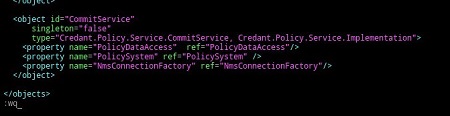
Abbildung 18: (Nur Englisch) Typ :wq
- Nach der Eingabe
:wqWenn Sie die Eingabetaste drücken, sehen Sie Folgendes:
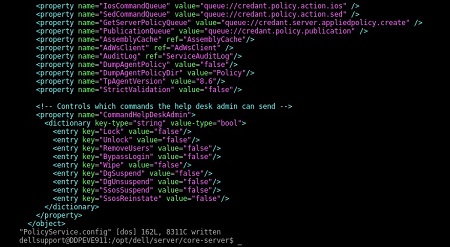
Abbildung 19: (Nur Englisch) Bestätigen Sie das Dateiupdate
- Beachten Sie, dass Sie zum Core-Server-Pfad zurückkehren. Geben Sie exit ein, um diesen angegebenen Pfad zu verlassen.

Abbildung 20: (Nur Englisch) Geben Sie exit ein
- Geben Sie im nächsten Pfad erneut exit ein. Dadurch kehren Sie zum Hauptmenü der virtuellen Appliance zurück.

Abbildung 21: (Nur Englisch) Hauptmenü auf der virtuellen Appliance
- Wählen Sie Basiskonfiguration aus.
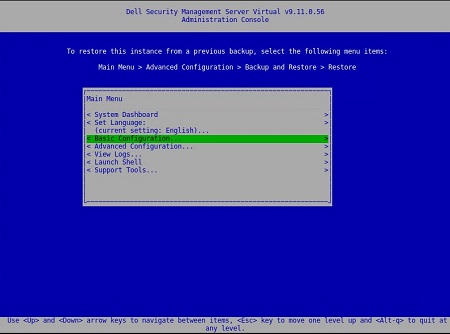
Abbildung 22: (Nur Englisch) Wählen Sie Basic Configuration aus.
- Scrollen Sie nach unten zu Anwendung starten.
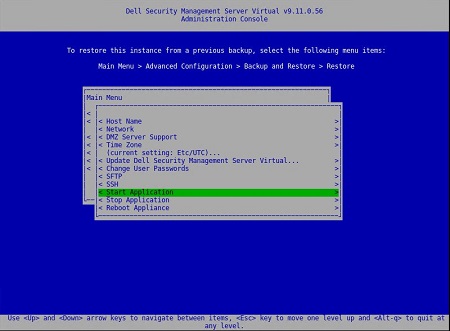
Abbildung 23: (Nur Englisch) Anwendung starten
- Sie erhalten die folgende Eingabeaufforderung:
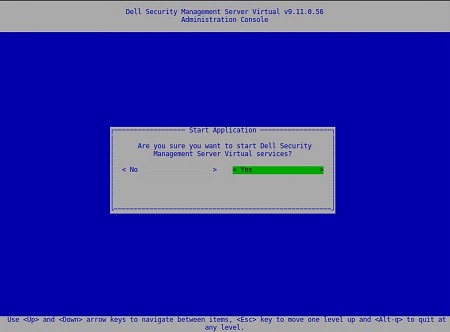
Abbildung 24: (Nur Englisch) Wählen Sie Ja aus, um die Anwendung zu starten
- Wählen Sie Ja aus. Die Dienste werden gestartet.
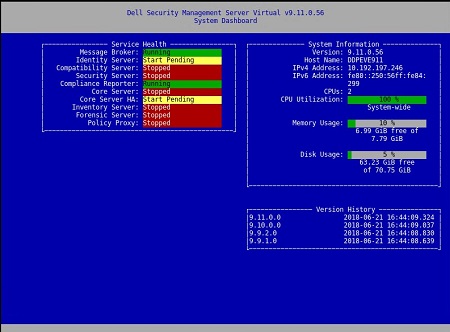
Abbildung 25: (Nur Englisch) Die Services beginnen zu starten
Nachdem der Serverstatus für jeden Dienst Wird ausgeführt anzeigt, erhalten Sie die folgenden Meldungen nicht mehr: Fehler beim Überprüfen der Policy
Schritte zur Bearbeitung PolicyService.config
- Öffnen Sie die virtuelle Appliance.
- Navigieren Sie zu Basiskonfiguration.
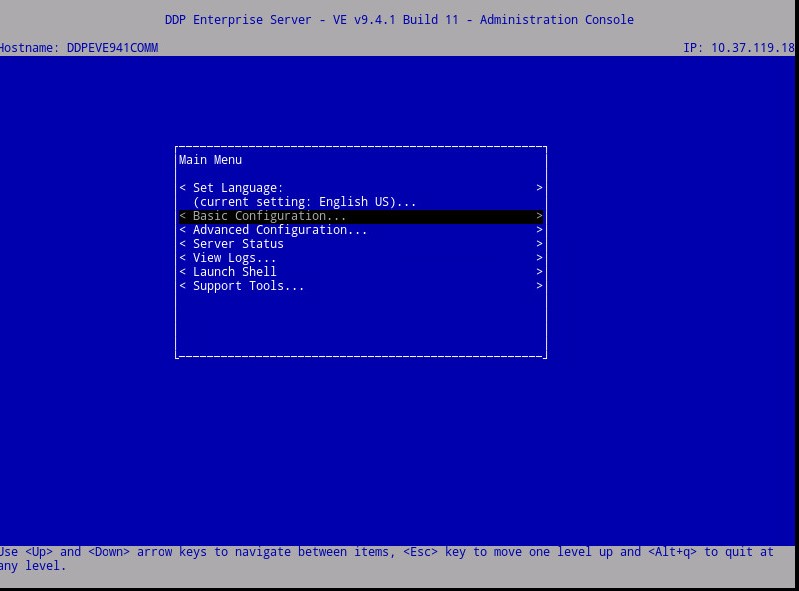
Abbildung 26: (Nur Englisch) Gehen Sie zu Basic Configuration
- Scrollen Sie unter Basic Configuration nach unten zu Stop Application (siehe unten).

Abbildung 27: (Nur Englisch) Anwendung beenden
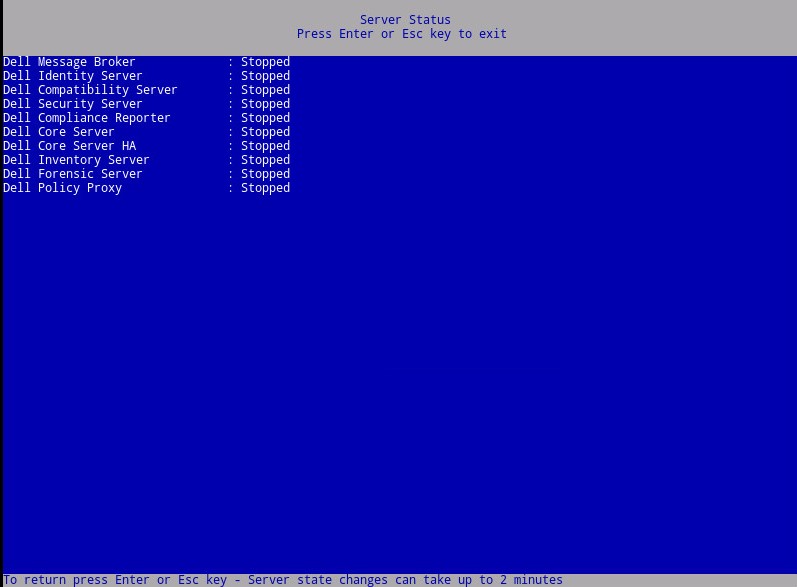
Abbildung 28: (Nur Englisch) Bestätigen Sie, dass die Aufschläge beendet wurden
- Scrollen Sie im Hauptmenü nach unten zu Launch Shell.
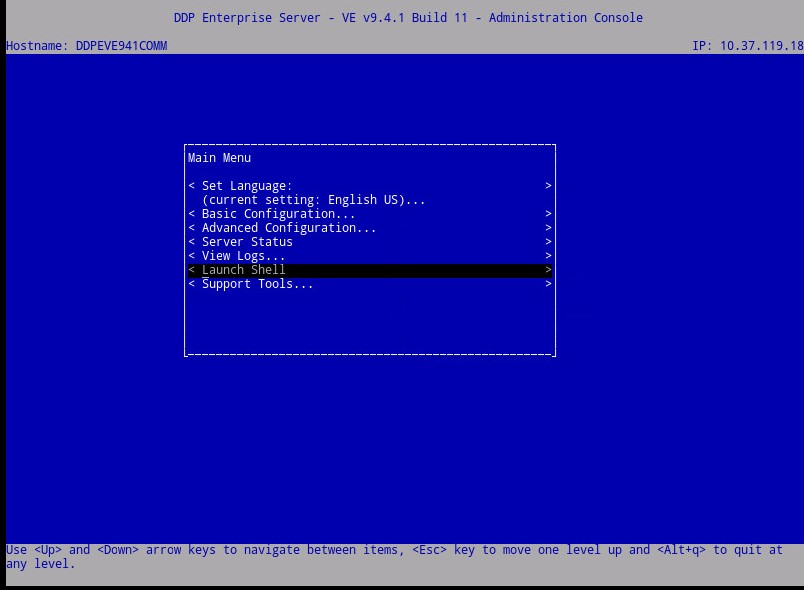
Abbildung 29: (Nur Englisch) Shell starten
- (siehe unten) Nutzer wechseln von
ddpconsoletoddpsupport:su ddpsupport
- Navigieren Sie zum Ordner „core-server“:
cd /opt/dell/server/core-server - Geben Sie den folgenden Befehl ein:
sudo vi PolicyService.config
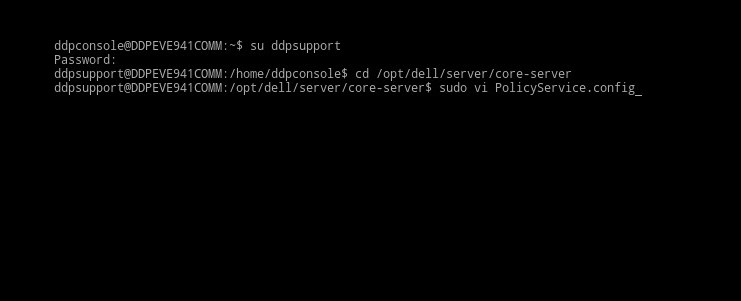
Abbildung 30: (Nur Englisch) Wechseln Sie zum Nutzer, navigieren Sie zum Ordner "core-server" und geben Sie den folgenden Befehl ein: sudo vi PolicyService.config
- Eingabetaste
i, um die Datei zu bearbeiten (Hinweis am unteren Rand der Datei –INSERT--, dies zeigt an, dass Sie sie bearbeiten können).
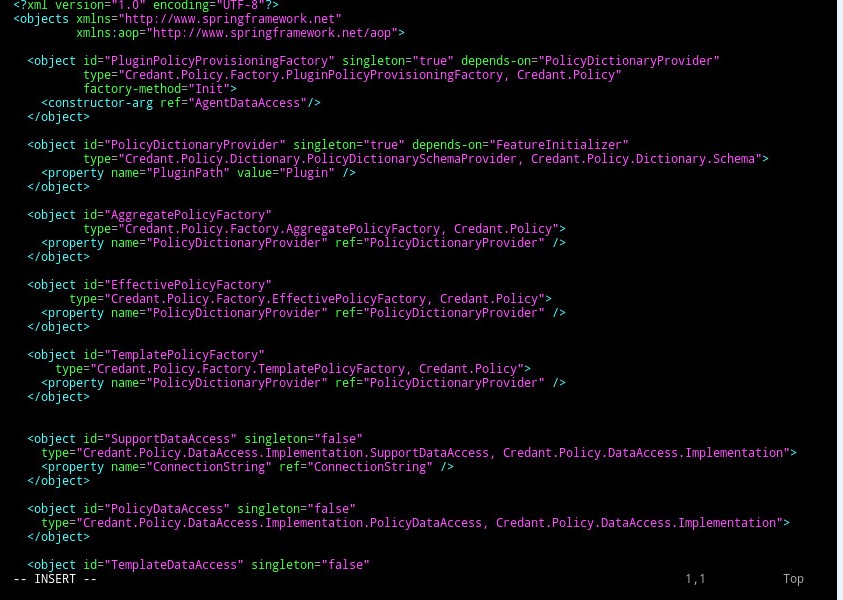
Abbildung 31: (Nur Englisch) Eingeben i So bearbeiten Sie die Datei
- Scrollen Sie in der Datei nach unten und suchen Sie
StrictValidation
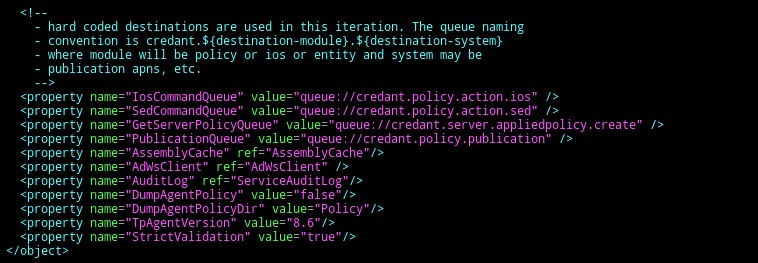
Abbildung 32: (Nur Englisch) Suchen StrictValidation
- Änderung
StrictValidationvon true zu false (siehe unten).

Abbildung 33: (Nur Englisch) Veränderung StrictValidation Von "Wahr" zu "Falsch"
- Drücken Sie die Taste
Esc(Beachten Sie, dass das --EINFÜGEN- - verschwindet).
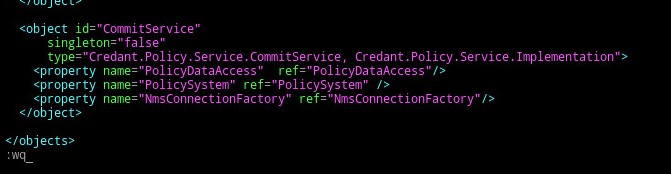
Abbildung 34: (Nur Englisch) Presse Esc
- Geben Sie
:wq(wie unten gezeigt) Dadurch werden die vorgenommenen Änderungen gespeichert.
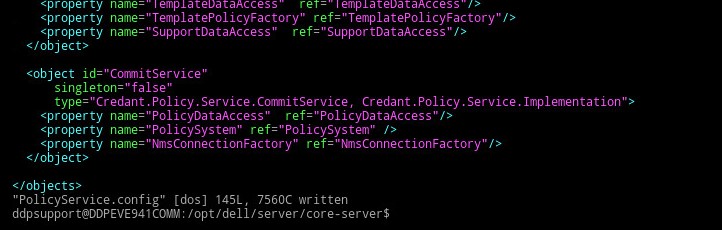
Abbildung 35: (Nur Englisch) Typ :wq
- Nach der Eingabe
:wqWenn Sie die Eingabetaste drücken, sehen Sie Folgendes:

Abbildung 36: (Nur Englisch) Bestätigen Sie das Dateiupdate
- Beachten Sie, dass Sie zum Core-Server-Pfad zurückkehren. Geben Sie exit ein, um den angegebenen Pfad zu verlassen.

Abbildung 37: (Nur Englisch) Geben Sie exit ein
- Geben Sie für den nächsten Pfad noch einmal exit ein. Dadurch kehren Sie zum Hauptmenü der VE-Appliance zurück.
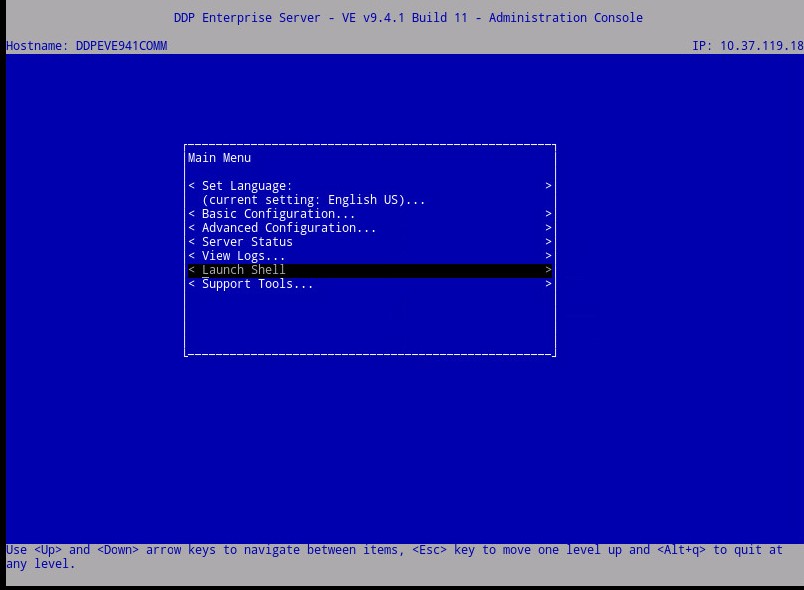
Abbildung 38: (Nur Englisch) Sie kehren zum Hauptmenü auf der VE-Appliance zurück.
- Scrollen Sie nach oben zu Basiskonfiguration.

Abbildung 39: (Nur Englisch) Wählen Sie Basic Configuration aus.
- Scrollen Sie nach unten zu Anwendung starten.
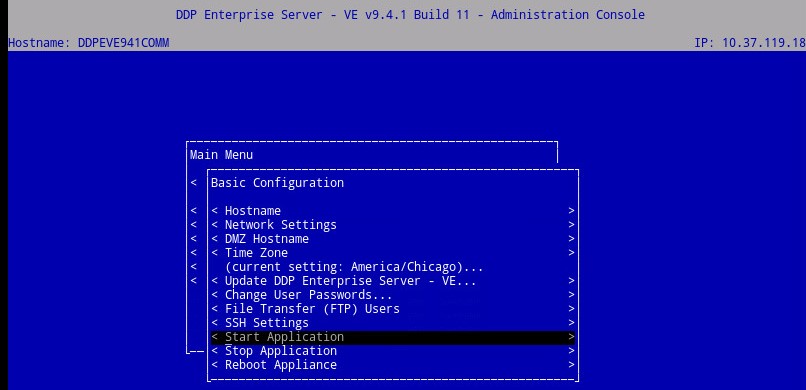
Abbildung 40: (Nur Englisch) Anwendung starten
- Sie erhalten die folgende Eingabeaufforderung:

Abbildung 41: (Nur Englisch) Wählen Sie Yes aus, um die VE-Services zu starten
- Wählen Sie Ja aus. Die Dienste werden gestartet.
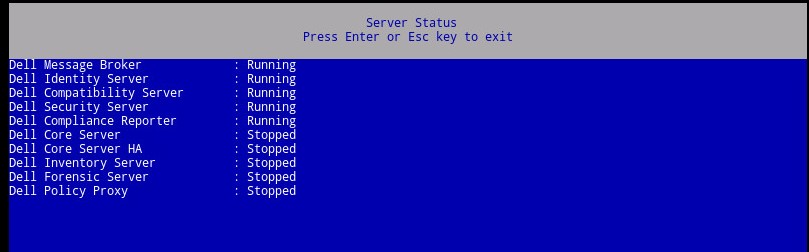
Abbildung 42: (Nur Englisch) Die Services beginnen zu starten
Nachdem der Serverstatus für jeden Dienst Wird ausgeführt anzeigt, erhalten Sie die folgenden Meldungen nicht mehr: Fehler beim Überprüfen der Policy
Nutzen Sie zur Kontaktaufnahme mit dem Support die internationalen Support-Telefonnummern von Dell Data Security.
Gehen Sie zu TechDirect, um online eine Anfrage an den technischen Support zu erstellen.
Zusätzliche Einblicke und Ressourcen erhalten Sie im Dell Security Community Forum.