Error al validar mensaje de política en la consola de administración remota de Dell
Summary: En la versión 9.5 y versiones posteriores de Dell Security Management Server (anteriormente Dell Data Protection | Enterprise Edition) y Dell Security Management Server Virtual (anteriormente Dell Data Protection | Virtual Edition), aparece el mensaje "Error Validating Policy" en RMC si hay un problema de sintaxis en la política existente. Esto se informaba como un "error interno del servidor" en versiones 9.x anteriores. ...
Symptoms
Productos afectados:
- Dell Security Management Server
- Dell Data Protection | Enterprise Edition
- Dell Security Management Server Virtual
- Dell Data Protection | Virtual Edition
Versiones afectadas:
- v9.5 y versiones posteriores

Figura 1: (Solo en inglés) Error al validar el mensaje de la política
Cause
No corresponde
Resolution
Esta comprobación de políticas se puede deshabilitar modificando el archivo de configuración del servidor principal PolicyService.config con el nombre de propiedad StrictValidation, cambiando el valor de "verdadero" a "falso".
En los registros del servidor principal, obtenemos la política y el valor exactos que causan problemas:
2016-10-24 09:43:01,657 ERROR POLICY [57] - Invalid Value for 90039 - Script Control Approve Scripts in Folders (and Subfolders): \ApprovedScripts\
2016-10-24 09:43:01,657 ERROR POLICY [57] - Exception in ArbitrateValue: uid - 90039
System.ArgumentException: Invalid Value for 90039
    at Credant.Policy.Policy.set_Value(String value):q!
    at Credant.Policy.Enterprise.Assembler.ArbitrateValue(Policy currentPolicy)
Pasos para editar PolicyService.config
- Abra Services en Dell Security Management Server
- Detenga el servicio de Dell Core Server.
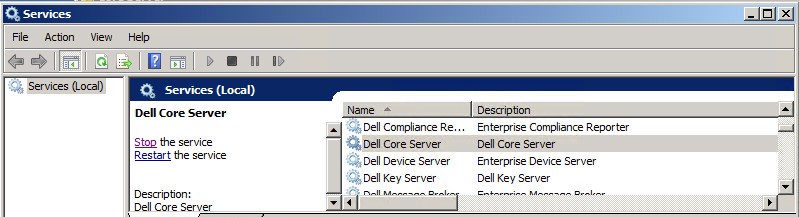
Figura 2: (Solo en inglés) Detenga el servicio Dell Core Server
- Vete a
C:\Program Files\Dell\Enterprise Edition\Core Servery editarPolicyService.configcon un editor de texto.
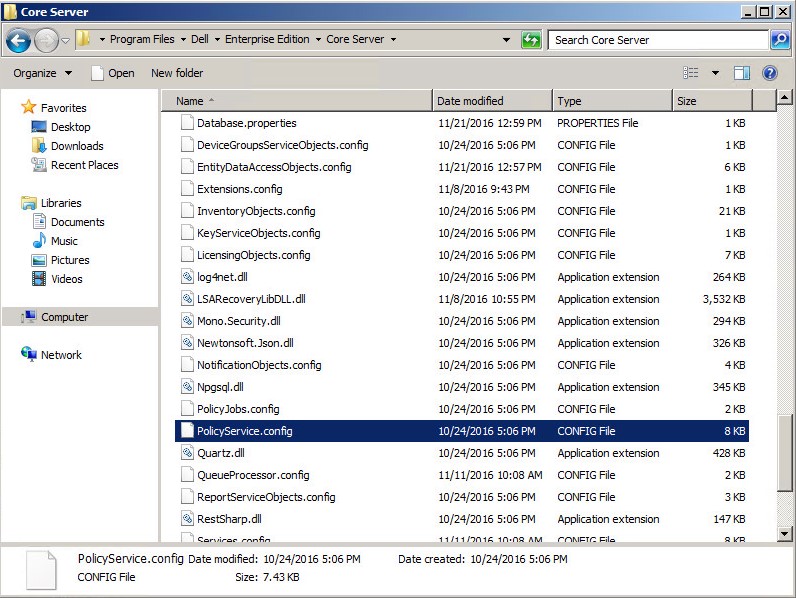
Figura 3: (Solo en inglés) Editar PolicyService.config
- Desplácese hacia abajo hasta llegar al archivo para localizarlo
StrictValidation.
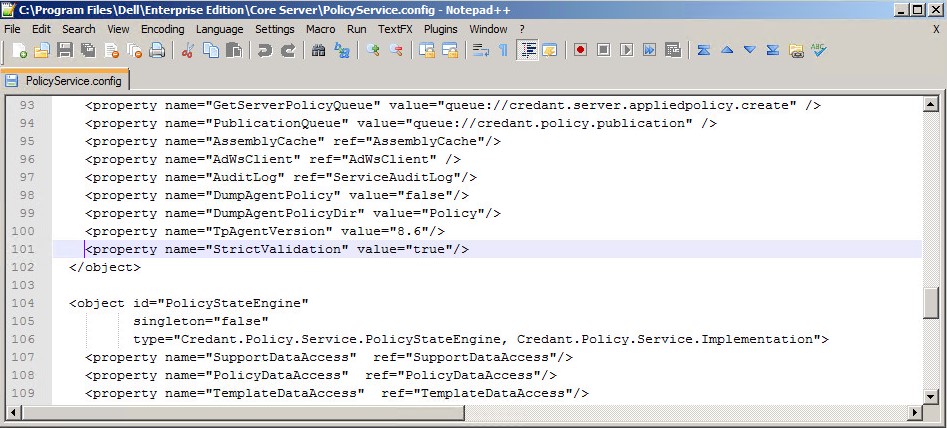
Figura 4: (Solo en inglés) Localizar StrictValidation
- Cambio
StrictValidationDe verdadero a falso (que se encuentra a continuación).

Figura 5: (Solo en inglés) Cambio StrictValidation De verdadero a falso
- Guardar
Policyservice.configy salga del editor de texto. - Inicie el servicio de Dell Core Server.
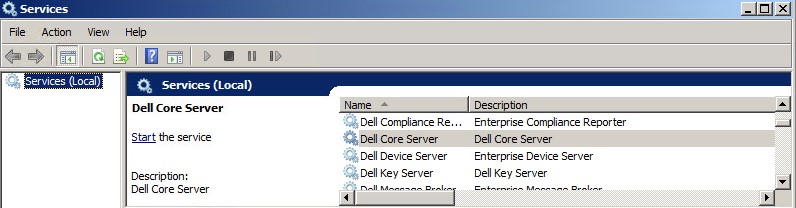
Figura 6: (Solo en inglés) Inicie el servicio Dell Core Server
Pasos para editar PolicyService.config:
- Abra el dispositivo virtual.
- Vaya a Basic Configuration.

Figura 7: (Solo en inglés) Vaya a Configuración básica
- En Basic Configuration, desplácese hacia abajo hasta Stop Application (se muestra a continuación).

Figura 8: (Solo en inglés) Detener aplicación
- Confirme el apagado del servicio.

Figura 9: (Solo en inglés) Confirmar detención de aplicación

Figura 10: (Solo en inglés) Confirmar el apagado del servicio
- En el menú principal, desplácese hacia abajo hasta Launch Shell.

Figura 11: (Solo en inglés) Iniciar shell
- Cambiar usuario de
dellconsoletodellsupport:su dellsupport.

Figura 12: (Solo en inglés) Cambiar de usuario
- Vaya a la carpeta del servidor principal:
cd /opt/dell/server/core-server.

Figura 13: (Solo en inglés) Tipo cd /opt/dell/server/core-server
- Escriba el comando:
sudo vi PolicyService.config.

Figura 14: (Solo en inglés) Tipo sudo vi PolicyService.config
- Ingrese i para editar el archivo (observe en la parte inferior del archivo –INSERT--, esto indica que puede editar).

Figura 15: (Solo en inglés) Entrar i Para editar el archivo
- Desplácese hacia abajo hasta llegar al archivo para localizarlo
StrictValidation.
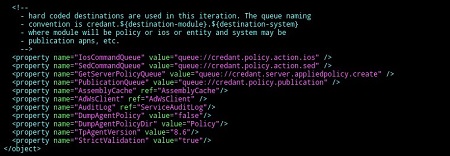
Figura 16: (Solo en inglés) Localizar StrictValidation
- Cambio
StrictValidationDe verdadero a falso (que se encuentra a continuación).
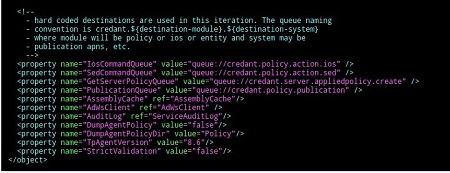
Figura 17: (Solo en inglés) Cambio StrictValidation De verdadero a falso
- Presione Esc (observe que --INSERT- desaparece).
- Tipo
:wq(como se muestra a continuación) Esto guarda los cambios realizados.

Figura 18: (Solo en inglés) Tipo :wq
- Después de escribir
:wqy pulsando enter, verás lo siguiente:

Figura 19: (Solo en inglés) Confirmar archivo actualizado
- Observe que regresa a la ruta del servidor principal. Escriba exit para salir de esa ruta especificada.

Figura 20: (Solo en inglés) Escriba exit
- En la siguiente ruta, ingrese exit una vez más. Vuelve al menú principal del dispositivo virtual.
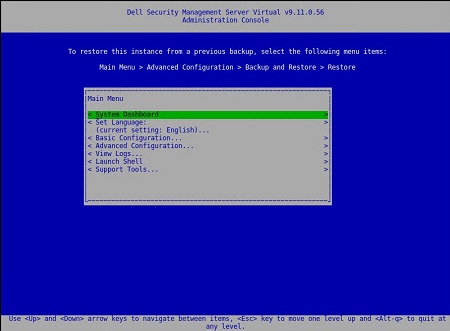
Figura 21: (Solo en inglés) Menú principal en el dispositivo virtual
- Seleccione Basic Configuration.
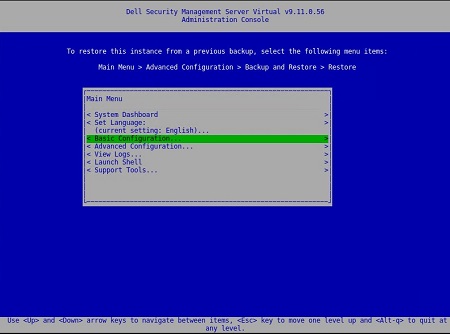
Figura 22: (Solo en inglés) Seleccionar configuración básica
- Desplácese hacia abajo hasta Start Application.
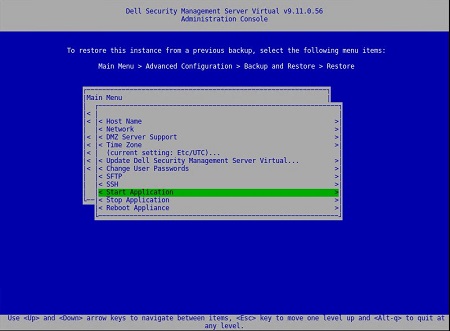
Figura 23: (Solo en inglés) Iniciar aplicación
- Recibirá el siguiente símbolo del sistema:
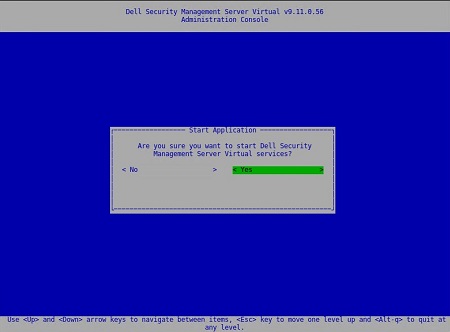
Figura 24: (Solo en inglés) Seleccione Sí para iniciar la aplicación
- Seleccione Yes (Sí). Los servicios comienzan a iniciarse.
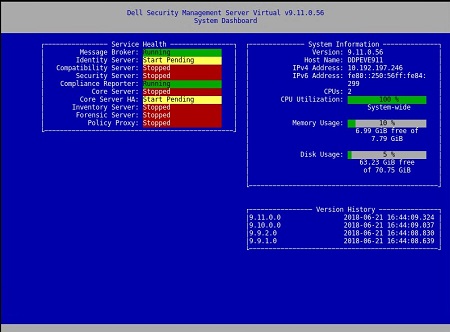
Figura 25: (Solo en inglés) Los servicios comienzan a iniciarse
Después de que Server Status indique Running en cada servicio, ya no recibirá lo siguiente: Error al validar la política
Pasos para editar PolicyService.config
- Abra el dispositivo virtual.
- Vaya a Basic Configuration.
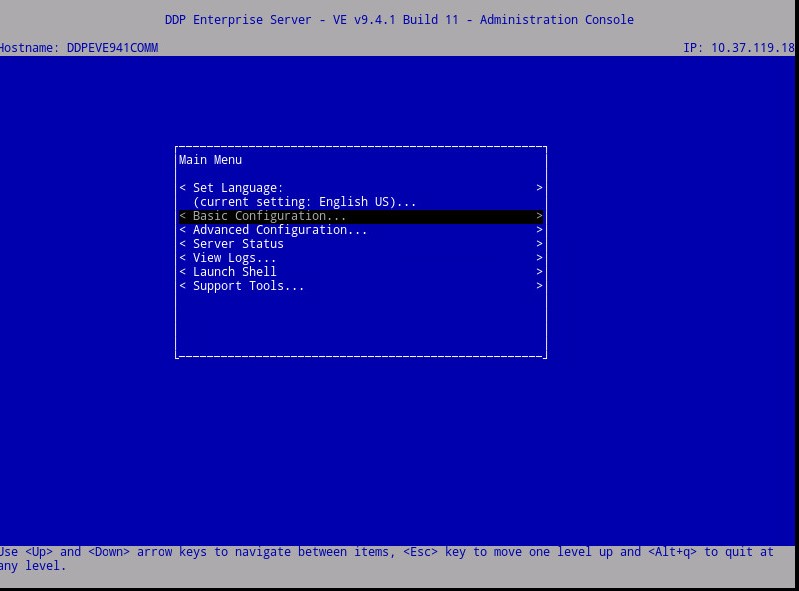
Figura 26: (Solo en inglés) Vaya a Configuración básica
- En Basic Configuration, desplácese hacia abajo hasta Stop Application (como se muestra a continuación).
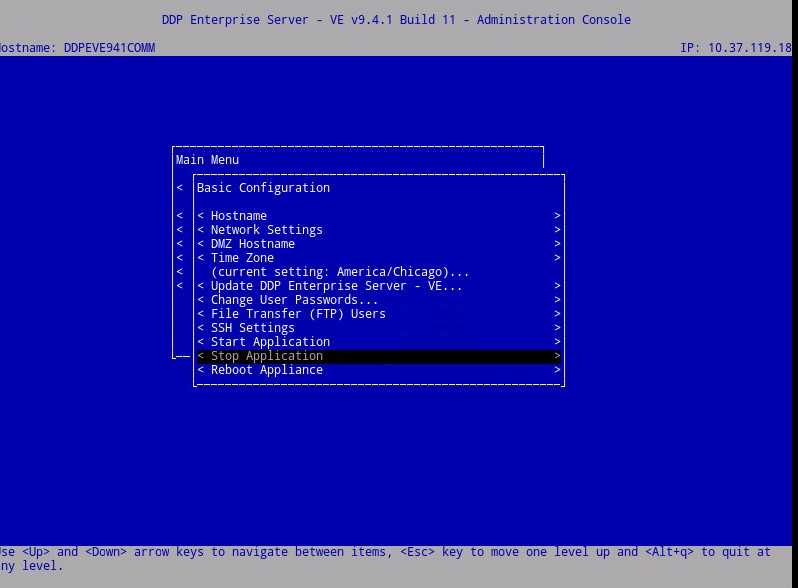
Figura 27: (Solo en inglés) Detener aplicación

Figura 28: (Solo en inglés) Confirmar que los servicios se detuvieron
- En Main Menu, desplácese hacia abajo hasta Launch Shell.
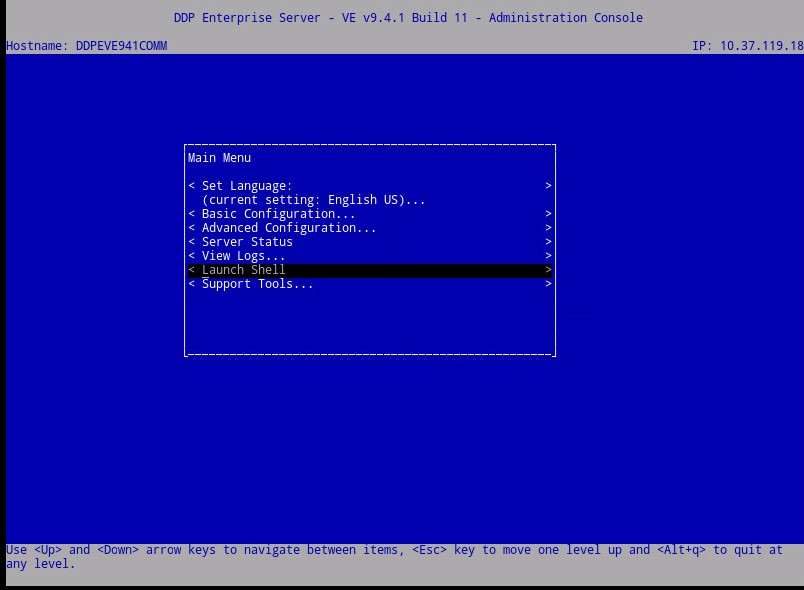
Figura 29: (Solo en inglés) Iniciar shell
- (Se muestra a continuación) Cambiar usuario de
ddpconsoletoddpsupport:su ddpsupport
- Vaya a la carpeta del servidor principal:
cd /opt/dell/server/core-server - Escriba el comando:
sudo vi PolicyService.config
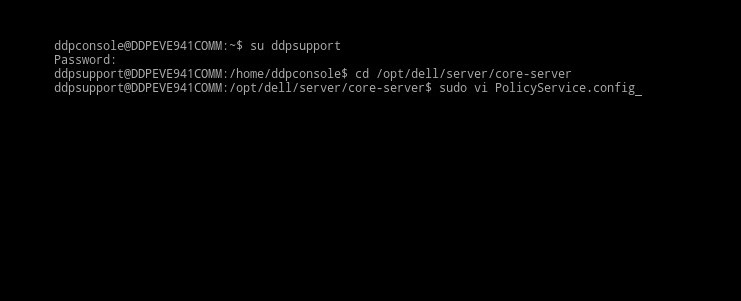
Figura 30: (Solo en inglés) Cambie de usuario, vaya a la carpeta core-server y escriba el comando: sudo vi PolicyService.config
- Intro
ipara editar el archivo (observe en la parte inferior del archivo –INSERT--, esto indica que puede editar).
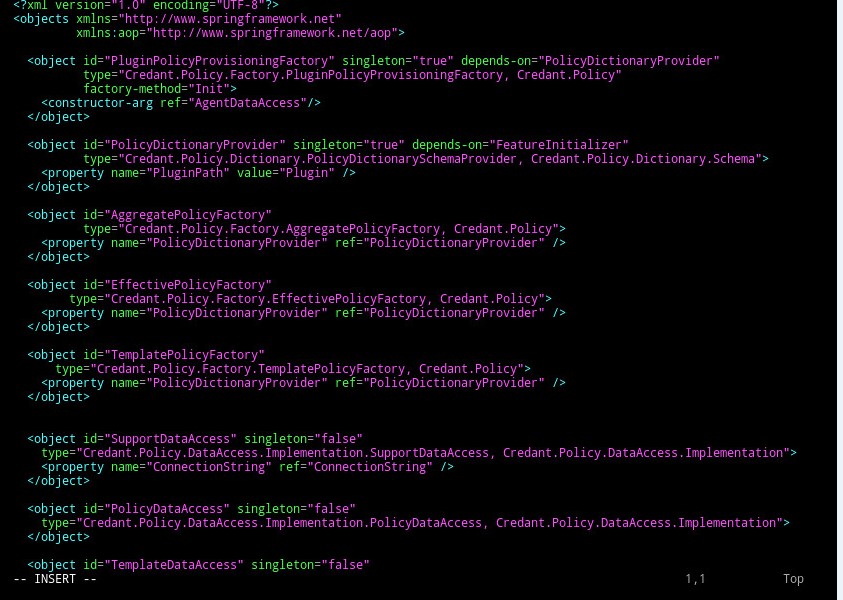
Figura 31: (Solo en inglés) Entrar i Para editar el archivo
- Desplácese hacia abajo hasta llegar al archivo para localizarlo
StrictValidation
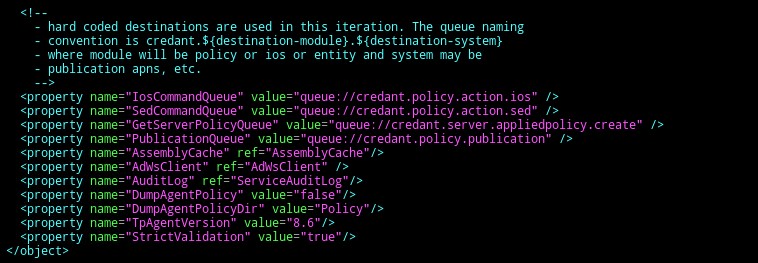
Figura 32: (Solo en inglés) Localizar StrictValidation
- Cambio
StrictValidationDe verdadero a falso (que se encuentra a continuación).

Figura 33: (Solo en inglés) Cambio StrictValidation De verdadero a falso
- Presione
Esc(nótese que el --INSERT-- desaparece).

Figura 34: (Solo en inglés) Pulse Esc
- Tipo
:wq(como se muestra a continuación) Esto guarda los cambios realizados.
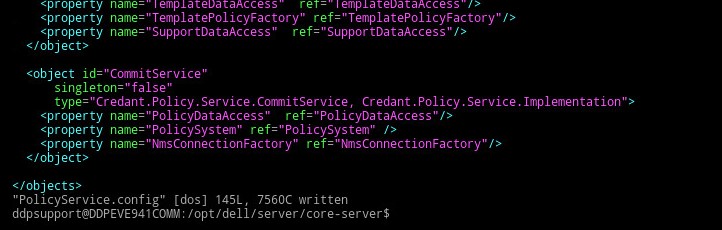
Figura 35: (Solo en inglés) Tipo :wq
- Después de escribir
:wqy pulsando enter, verás lo siguiente:
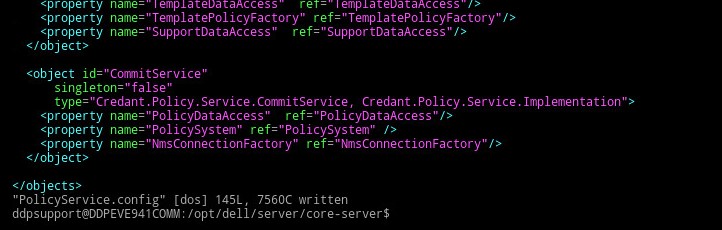
Figura 36: (Solo en inglés) Confirmar archivo actualizado
- Observe que regresa a la ruta del servidor principal. Ingrese exit para dejar esa ruta especificada.

Figura 37: (Solo en inglés) Escriba exit
- En la siguiente ruta, ingrese exit una vez más. De esta manera, vuelve al menú principal del dispositivo VE.
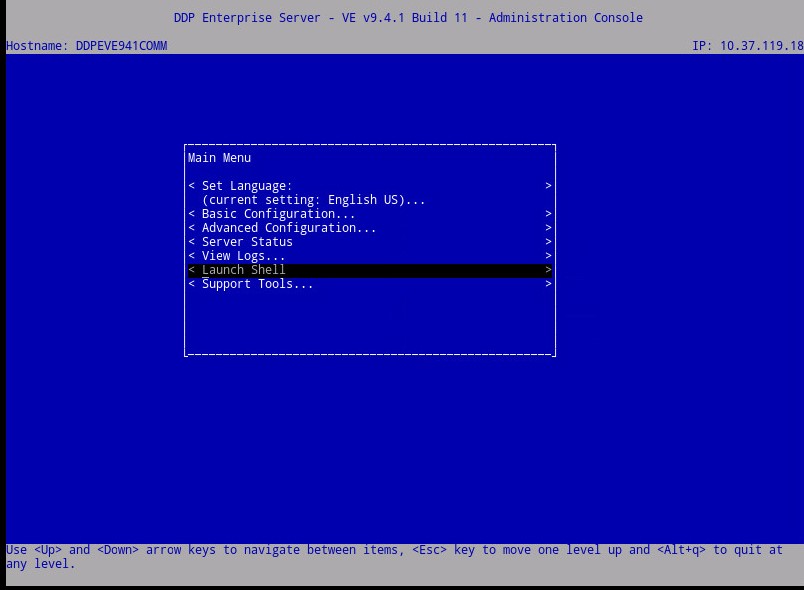
Figura 38: (Solo en inglés) Vuelva al menú principal en el dispositivo VE
- Desplácese hacia arriba hasta Basic Configuration.
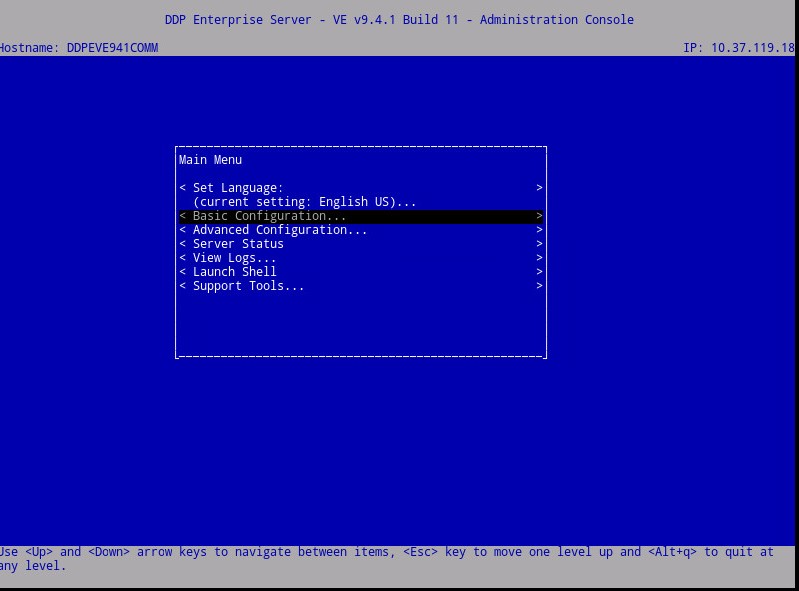
Figura 39: (Solo en inglés) Seleccionar configuración básica
- Desplácese hacia abajo hasta Start Application.

Figura 40: (Solo en inglés) Iniciar aplicación
- Recibirá el siguiente símbolo del sistema:

Figura 41: (Solo en inglés) Seleccione Sí para iniciar los servicios de VE
- Seleccione Yes (Sí). Los servicios comienzan a iniciarse.

Figura 42: (Solo en inglés) Los servicios comienzan a iniciarse
Después de que Server Status indique Running en cada servicio, ya no recibirá lo siguiente: Error al validar la política
Para comunicarse con el equipo de soporte, consulte los números de teléfono de soporte internacionales de Dell Data Security.
Vaya a TechDirect para generar una solicitud de soporte técnico en línea.
Para obtener información y recursos adicionales, únase al foro de la comunidad de seguridad de Dell.