Messaggio di errore durante la convalida di un criterio in Dell Remote Management Console (in inglese)
Summary: Nella versione 9.5 e successive di Dell Security Management Server (in precedenza Dell Data Protection | Enterprise Edition) e Dell Security Management Server Virtual (in precedenza Dell Data Protection | Virtual Edition), viene visualizzato un messaggio "Errore durante la convalida di una policy" in RMC se è presente un problema di sintassi della policy esistente. Questo problema veniva segnalato come "errore interno del server" nelle versioni 9.x precedenti. ...
Symptoms
Prodotti interessati:
- Dell Security Management Server
- Dell Data Protection | Enterprise Edition
- Dell Security Management Server Virtual
- Dell Data Protection | Virtual Edition
Versioni interessate:
- v9.5 e versioni successive

Figura 1. (solo in inglese) Messaggio di errore durante la convalida della policy
Cause
Non applicabile
Resolution
Questo controllo dei criteri può essere disabilitato modificando il file di configurazione del core server PolicyService.config con il nome di proprietà StrictValidation, cambiando il valore da "true" a "false".
Nei registri del core server è possibile ottenere la policy e il valore esatti che causano problemi:
2016-10-24 09:43:01,657 ERROR POLICY [57] - Invalid Value for 90039 - Script Control Approve Scripts in Folders (and Subfolders): \ApprovedScripts\
2016-10-24 09:43:01,657 ERROR POLICY [57] - Exception in ArbitrateValue: uid - 90039
System.ArgumentException: Invalid Value for 90039
    at Credant.Policy.Policy.set_Value(String value):q!
    at Credant.Policy.Enterprise.Assembler.ArbitrateValue(Policy currentPolicy)
Procedura per la modifica di PolicyService.config
- Aprire Servizi su Dell Security Management Server
- Arrestare il servizio Dell Core Server.

Figura 2. (solo in inglese) Arresto del servizio Dell Core Server
- Accedere al
C:\Program Files\Dell\Enterprise Edition\Core Servere modificarePolicyService.configcon un editor di testo.

Figura 3. (solo in inglese) Modifica PolicyService.config
- Scorrere il file verso il basso per individuare
StrictValidation.

Figura 4. (solo in inglese) Individuare StrictValidation
- Cambiare
StrictValidationDa vero a falso (riportato di seguito).

Figura 5. (solo in inglese) Cambiare StrictValidation Da vero a falso
- Save
Policyservice.confige uscire dall'editor di testo. - Avviare il servizio Dell Core Server.

Figura 6. (solo in inglese) Avviare il servizio Dell Core Server
Passaggi per la modifica PolicyService.config:
- Aprire Virtual Appliance.
- Passare a Basic Configuration.

Figura 7. (solo in inglese) Vai alla configurazione di base
- In Basic Configuration, scorrere verso il basso fino a Stop Application (mostrato di seguito).
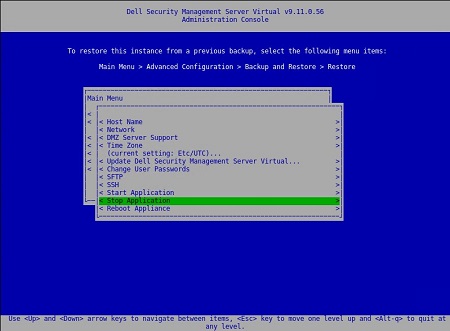
Figura 8. (solo in inglese) Arrestare l'applicazione
- Confermare l'arresto del servizio.

Figura 9. (solo in inglese) Conferma arresto applicazione
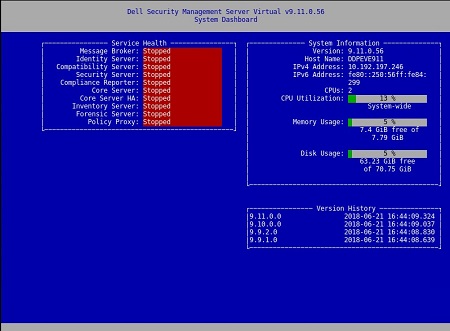
Figura 10. (solo in inglese) Conferma arresto servizio
- Dal menu principale, scorri verso il basso fino a Launch Shell.
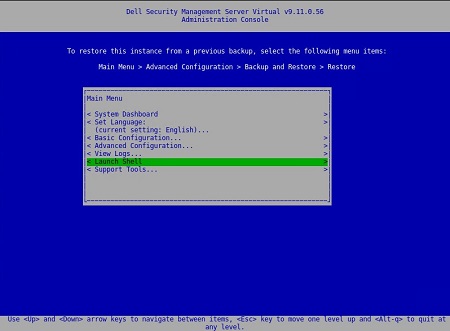
Figura 11. (solo in inglese) Avvia shell
- Cambiare utente da
dellconsoletodellsupport:su dellsupport.

Figura 12. (solo in inglese) Cambio utente
- Passare alla cartella core-server:
cd /opt/dell/server/core-server.

Figura 13. (solo in inglese) Digitare cd /opt/dell/server/core-server
- Digitare il comando:
sudo vi PolicyService.config.

Figura 14: (solo in inglese) Digitare sudo vi PolicyService.config
- Immettere i per modificare il file (notare in fondo al file –INSERISCI--, indica che è possibile modificarlo).
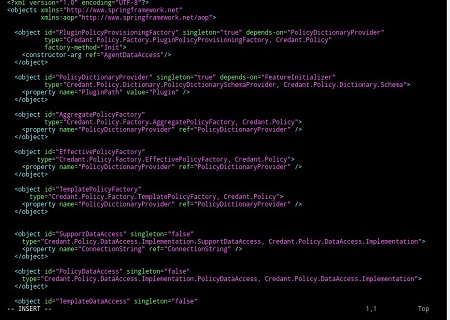
Figura 15. (solo in inglese) Immettere i Per modificare il file
- Scorrere il file verso il basso per individuare
StrictValidation.

Figura 16. (solo in inglese) Individuare StrictValidation
- Cambiare
StrictValidationDa vero a falso (riportato di seguito).
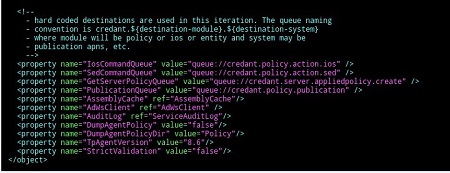
Figura 17. (solo in inglese) Cambiare StrictValidation Da vero a falso
- Premere Esc (notare che –-INSERT- - scompare).
- Digitare
:wq(come mostrato di seguito) In questo modo vengono salvate le modifiche apportate.

Figura 18. (solo in inglese) Digitare :wq
- Dopo aver digitato
:wqPremendo invio, viene visualizzato quanto segue:

Figura 19. (solo in inglese) Conferma file aggiornato
- Si noti che si torna al percorso core-server. Digitare exit per uscire dal percorso specificato.

Figura 20. (solo in inglese) Digitare exit
- Il percorso successivo, immetti ancora una volta l'uscita . Tornare al menu principale in Virtual Appliance.

Figura 21. (solo in inglese) Menu principale di Virtual Appliance
- Selezionare Basic Configuration.
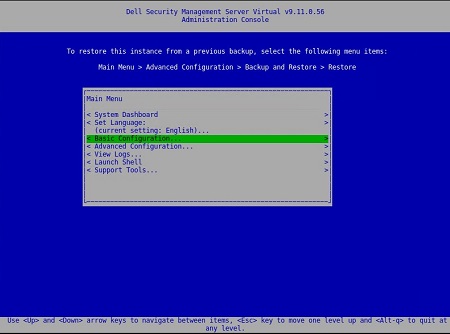
Figura 22. (solo in inglese) Selezionare la configurazione di base
- Scorrere verso il basso fino a Start Application.
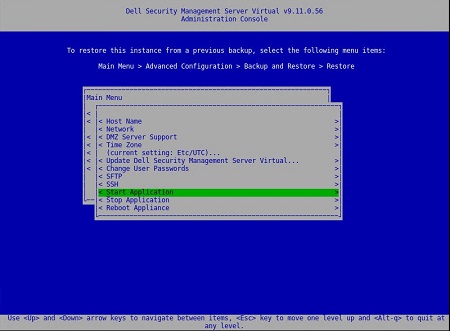
Figura 23. (solo in inglese) Avvia applicazione
- Viene visualizzato il prompt riportato di seguito:
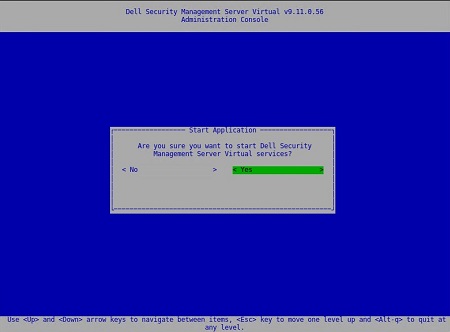
Figura 24. (solo in inglese) Selezionare Sì per avviare l'applicazione
- Selezionare Yes (Sì). I servizi iniziano ad avviarsi.
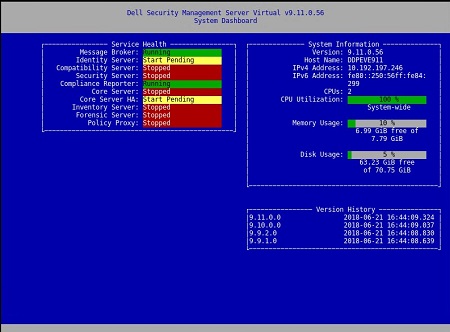
Figura 25. (solo in inglese) Inizio dell'avvio dei servizi
Dopo che lo stato del server indica In esecuzione su ciascun servizio, non si riceveranno più: Errore durante la convalida di una policy
Passaggi per la modifica PolicyService.config
- Aprire Virtual Appliance.
- Passare a Basic Configuration.
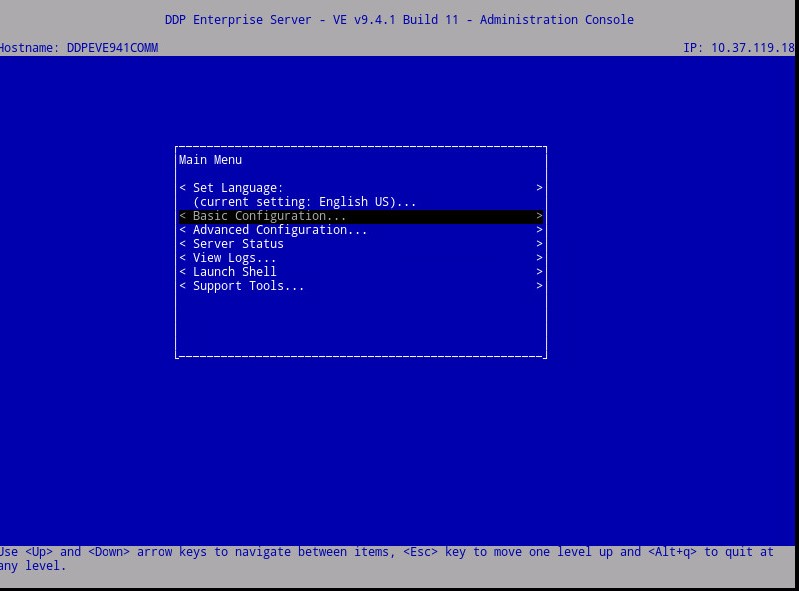
Figura 26. (solo in inglese) Vai alla configurazione di base
- In Basic Configuration, scorrere verso il basso fino a Stop Application (mostrato di seguito).
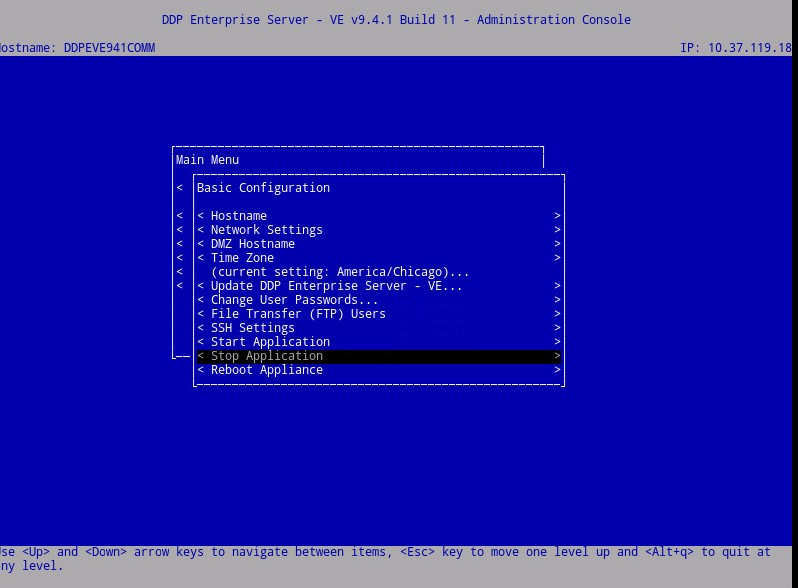
Figura 27. (solo in inglese) Arrestare l'applicazione

Figura 28. (solo in inglese) Confermare che i servizi sono stati interrotti
- Dal menu principale, scorri verso il basso fino a Launch Shell.
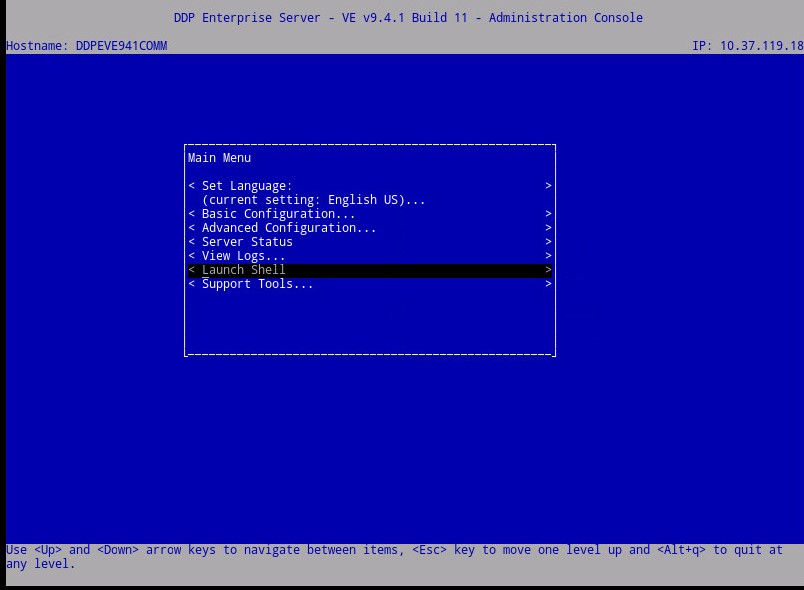
Figura 29. (solo in inglese) Avvia shell
- (mostrato di seguito) Cambiare utente da
ddpconsoletoddpsupport:su ddpsupport
- Passare alla cartella core-server:
cd /opt/dell/server/core-server - Digitare il comando:
sudo vi PolicyService.config
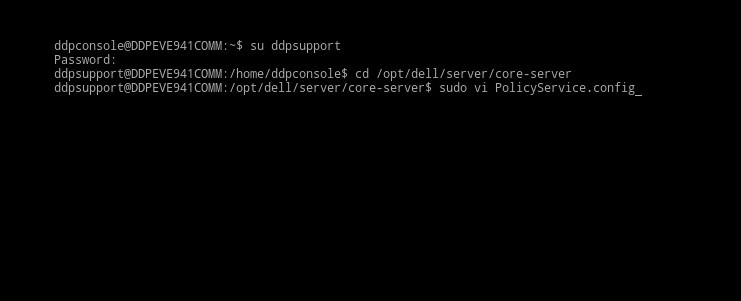
Figura 30. (solo in inglese) Cambiare utente, passare alla cartella core-server, digitare il comando: sudo vi PolicyService.config
- Invio
iper modificare il file (notare in fondo al file –INSERT--, questo indica che è possibile modificarlo).

Figura 31. (solo in inglese) Immettere i Per modificare il file
- Scorrere il file verso il basso per individuare
StrictValidation
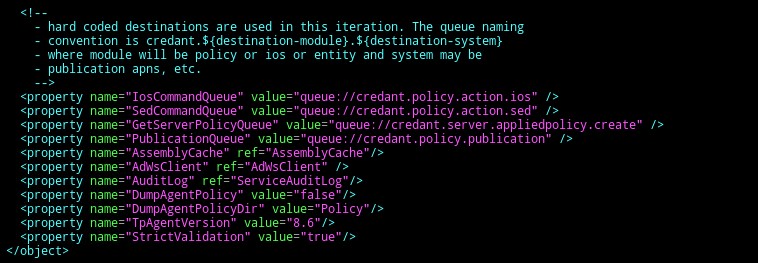
Figura 32. (solo in inglese) Individuare StrictValidation
- Cambiare
StrictValidationDa vero a falso (riportato di seguito).
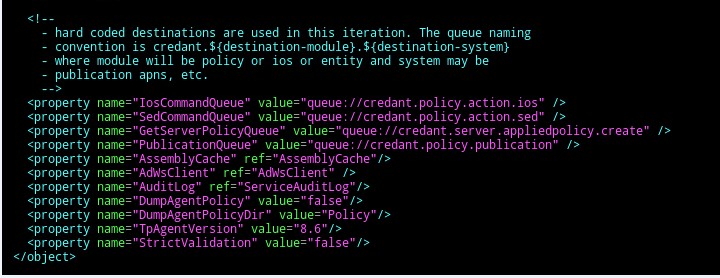
Figura 33. (solo in inglese) Cambiare StrictValidation Da vero a falso
- Premere
Esc(notare che –-INSERT- - scompare).
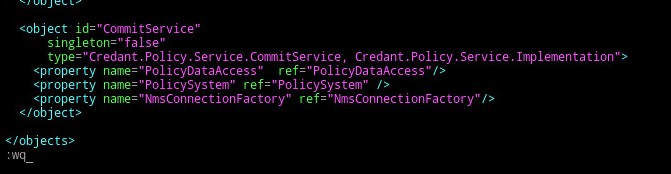
Figura 34. (solo in inglese) Passeggiata Esc
- Digitare
:wq(come mostrato di seguito) In questo modo vengono salvate le modifiche apportate.
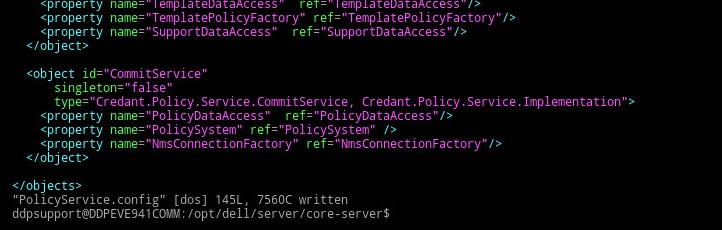
Figura 35. (solo in inglese) Digitare :wq
- Dopo aver digitato
:wqPremendo invio, viene visualizzato quanto segue:

Figura 36. (solo in inglese) Conferma file aggiornato
- Si noti che si torna al percorso core-server. Immettere exit per uscire dal percorso specificato.

Figura 37. (solo in inglese) Digitare exit
- Il percorso successivo, immetti ancora una volta l'uscita. Tornare al menu principale di VE Appliance.
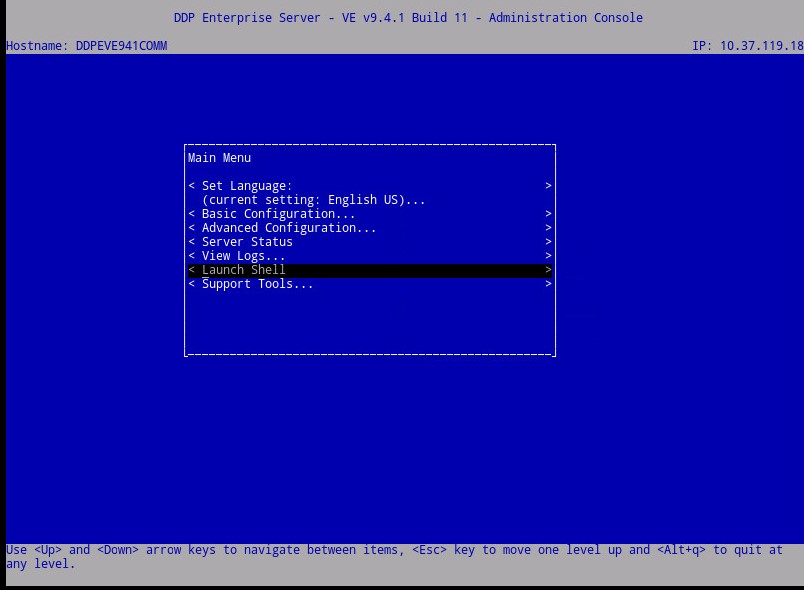
Figura 38. (solo in inglese) Si torna al menu principale di VE Appliance
- Scorrere verso l'alto fino a Basic Configuration.

Figura 39. (solo in inglese) Selezionare la configurazione di base
- Scorrere verso il basso fino a Start Application.
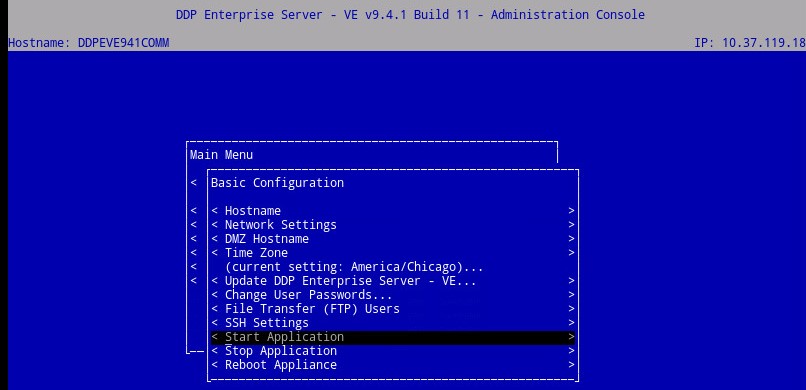
Figura 40: (solo in inglese) Avvia applicazione
- Viene visualizzato il prompt riportato di seguito:

Figura 41. (solo in inglese) Selezionare Sì per avviare i servizi VE
- Selezionare Yes (Sì). I servizi iniziano ad avviarsi.
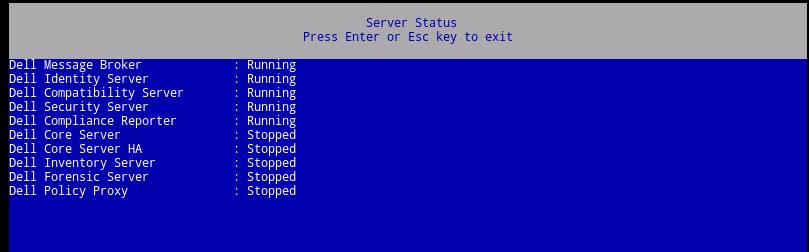
Figura 42. (solo in inglese) Inizio dell'avvio dei servizi
Dopo che lo stato del server indica In esecuzione su ciascun servizio, non si riceveranno più: Errore durante la convalida di una policy
Per contattare il supporto, consultare l'articolo Numeri di telefono internazionali del supporto di Dell Data Security.
Accedere a TechDirect per generare una richiesta di supporto tecnico online.
Per ulteriori approfondimenti e risorse accedere al forum della community Dell Security.