Błąd podczas sprawdzania poprawności komunikatu zasady w konsoli Dell Remote Management Console
Summary: W wersji 9.5 i nowszej serwera Dell Security Management Server (dawniej Dell Data Protection | Enterprise Edition) i Dell Security Management Server Virtual (wcześniej Dell Data Protection | Virtual Edition), w przypadku występowania istniejącego problemu ze składnią zasad w RMC zostanie wyświetlony komunikat "Error Validating Policy". W poprzednich wersjach 9.x było to zgłaszane jako "wewnętrzny błąd serwera". ...
Symptoms
Dotyczy produktów:
- Dell Security Management Server
- Dell Data Protection | Enterprise Edition
- Dell Security Management Server Virtual
- Dell Data Protection | Virtual Edition
Dotyczy wersji:
- Wersja 9.5 i nowsze
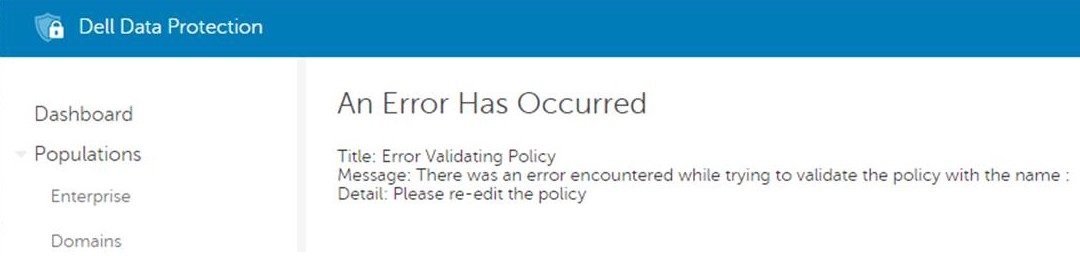
Rysunek 1. (Tylko w języku angielskim) Komunikat o błędzie sprawdzania poprawności zasad
Cause
Nie dotyczy
Resolution
Tę kontrolę zasad można wyłączyć, modyfikując plik konfiguracji serwera podstawowego PolicyService.config przy użyciu nazwy właściwości StrictValidation, zmieniając wartość z "true" na "false".
W dziennikach serwera głównego otrzymujemy dokładne zasady i wartość, które powodują problemy:
2016-10-24 09:43:01,657 ERROR POLICY [57] - Invalid Value for 90039 - Script Control Approve Scripts in Folders (and Subfolders): \ApprovedScripts\
2016-10-24 09:43:01,657 ERROR POLICY [57] - Exception in ArbitrateValue: uid - 90039
System.ArgumentException: Invalid Value for 90039
    at Credant.Policy.Policy.set_Value(String value):q!
    at Credant.Policy.Enterprise.Assembler.ArbitrateValue(Policy currentPolicy)
Etapy edytowania pliku PolicyService.config
- Otwórz usługi na serwerze Dell Security Management Server
- Zatrzymaj usługę Dell Core Server.

Rysunek 2. (Tylko w języku angielskim) Zatrzymywanie usługi Dell Core Server Service
- Przejdź do
C:\Program Files\Dell\Enterprise Edition\Core Serveri edytujPolicyService.configza pomocą edytora tekstu.

Rysunek 3. (Tylko w języku angielskim) Edytuj PolicyService.config
- Przewiń plik w dół, aby znaleźć
StrictValidation.
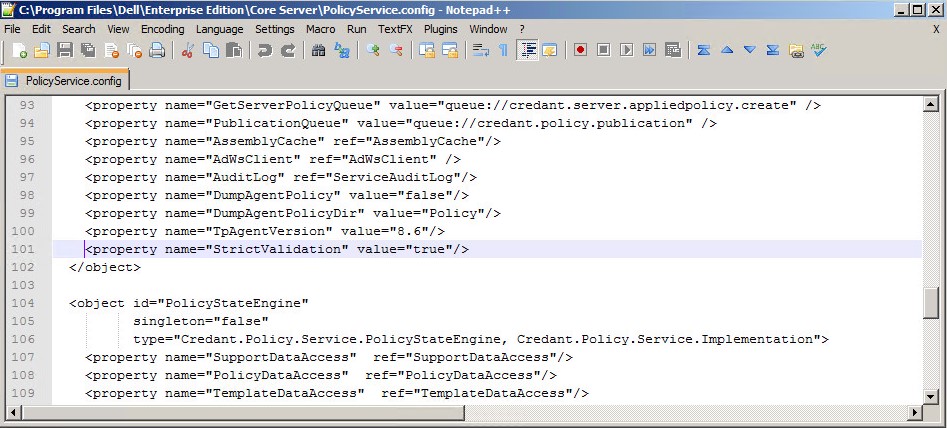
Rysunek 4. (Tylko w języku angielskim) Zlokalizuj StrictValidation
- Zmień
StrictValidationz prawda na fałsz (znajduje się poniżej).
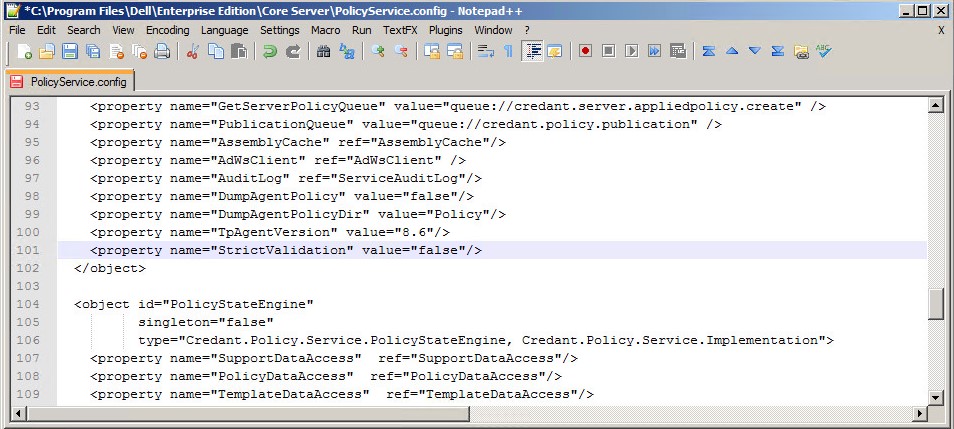
Rysunek 5. (Tylko w języku angielskim) Zmienić StrictValidation Od prawdy do fałszu
- Save
Policyservice.configi wyjdź z edytora tekstu. - Uruchom usługę Dell Core Server.
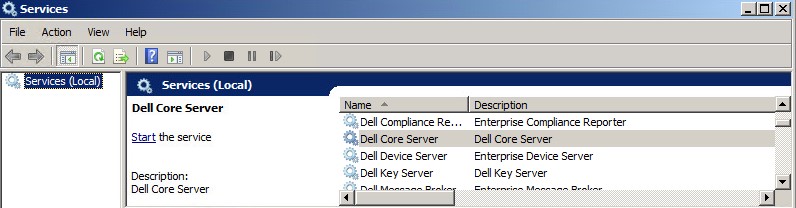
Rysunek 6. (Tylko w języku angielskim) Uruchom usługę Dell Core Server Service
Etapy edycji PolicyService.config:
- Otwórz urządzenie wirtualne.
- Przejdź do opcji Basic Configuration.
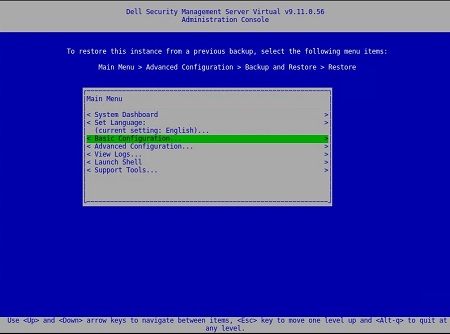
Rysunek 7. (Tylko w języku angielskim) Przejdź do opcji Basic Configuration
- W sekcji Basic Configuration przewiń w dół do pozycji Stop Application (przedstawionej poniżej).

Rysunek 8. (Tylko w języku angielskim) Zatrzymaj aplikację
- Potwierdź zamknięcie usługi.
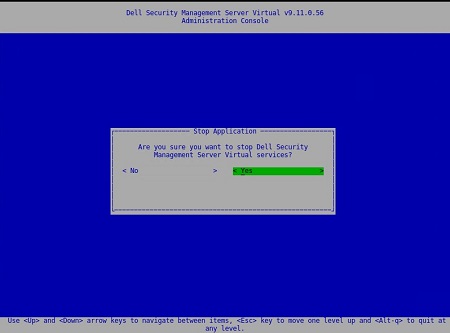
Rysunek 9. (Tylko w języku angielskim) Potwierdź zatrzymanie aplikacji
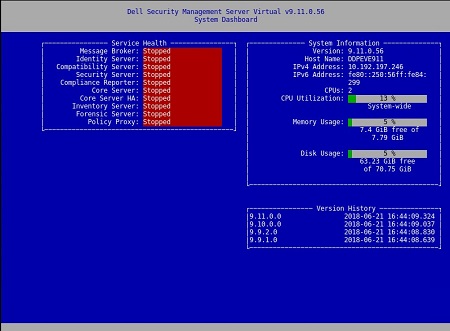
Rysunek 10. (Tylko w języku angielskim) Potwierdź zamknięcie usługi
- W menu głównym przewiń w dół do opcji Launch Shell (Uruchom powłokę).

Rysunek 11. (Tylko w języku angielskim) Uruchom powłokę
- Przełącz użytkownika z:
dellconsolenadellsupport:su dellsupport.

Rysunek 12. (Tylko w języku angielskim) Przełączenie użytkownika
- Przejdź do folderu core-server:
cd /opt/dell/server/core-server.

Rysunek 13. (Tylko w języku angielskim) Typu cd /opt/dell/server/core-server
- Wpisz polecenie:
sudo vi PolicyService.config.

Rysunek 14. (Tylko w języku angielskim) Typu sudo vi PolicyService.config
- Wprowadź i , aby edytować plik (zwróć uwagę na to, że u dołu pliku –INSERT--, oznacza to, że możesz edytować).
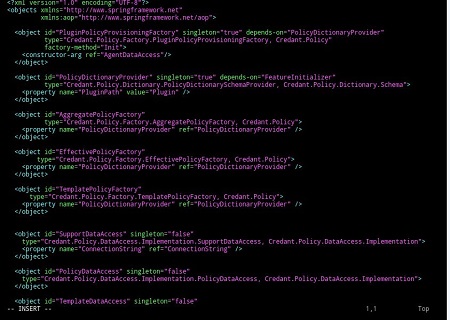
Rysunek 15. (Tylko w języku angielskim) Wprowadź i Aby edytować plik
- Przewiń plik w dół, aby znaleźć
StrictValidation.

Rysunek 16. (Tylko w języku angielskim) Zlokalizuj StrictValidation
- Zmień
StrictValidationz prawda na fałsz (znajduje się poniżej).

Rysunek 17. (Tylko w języku angielskim) Zmienić StrictValidation Od prawdy do fałszu
- Naciśnij klawisz Esc (zwróć uwagę, że znika –-INSERT--).
- Wpisz
:wq(jak pokazano poniżej) Spowoduje to zapisanie wprowadzonych zmian.
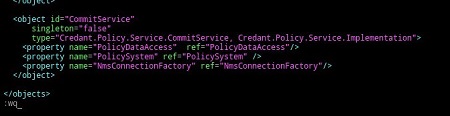
Rysunek 18. (Tylko w języku angielskim) Typu :wq
- Po wpisaniu
:wqi naciskając klawisz Enter, zobaczysz poniższe:
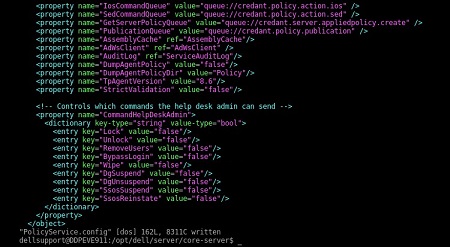
Rysunek 19. (Tylko w języku angielskim) Potwierdź aktualizację pliku
- Zwróć uwagę, że wracasz do ścieżki rdzeń-serwer. Wpisz polecenie exit, aby opuścić określoną ścieżkę.

Rysunek 20. (Tylko w języku angielskim) Typ: wyjście
- W następnej ścieżce ponownie wprowadź exit . Powrócisz do menu głównego na urządzeniu wirtualnym.
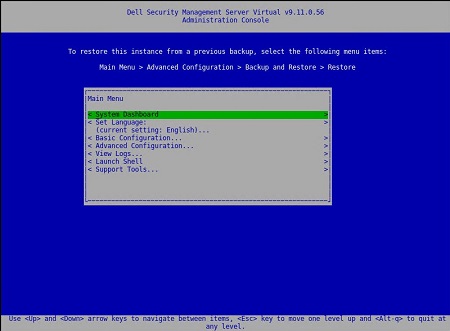
Rysunek 21. (Tylko w języku angielskim) Menu główne urządzenia wirtualnego
- Wybierz opcję Basic Configuration.
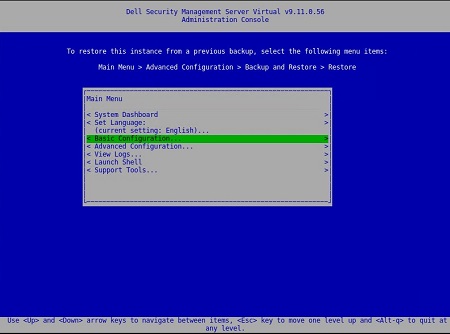
Rysunek 22. (Tylko w języku angielskim) Wybierz opcję Basic Configuration
- Przewiń w dół do pozycji Aplikacja startowa.

Rysunek 23. (Tylko w języku angielskim) Rozpocznij aplikację
- Zostanie wyświetlony poniższy monit:

Rysunek 24. (Tylko w języku angielskim) Wybierz opcję Tak, aby uruchomić aplikację
- Wybierz opcję Yes (Tak). Rozpoczynają się usługi.
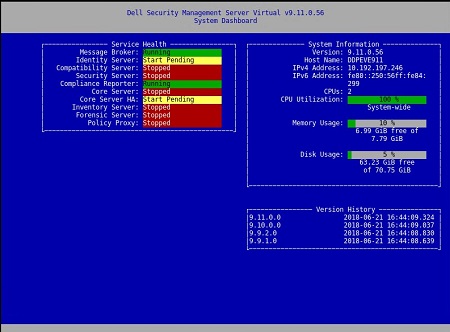
Rysunek 25. (Tylko w języku angielskim) Rozpoczęcie świadczenia usług
Gdy stan serwera wskazuje Uruchomiona w każdej usłudze, nie będziesz już otrzymywać: Błąd podczas sprawdzania zasad
Etapy edycji PolicyService.config
- Otwórz urządzenie wirtualne.
- Przejdź do opcji Basic Configuration.

Rysunek 26. (Tylko w języku angielskim) Przejdź do opcji Basic Configuration
- W sekcji Basic Configuration przewiń w dół do pozycji Stop Application (przedstawionej poniżej).

Rysunek 27. (Tylko w języku angielskim) Zatrzymaj aplikację
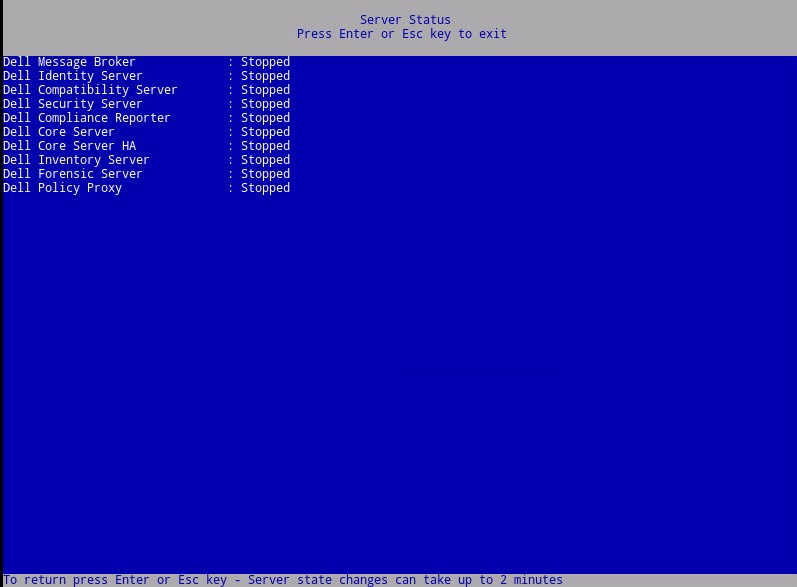
Rysunek 28. (Tylko w języku angielskim) Potwierdź, że wyświetlanie zostało zatrzymane
- W menu głównym przewiń w dół do opcji Launch Shell (Uruchom powłokę).
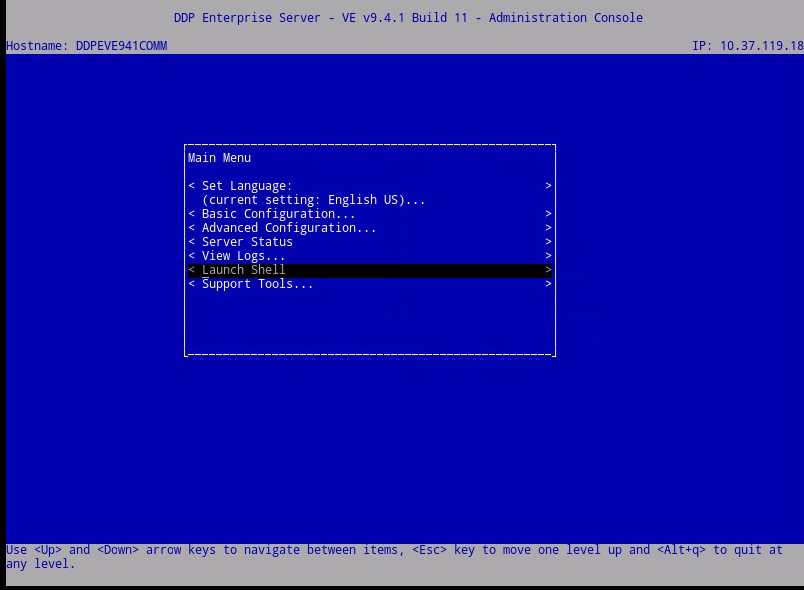
Rysunek 29. (Tylko w języku angielskim) Uruchom powłokę
- (Pokazane poniżej) Przełącz użytkownika z:
ddpconsolenaddpsupport:su ddpsupport
- Przejdź do folderu core-server:
cd /opt/dell/server/core-server - Wpisz polecenie:
sudo vi PolicyService.config
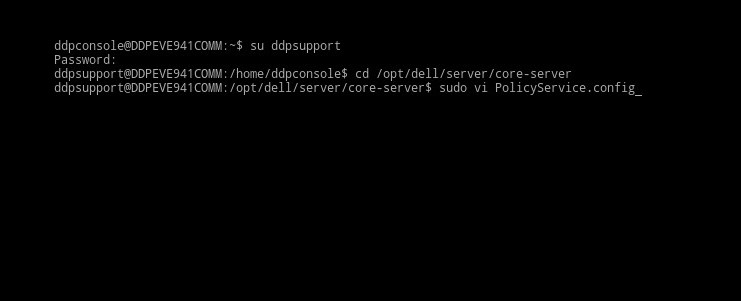
Rysunek 30. (Tylko w języku angielskim) Przełącz użytkownika, przejdź do folderu serwera głównego, wpisz polecenie: sudo vi PolicyService.config
- Enter
i, aby edytować plik (uwaga na dole pliku –INSERT--, oznacza to, że możesz edytować).

Rysunek 31. (Tylko w języku angielskim) Wprowadź i Aby edytować plik
- Przewiń plik w dół, aby znaleźć
StrictValidation
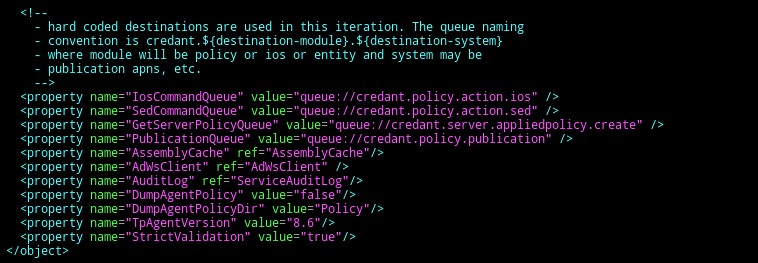
Rysunek 32. (Tylko w języku angielskim) Zlokalizuj StrictValidation
- Zmień
StrictValidationz prawda na fałsz (znajduje się poniżej).
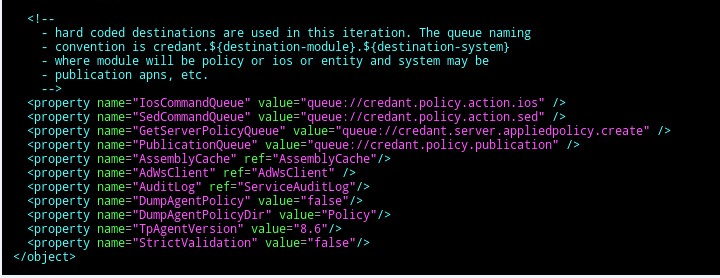
Rysunek 33. (Tylko w języku angielskim) Zmienić StrictValidation Od prawdy do fałszu
- Naciśnij
Esc(zwróć uwagę, że –-INSERT- - znika).
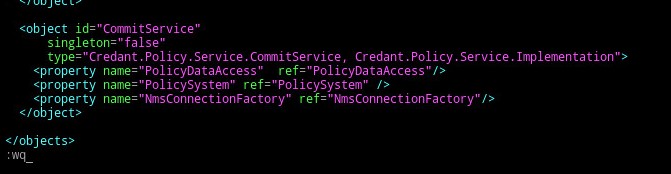
Rysunek 34. (Tylko w języku angielskim) Naciśnij Esc
- Wpisz
:wq(jak pokazano poniżej) Spowoduje to zapisanie wprowadzonych zmian.

Rysunek 35: (Tylko w języku angielskim) Typu :wq
- Po wpisaniu
:wqi naciskając klawisz Enter, zobaczysz poniższe:
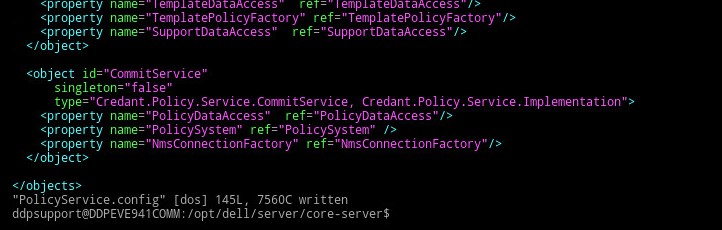
Rysunek 36: (Tylko w języku angielskim) Potwierdź aktualizację pliku
- Zwróć uwagę, że wracasz do ścieżki rdzeń-serwer. Wprowadź exit, aby opuścić określoną ścieżkę.
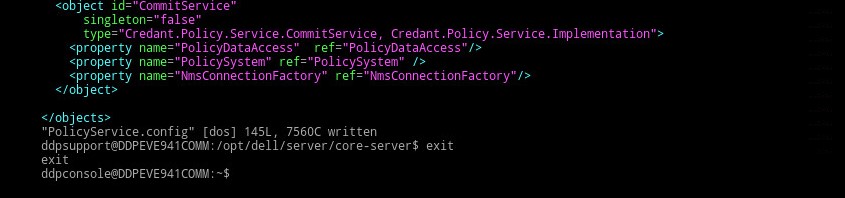
Rysunek 37: (Tylko w języku angielskim) Typ: wyjście
- W następnej ścieżce ponownie wprowadź exit. Powrócisz do menu głównego urządzenia VE.
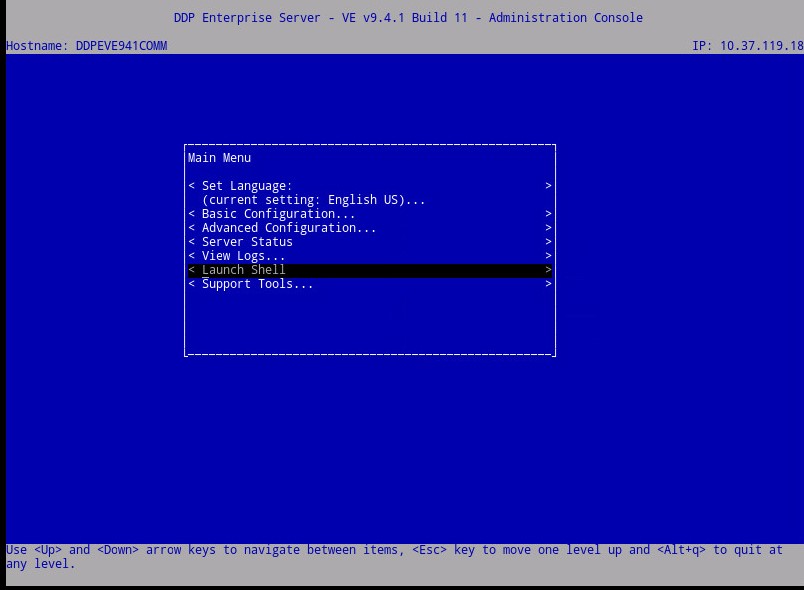
Rysunek 38: (Tylko w języku angielskim) Powrócisz do menu głównego urządzenia VE
- Przewiń w górę do opcji Basic Configuration.
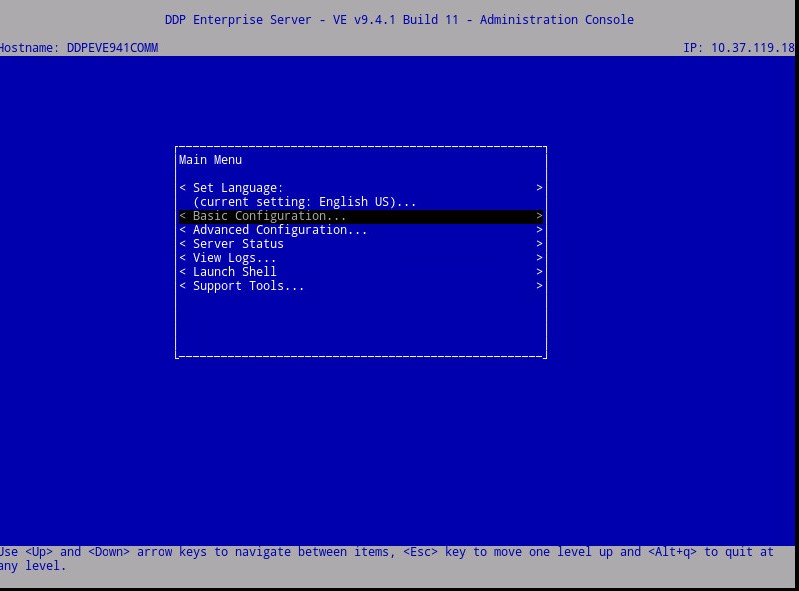
Rysunek 39: (Tylko w języku angielskim) Wybierz opcję Basic Configuration
- Przewiń w dół do pozycji Aplikacja startowa.

Rysunek 40: (Tylko w języku angielskim) Rozpocznij aplikację
- Zostanie wyświetlony poniższy monit:

Rysunek 41: (Tylko w języku angielskim) Wybierz opcję Tak, aby uruchomić usługi VE
- Wybierz opcję Yes (Tak). Rozpoczynają się usługi.
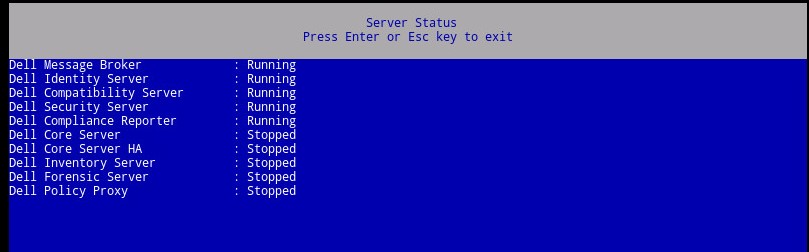
Rysunek 42: (Tylko w języku angielskim) Rozpoczęcie świadczenia usług
Gdy stan serwera wskazuje Uruchomiona w każdej usłudze, nie będziesz już otrzymywać: Błąd podczas sprawdzania zasad
Aby skontaktować się z pomocą techniczną, przejdź do sekcji Numery telefonów międzynarodowej pomocy technicznej Dell Data Security.
Przejdź do TechDirect, aby wygenerować zgłoszenie online do pomocy technicznej.
Aby uzyskać dodatkowe informacje i zasoby, dołącz do Forum społeczności Dell Security.