Chybová zpráva ověření zásad v konzoli pro vzdálenou správu Dell
Summary: Ve verzi 9.5 a novější nástroje Dell Security Management Server (dříve Dell Data Protection | Enterprise Edition) a Dell Security Management Server Virtual (dříve Dell Data Protection | Virtual Edition) se v RMC zobrazí zpráva "Error Validating Policy", pokud došlo k problému se syntaxí zásad. To bylo v předchozích verzích 9.x hlášeno jako "interní chyba serveru". ...
Symptoms
Dotčené produkty:
- Dell Security Management Server
- Dell Data Protection | Enterprise Edition
- Dell Security Management Server Virtual
- Dell Data Protection | Virtual Edition
Dotčené verze:
- v9.5 a novější

Obrázek 1: (Pouze v angličtině) Zpráva "Error Validating Policy"
Cause
Není k dispozici
Resolution
Tuto kontrolu zásad je možné zakázat úpravou konfiguračního souboru základního serveru PolicyService.config s názvem vlastnosti StrictValidation a změnou hodnoty z true na false.
V základních protokolech serveru získáme přesné zásady a hodnotu, které způsobují problémy:
2016-10-24 09:43:01,657 ERROR POLICY [57] - Invalid Value for 90039 - Script Control Approve Scripts in Folders (and Subfolders): \ApprovedScripts\
2016-10-24 09:43:01,657 ERROR POLICY [57] - Exception in ArbitrateValue: uid - 90039
System.ArgumentException: Invalid Value for 90039
    at Credant.Policy.Policy.set_Value(String value):q!
    at Credant.Policy.Enterprise.Assembler.ArbitrateValue(Policy currentPolicy)
Postup úprav souboru PolicyService.config
- Otevřete Služby na serveru Dell Security Management Server
- Zastavte službu Dell Core Server.

Obrázek 2: (Pouze v angličtině) Zastavte službu Dell Core Server.
- Navštivte adresu
C:\Program Files\Dell\Enterprise Edition\Core Servera upravitPolicyService.configs textovým editorem.
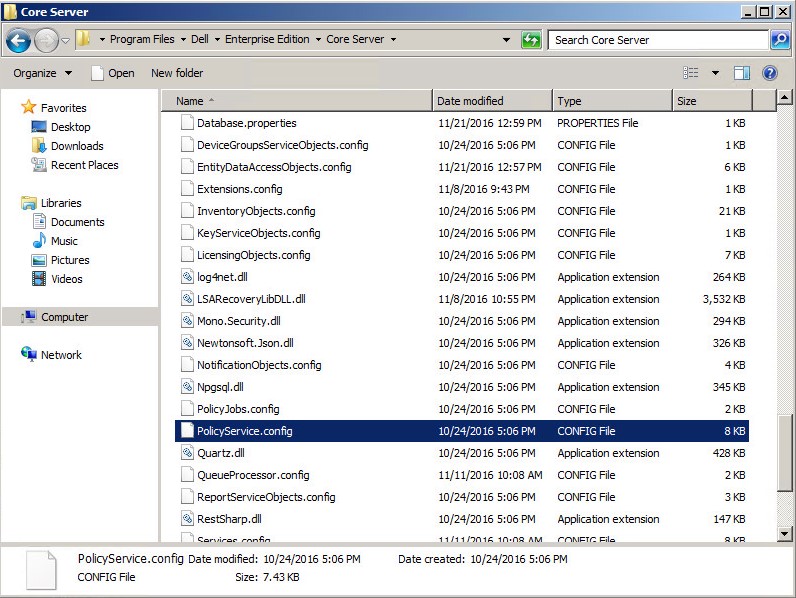
Obrázek 3: (Pouze v angličtině) Upravit PolicyService.config
- Přejděte dolů v souboru, který vyhledejte
StrictValidation.
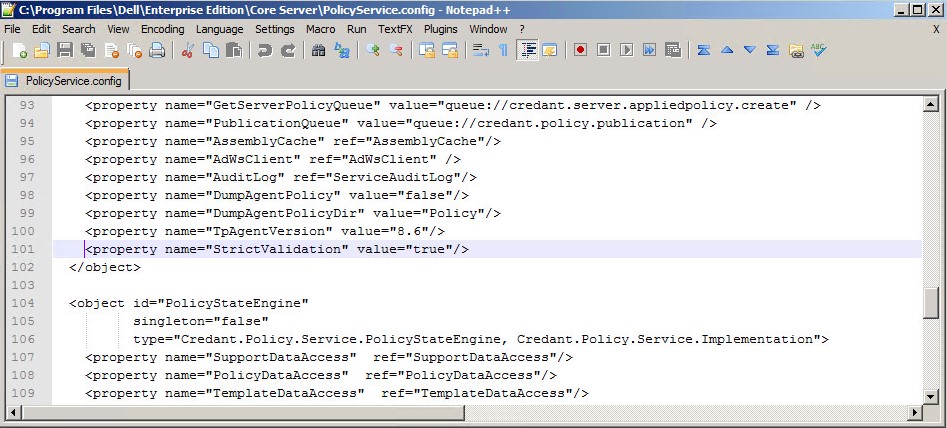
Obrázek 4: (Pouze v angličtině) Vyhledejte StrictValidation
- Změnit
StrictValidationz true na false (nachází se níže).

Obrázek 5: (Pouze v angličtině) Změnit StrictValidation Od pravdy k nepravdě
- Save
Policyservice.configa ukončete textový editor. - Spusťte službu Dell Core Server.
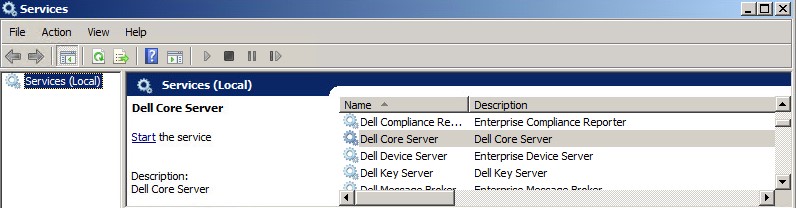
Obrázek 6: (Pouze v angličtině) Spusťte službu Dell Core Server Service
Postup úprav PolicyService.config:
- Otevřete virtuální zařízení.
- Přejděte na položku Basic Configuration.
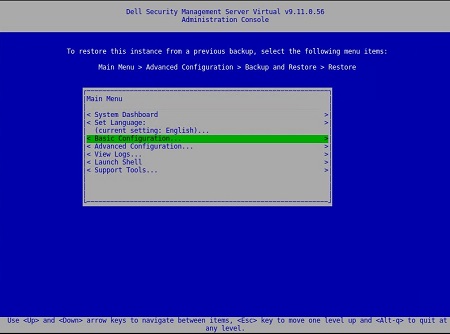
Obrázek 7: (Pouze v angličtině) Přejít na základní konfiguraci
- V části Basic Configuration přejděte dolů na položku Stop Application (zobrazeno níže).

Obrázek 8: (Pouze v angličtině) Zastavit aplikaci
- Potvrďte vypnutí služby.
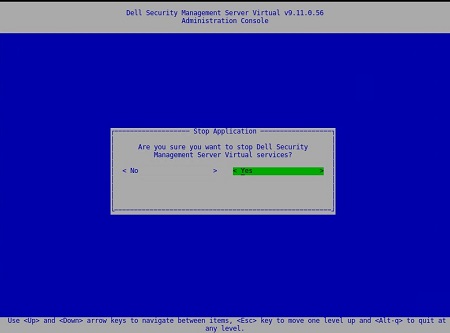
Obrázek 9: (Pouze v angličtině) Potvrdit ukončení aplikace
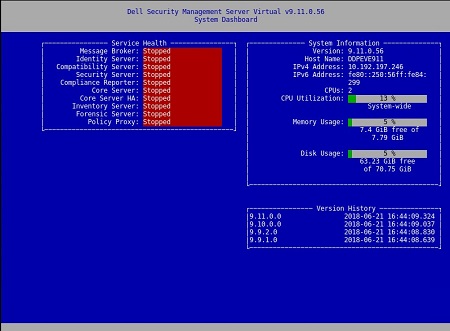
Obrázek 10: (Pouze v angličtině) Potvrzení vypnutí služby
- V hlavní nabídce přejděte dolů na položku Launch Shell.
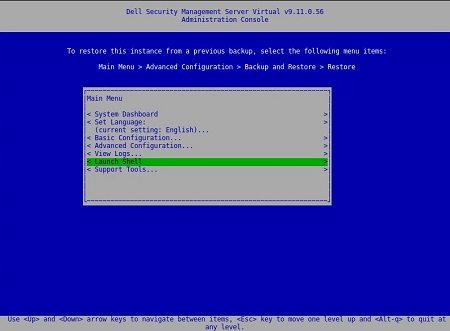
Obrázek 11: (Pouze v angličtině) Spustit prostředí
- Přepnout uživatele z
dellconsolenadellsupport:su dellsupport.

Obrázek 12: (Pouze v angličtině) Přepnout uživatele
- Přejděte do složky core-server:
cd /opt/dell/server/core-server.

Obrázek 13: (Pouze v angličtině) Typ cd /opt/dell/server/core-server
- Zadejte příkaz:
sudo vi PolicyService.config.

Obrázek 14: (Pouze v angličtině) Typ sudo vi PolicyService.config
- Chcete-li upravit soubor, zadejte i (všimněte si ve spodní části souboru –INSERT--, to znamená, že můžete upravovat).

Obrázek 15: (Pouze v angličtině) Zadejte i Úprava souboru
- Přejděte dolů v souboru, který vyhledejte
StrictValidation.
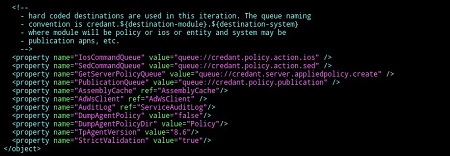
Obrázek 16: (Pouze v angličtině) Vyhledejte StrictValidation
- Změnit
StrictValidationz true na false (nachází se níže).
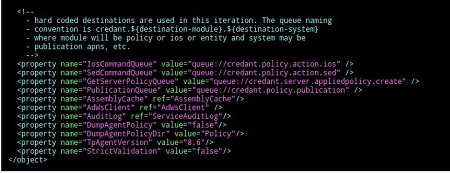
Obrázek 17: (Pouze v angličtině) Změnit StrictValidation Od pravdy k nepravdě
- Stiskněte klávesu Esc (všimněte si, že –-INSERT- - zmizí).
- Zadejte příkaz
:wq(jak je znázorněno níže) Uložíte provedené změny.
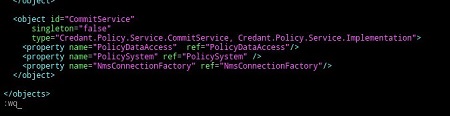
Obrázek 18: (Pouze v angličtině) Typ :wq
- Po napsání
:wqa stisknutím klávesy Enter se zobrazí následující:

Obrázek 19: (Pouze v angličtině) Potvrďte aktualizaci souboru
- Všimněte si, že se vrátíte zpět na cestu k jádru serveru. Zadáním příkazu exit opustíte zadanou cestu.

Obrázek 20: (Pouze v angličtině) Zadejte exit
- Další cestu zadejte exit ještě jednou. Vrátíte se do hlavní nabídky virtuálního zařízení.
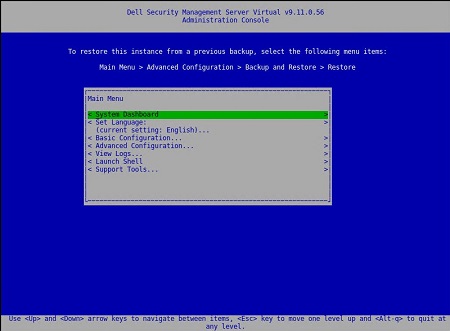
Obrázek 21: (Pouze v angličtině) Hlavní nabídka virtuálního zařízení
- Vyberte možnost Basic Configuration.
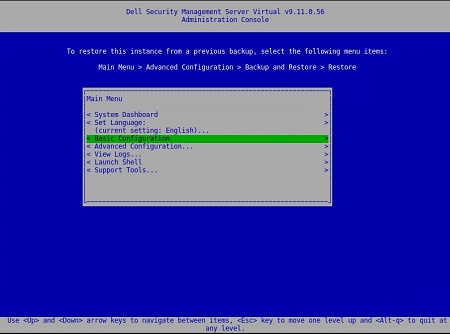
Obrázek 22: (Pouze v angličtině) Vyberte možnost Basic Configuration (Základní konfigurace)
- Přejděte dolů na položku Start Application.
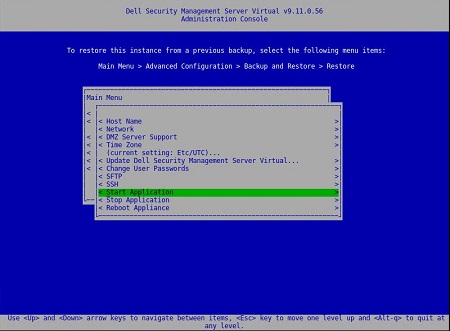
Obrázek 23: (Pouze v angličtině) Spustit aplikaci
- Zobrazí se níže uvedená výzva:

Obrázek 24: (Pouze v angličtině) Výběrem možnosti Yes spusťte aplikaci
- Vyberte možnost Yes. Služby se začnou spouštět.
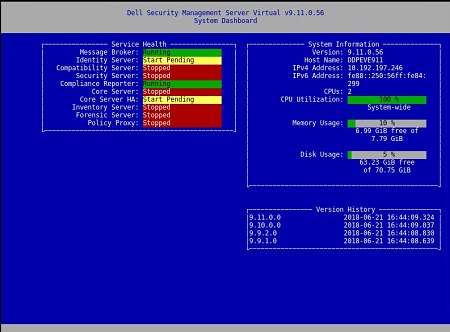
Obrázek 25: (Pouze v angličtině) Služby se začínají spouštět.
Jakmile stav serveru u každé služby označí stav Spuštěno , nebudou se vám již zobrazovat: Chyba při ověřování zásad
Postup úprav PolicyService.config
- Otevřete virtuální zařízení.
- Přejděte na položku Basic Configuration.
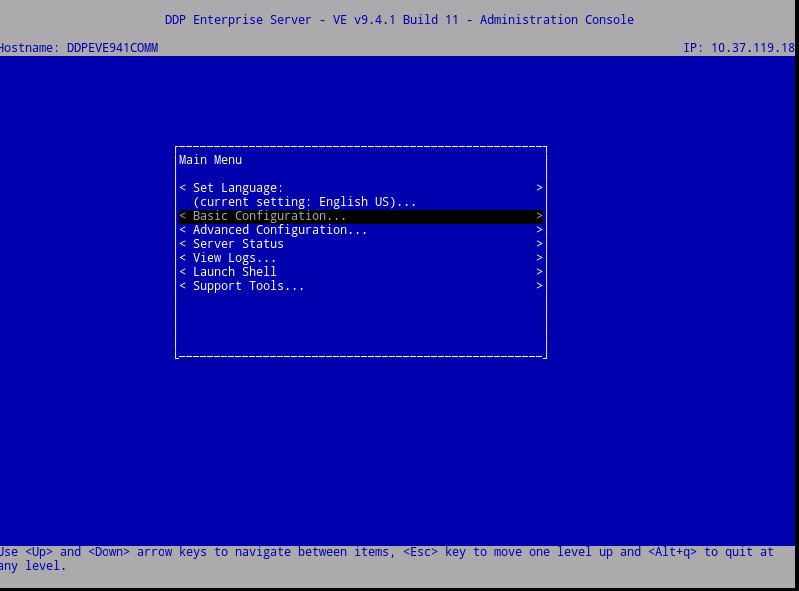
Obrázek 26: (Pouze v angličtině) Přejít na základní konfiguraci
- V části Basic Configuration přejděte dolů na položku Stop Application (zobrazeno níže).
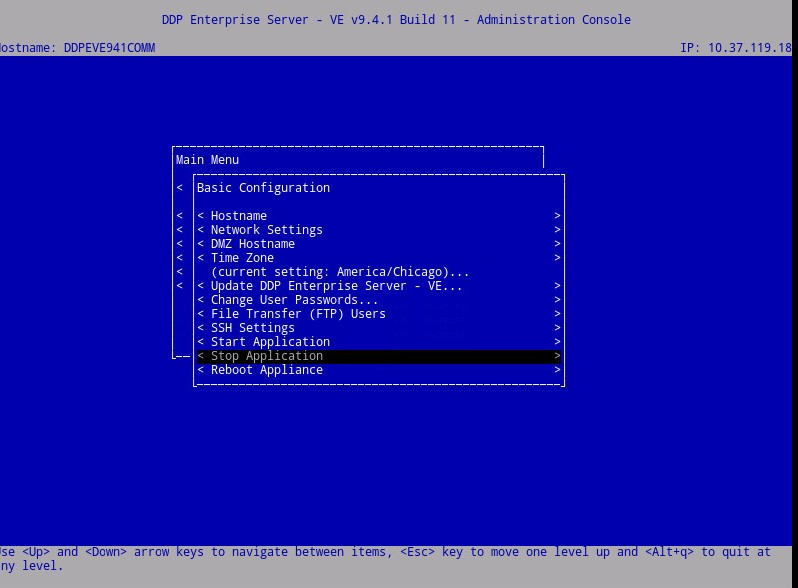
Obrázek 27: (Pouze v angličtině) Zastavit aplikaci
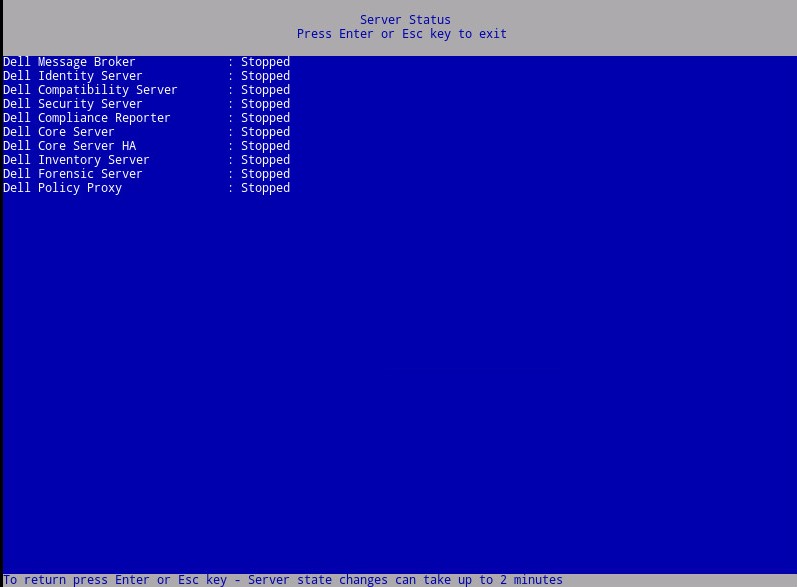
Obrázek 28: (Pouze v angličtině) Potvrďte, že zobrazování bylo zastaveno
- V hlavní nabídce přejděte dolů na položku Launch Shell.
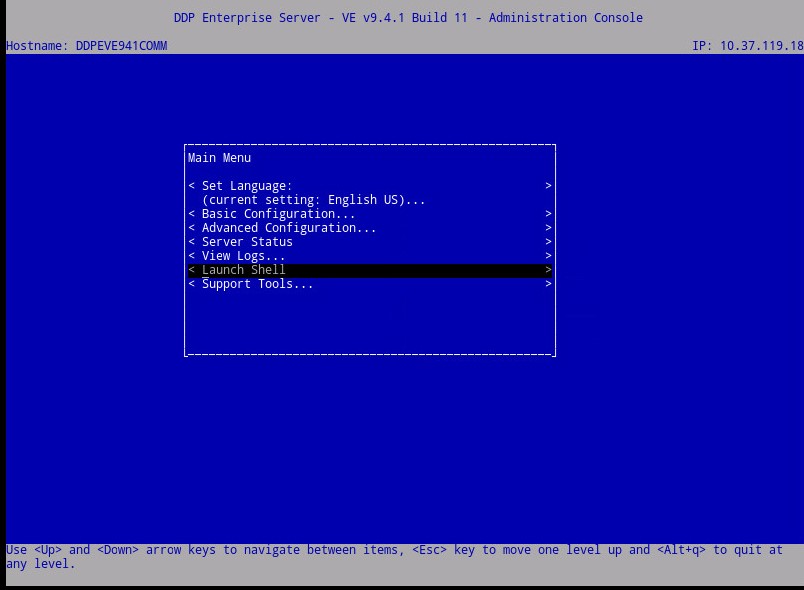
Obrázek 29: (Pouze v angličtině) Spustit prostředí
- (Zobrazeno níže) Přepnout uživatele z
ddpconsolenaddpsupport:su ddpsupport
- Přejděte do složky core-server:
cd /opt/dell/server/core-server - Zadejte příkaz:
sudo vi PolicyService.config
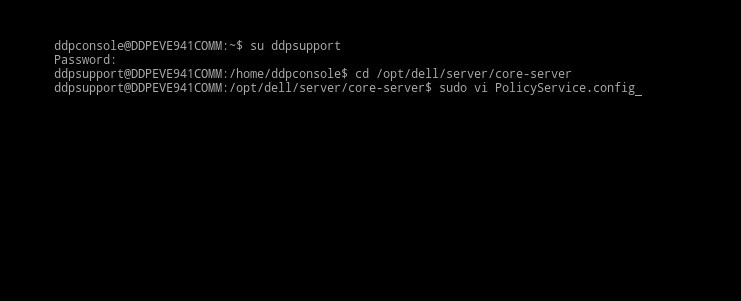
Obrázek 30: (Pouze v angličtině) Přepněte uživatele, přejděte do složky core-server a zadejte příkaz: sudo vi PolicyService.config
- Enter
ipro úpravu souboru (všimněte si ve spodní části souboru –INSERT--, což znamená, že můžete upravovat).

Obrázek 31: (Pouze v angličtině) Zadejte i Úprava souboru
- Přejděte dolů v souboru, který vyhledejte
StrictValidation
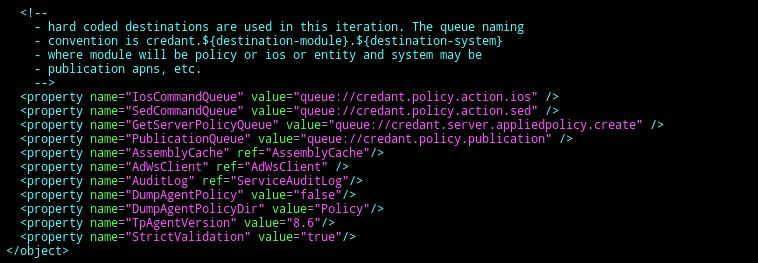
Obrázek 32: (Pouze v angličtině) Vyhledejte StrictValidation
- Změnit
StrictValidationz true na false (nachází se níže).
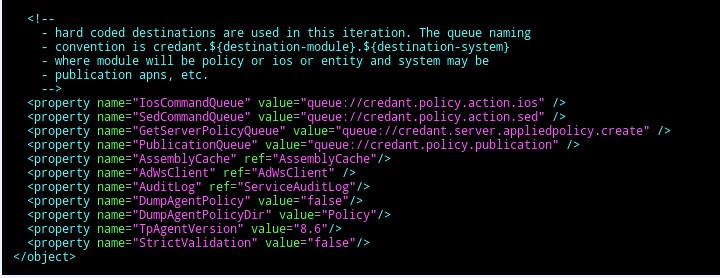
Obrázek 33: (Pouze v angličtině) Změnit StrictValidation Od pravdy k nepravdě
- Stisknutím
Esc(všimněte si, že –-INSERT- - zmizí).
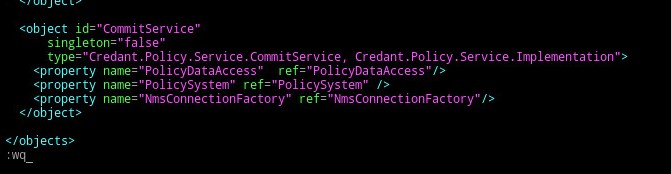
Obrázek 34: (Pouze v angličtině) Stiskněte Esc
- Zadejte příkaz
:wq(jak je znázorněno níže) Uložíte provedené změny.
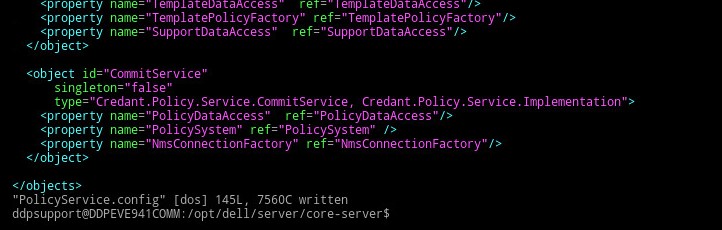
Obrázek 35: (Pouze v angličtině) Typ :wq
- Po napsání
:wqa stisknutím klávesy Enter se zobrazí následující:

Obrázek 36: (Pouze v angličtině) Potvrďte aktualizaci souboru
- Všimněte si, že se vrátíte zpět na cestu k jádru serveru. Chcete-li zadanou cestu opustit, zadejte příkaz exit.

Obrázek 37: (Pouze v angličtině) Zadejte exit
- Další cestu zadejte exit ještě jednou. Vrátíte se do hlavní nabídky zařízení VE.
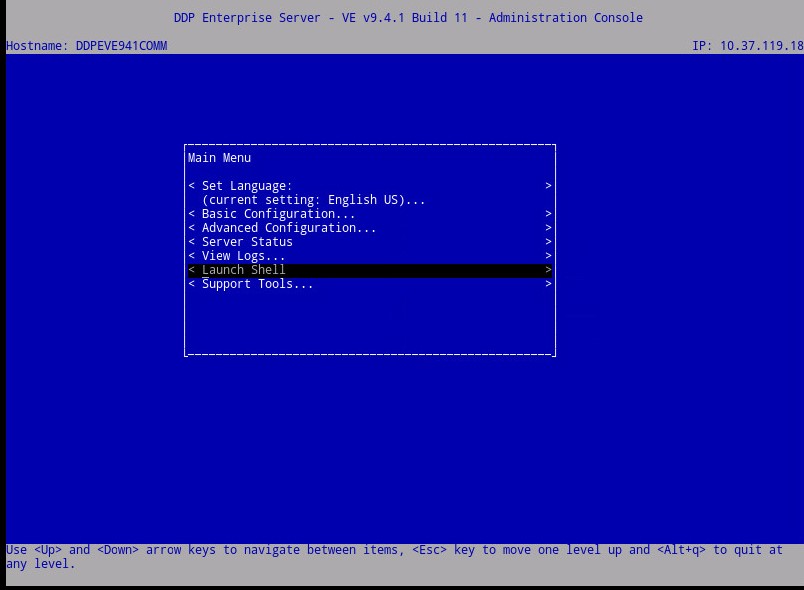
Obrázek 38: (Pouze v angličtině) Vrátíte se do hlavní nabídky zařízení VE
- Přejděte nahoru na položku Basic Configuration.

Obrázek 39: (Pouze v angličtině) Vyberte možnost Basic Configuration (Základní konfigurace)
- Přejděte dolů na položku Start Application.
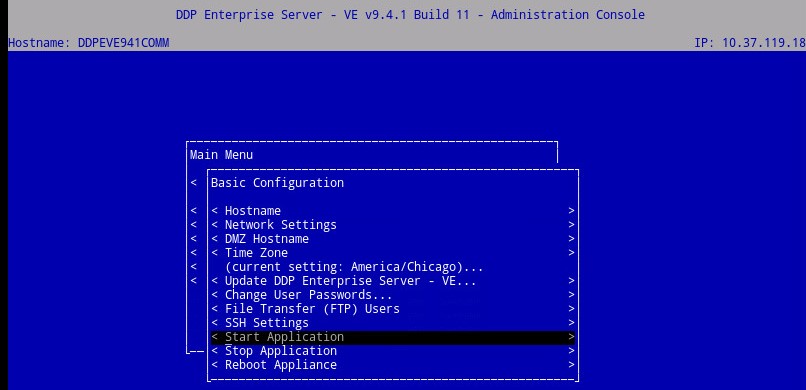
Obrázek 40: (Pouze v angličtině) Spustit aplikaci
- Zobrazí se níže uvedená výzva:

Obrázek 41: (Pouze v angličtině) Výběrem možnosti Yes spusťte služby VE.
- Vyberte možnost Yes. Služby se začnou spouštět.
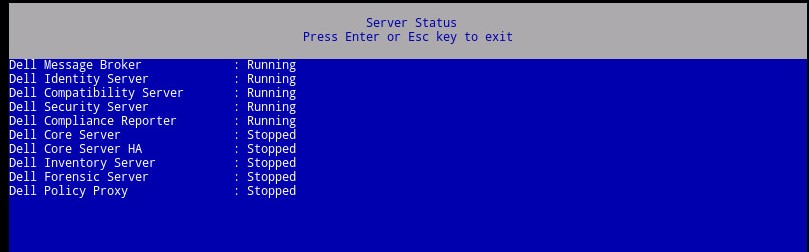
Obrázek 42: (Pouze v angličtině) Služby se začínají spouštět.
Jakmile stav serveru u každé služby označí stav Spuštěno , nebudou se vám již zobrazovat: Chyba při ověřování zásad
Chcete-li kontaktovat podporu, přečtěte si článek Telefonní čísla mezinárodní podpory Dell Data Security.
Přejděte na portál TechDirect a vygenerujte online žádost o technickou podporu.
Další informace a zdroje získáte na fóru komunity Dell Security.