Fel vid validering av policymeddelande i Dell Remote Management Console
Summary: I version 9.5 och senare av Dell Security Management Server (tidigare Dell Data Protection | Enterprise Edition) och Dell Security Management Server Virtual (tidigare Dell Data Protection | Virtual Edition) får vi meddelandet "Error Validating Policy" i RMC om det finns ett befintligt policysyntaxproblem. Detta rapporterades som ett "internt serverfel" i tidigare 9.x-versioner. ...
Symptoms
Berörda produkter:
- Dell Security Management Server
- Dell Data Protection | Enterprise Edition
- Dell Security Management Server Virtual
- Dell Data Protection | Virtual Edition
Berörda versioner:
- v9.5 och senare

Bild 1: (Endast på engelska) Meddelande om fel vid validering av policy
Cause
Gäller ej
Resolution
Den här principkontrollen kan inaktiveras genom att ändra kärnserverns konfigurationsfil PolicyService.config med egenskapsnamnet StrictValidation, vilket ändrar värdet från "true" till "false".
I kärnserverloggarna får vi exakt den princip och det värde som orsakar problem:
2016-10-24 09:43:01,657 ERROR POLICY [57] - Invalid Value for 90039 - Script Control Approve Scripts in Folders (and Subfolders): \ApprovedScripts\
2016-10-24 09:43:01,657 ERROR POLICY [57] - Exception in ArbitrateValue: uid - 90039
System.ArgumentException: Invalid Value for 90039
    at Credant.Policy.Policy.set_Value(String value):q!
    at Credant.Policy.Enterprise.Assembler.ArbitrateValue(Policy currentPolicy)
Steg för att redigera PolicyService.config
- Öppna tjänster på Dell Security Management Server
- Stoppa Dell Core Server-tjänsten.
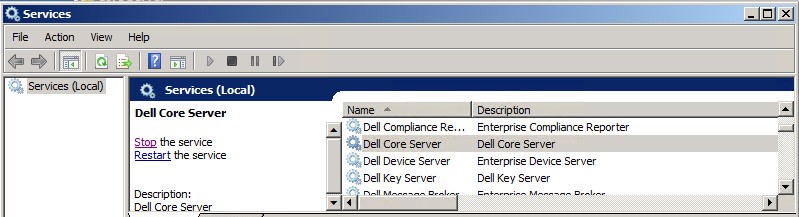
Bild 2: (Endast på engelska) Stoppa Dell Core Server-tjänsten
- Gå till
C:\Program Files\Dell\Enterprise Edition\Core Serveroch redigeraPolicyService.configmed en textredigerare.

Bild 3: (Endast på engelska) Redigera PolicyService.config
- Bläddra nedåt i filen för att hitta
StrictValidation.
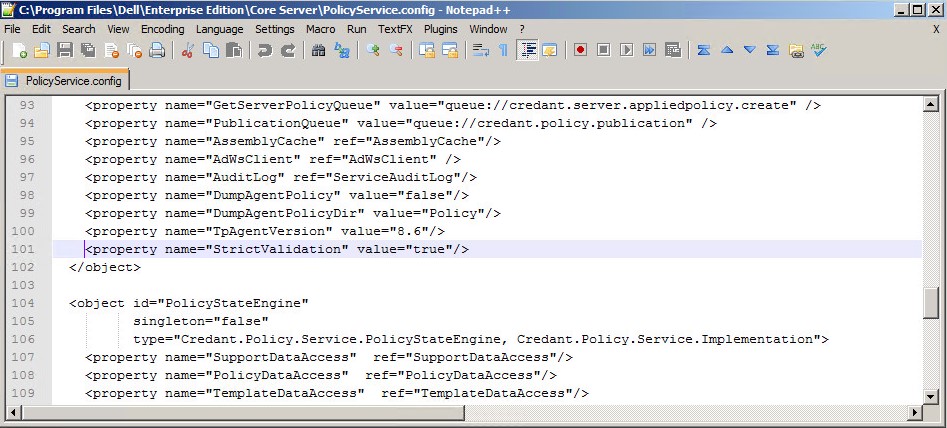
Bild 4: (Endast på engelska) Leta upp StrictValidation
- Ändring
StrictValidationfrån sant till falskt (finns nedan).

Bild 5: (Endast på engelska) Ändra StrictValidation Från sant till falskt
- Spara
Policyservice.configoch avsluta textredigeraren. - Starta Dell Core Server Service.

Bild 6: (Endast på engelska) Starta Dell Core Server Service
Steg för redigering PolicyService.config:
- Öppna den virtuella anordningen.
- Gå till Grundläggande konfiguration.

Bild 7: (Endast på engelska) Gå till grundläggande konfiguration
- Under Basic Configuration bläddrar du ned till Stop Application (se nedan).

Bild 8: (Endast på engelska) Stoppa program
- Bekräfta att tjänsten är avstängd.
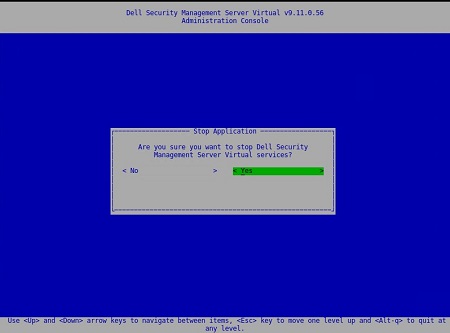
Bild 9: (Endast på engelska) Bekräfta stoppprogram

Bild 10: (Endast på engelska) Bekräfta att tjänsten är avstängd
- Från huvudmenyn bläddrar du ner till Starta Shell.

Bild 11: (Endast på engelska) Starta Shell
- Växla användare från
dellconsoleAttdellsupport:su dellsupport.

Bild 12: (Endast på engelska) Växla användare
- Gå till mappen core-server:
cd /opt/dell/server/core-server.

Bild 13: (Endast på engelska) Typ cd /opt/dell/server/core-server
- Skriv kommando:
sudo vi PolicyService.config.

Bild 14: (Endast på engelska) Typ sudo vi PolicyService.config
- Ange i för att redigera filen (observera längst ner i filen –INSERT--, detta indikerar att du kan redigera).

Bild 15: (Endast på engelska) Ange i Så här redigerar du filen
- Bläddra nedåt i filen för att hitta
StrictValidation.
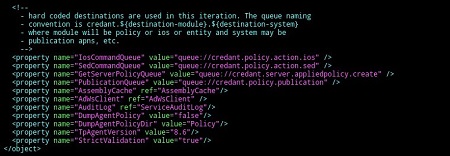
Bild 16: (Endast på engelska) Leta upp StrictValidation
- Ändring
StrictValidationfrån sant till falskt (finns nedan).
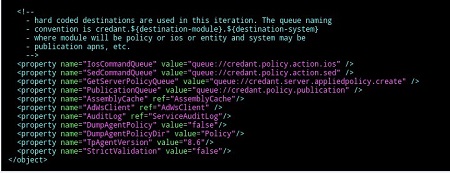
Bild 17: (Endast på engelska) Ändra StrictValidation Från sant till falskt
- Tryck på Esc (lägg märke till att –-INSERT- - försvinner).
- Typ
:wq(som visas nedan) sparar de ändringar som har gjorts.

Bild 18: (Endast på engelska) Typ :wq
- När du har skrivit
:wqOch genom att trycka på Enter ser du nedanstående:

Bild 19: (Endast på engelska) Bekräfta att filen har uppdaterats
- Observera att du går tillbaka till sökvägen till kärnservern. Skriv exit för att lämna den angivna sökvägen.

Bild 20: (Endast på engelska) Skriv exit
- Nästa sökväg, gå in i exit en gång till. Du återgår till huvudmenyn i den virtuella installationen.
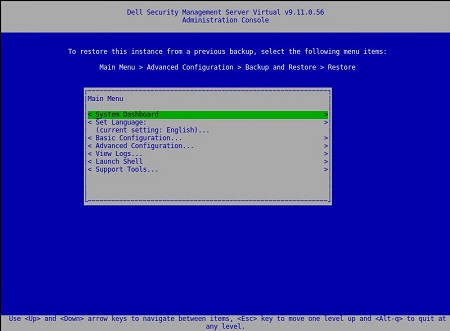
Bild 21: (Endast på engelska) Huvudmeny på den virtuella enheten
- Välj Grundläggande konfiguration.
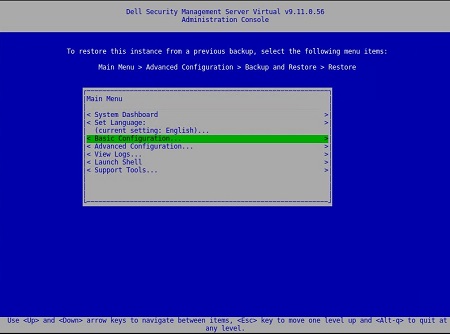
Bild 22: (Endast på engelska) Välj grundläggande konfiguration
- Bläddra ner till Starta program.
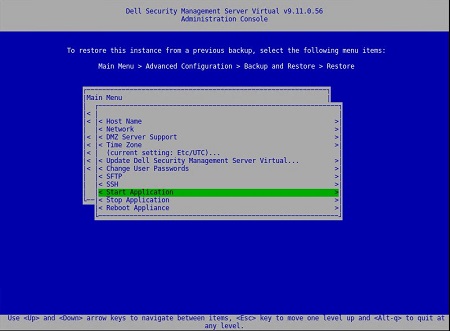
Bild 23: (Endast på engelska) Starta program
- Du får följande uppmaning:
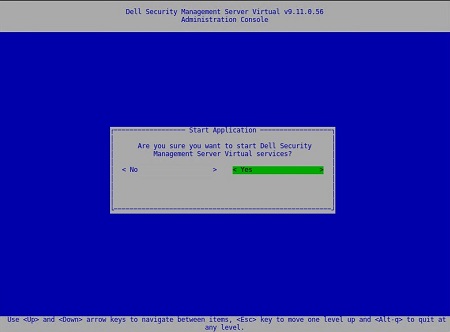
Bild 24: (Endast på engelska) Välj Ja för att starta programmet
- Välj Yes (ja). Tjänsterna börjar starta.

Bild 25: (Endast på engelska) Tjänsterna börjar starta
När serverstatus anger körs på varje tjänst får du inte längre: Fel vid validering av policy
Steg för redigering PolicyService.config
- Öppna den virtuella anordningen.
- Gå till Grundläggande konfiguration.
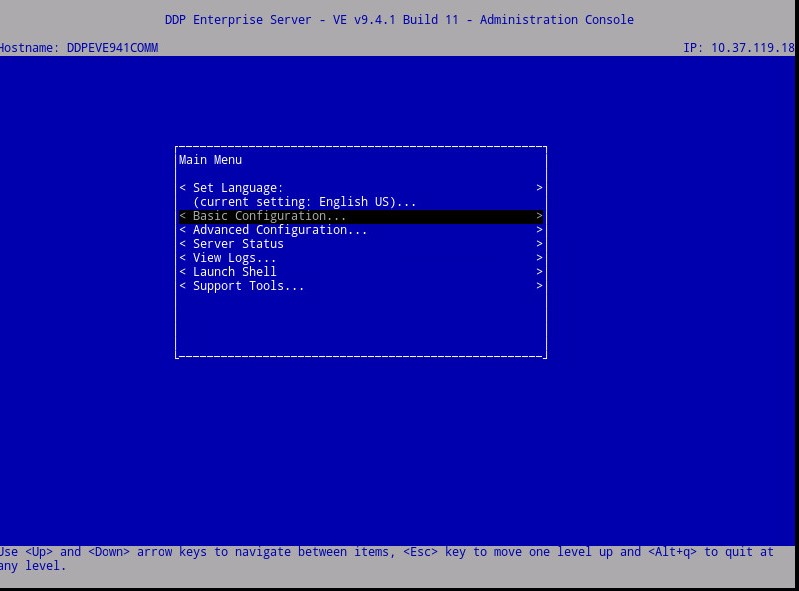
Figur 26: (Endast på engelska) Gå till grundläggande konfiguration
- Under Basic Configuration bläddrar du ned till Stop Application (se nedan).

Figur 27: (Endast på engelska) Stoppa program

Figur 28: (Endast på engelska) Bekräfta att servarna har stoppats
- Från huvudmenyn bläddrar du ner till Starta Shell.

Figur 29: (Endast på engelska) Starta Shell
- (Se nedan) Växla användare från
ddpconsoleAttddpsupport:su ddpsupport
- Gå till mappen core-server:
cd /opt/dell/server/core-server - Skriv kommando:
sudo vi PolicyService.config
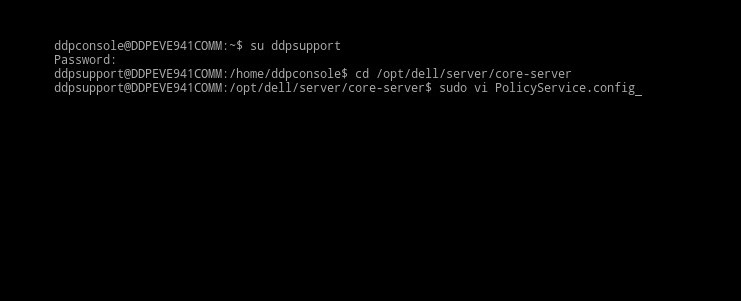
Figur 30: (Endast på engelska) Växla användare, gå till mappen core-server, skriv kommando: sudo vi PolicyService.config
- Enter
iför att redigera filen (meddelande längst ner i filen –INSERT--, detta indikerar att du kan redigera).
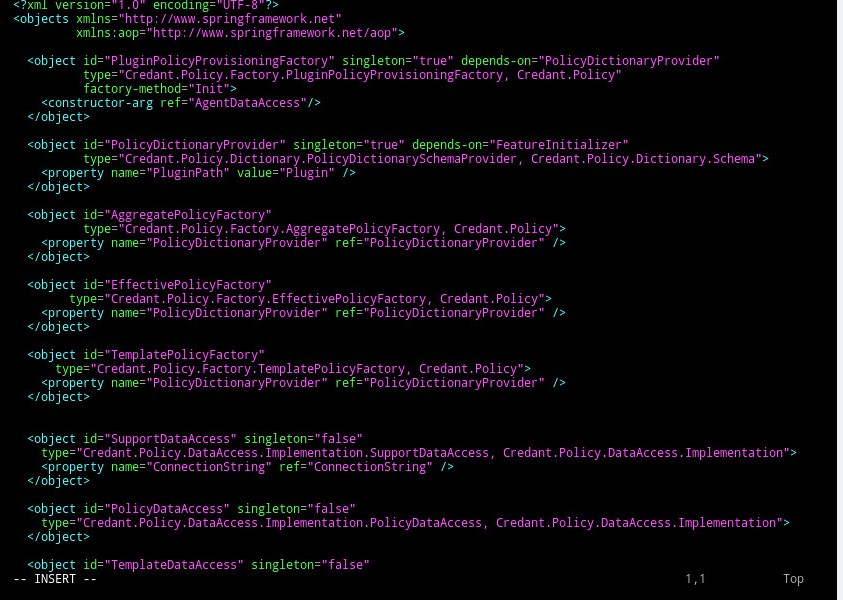
Figur 31: (Endast på engelska) Ange i Så här redigerar du filen
- Bläddra nedåt i filen för att hitta
StrictValidation
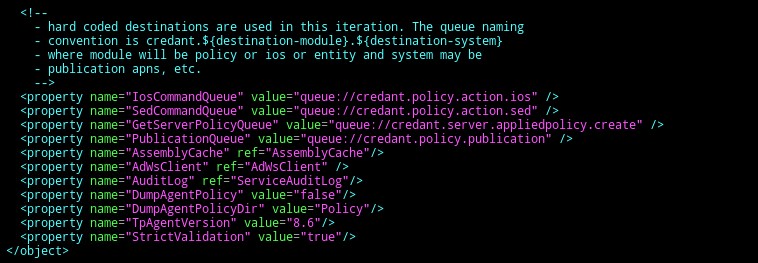
Bild 32: (Endast på engelska) Leta upp StrictValidation
- Ändring
StrictValidationfrån sant till falskt (finns nedan).
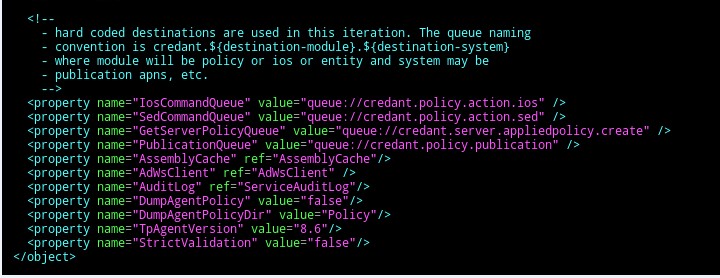
Figur 33: (Endast på engelska) Ändra StrictValidation Från sant till falskt
- Tryck
Esc(lägg märke till att –-INSERT- - försvinner).
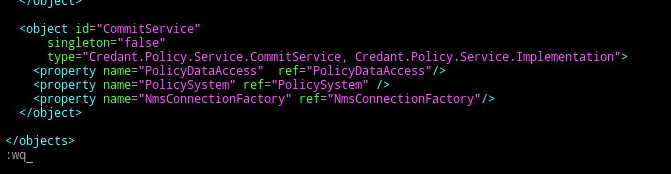
Figur 34: (Endast på engelska) Tryck Esc
- Typ
:wq(som visas nedan) sparar de ändringar som har gjorts.
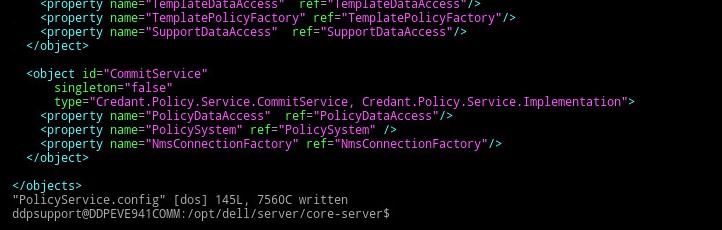
Figur 35: (Endast på engelska) Typ :wq
- När du har skrivit
:wqOch genom att trycka på Enter ser du nedanstående:

Figur 36: (Endast på engelska) Bekräfta att filen har uppdaterats
- Observera att du går tillbaka till sökvägen till kärnservern. Ange exit för att lämna den angivna sökvägen.
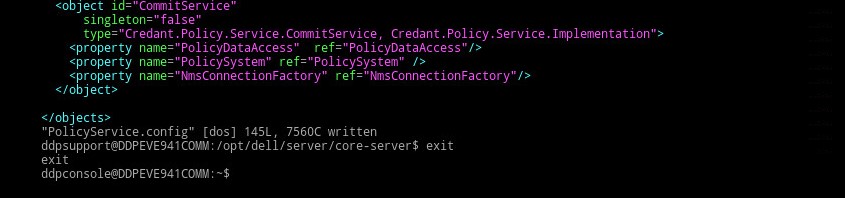
Figur 37: (Endast på engelska) Skriv exit
- Nästa sökväg, gå in i exit en gång till. Du återgår till huvudmenyn på VE-apparaten.
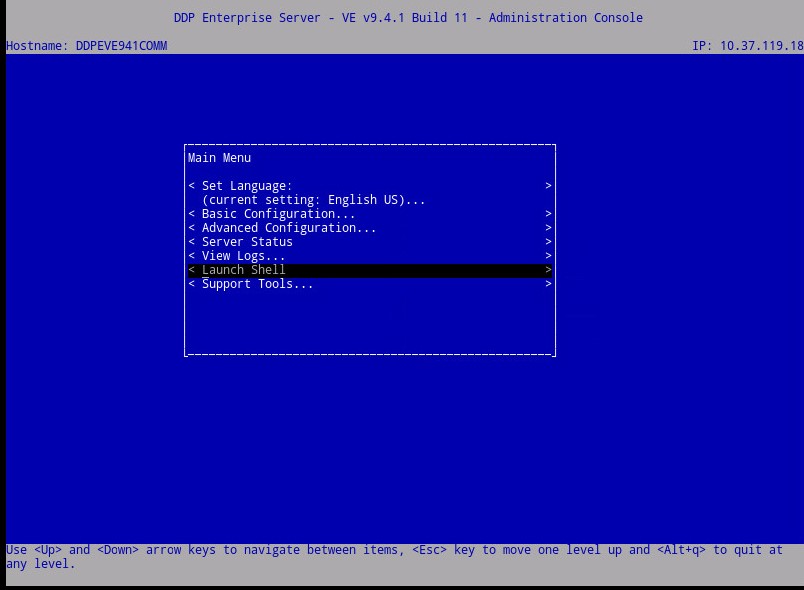
Figur 38: (Endast på engelska) Du återgår till huvudmenyn på VE-apparaten
- Bläddra upp till Basic Configuration.
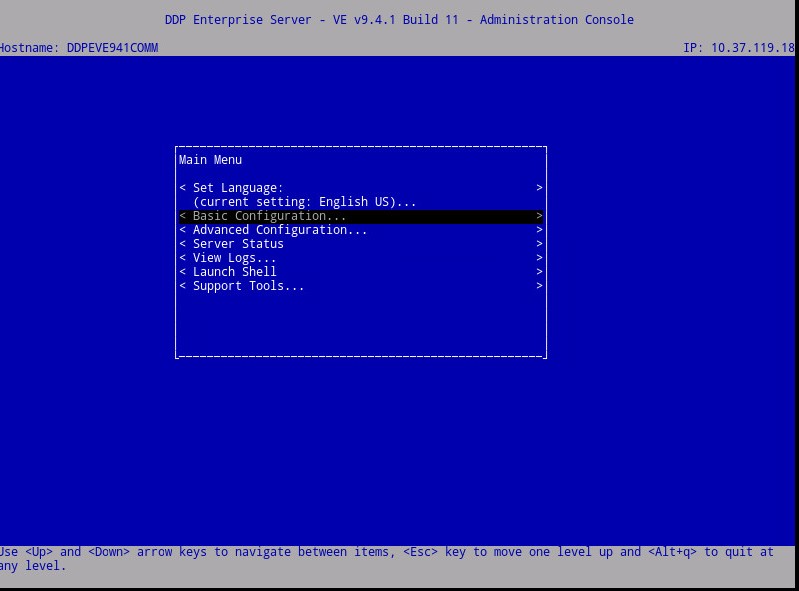
Figur 39: (Endast på engelska) Välj grundläggande konfiguration
- Bläddra ner till Starta program.

Bild 40: (Endast på engelska) Starta program
- Du får följande uppmaning:

Figur 41: (Endast på engelska) Välj Ja för att starta VE-tjänsterna
- Välj Yes (ja). Tjänsterna börjar starta.
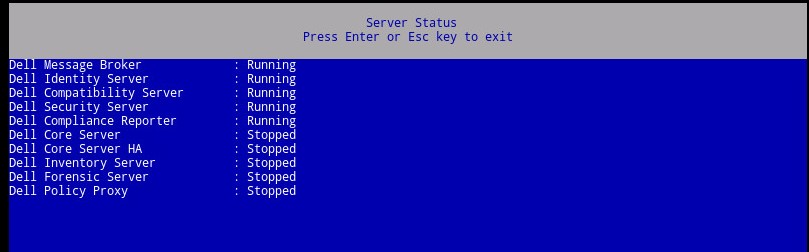
Figur 42: (Endast på engelska) Tjänsterna börjar starta
När serverstatus anger körs på varje tjänst får du inte längre: Fel vid validering av policy
Om du vill kontakta support, se Dell Data Security telefonnummer till internationell support.
Gå till TechDirect för att skapa en begäran om teknisk support online.
Om du vill ha mer information och resurser kan du gå med i Dell Security Community-forumet.