Configuration d’un objet de stratégie de groupe sur un contrôleur de domaine pour activer les droits Dell Encryption
Summary: Cet article explique comment définir des objets de stratégie de groupe (GPO) sur le contrôleur de domaine pour activer Dell Encryption (anciennement Dell Data Protection | Encryption).
This article applies to
This article does not apply to
This article is not tied to any specific product.
Not all product versions are identified in this article.
Symptoms
Produits concernés :
- Dell Security Management Server
- Dell Data Protection | Enterprise Edition
- Dell Security Management Server Virtual
- Dell Data Protection | Virtual Edition
Cause
Sans objet
Resolution
- Si votre client dispose d’un droit Dell Digital Delivery (DDD), suivez ces instructions pour définir le GPO sur le contrôleur de domaine afin d’activer les droits (il peut ne pas s’agir du même serveur exécutant Dell Security Management Server [anciennement Dell Data Protection | Enterprise Edition] ou Dell Security Management Server Virtual [anciennement Dell Data Protection | Virtual Edition]).
- La station de travail doit être membre de l’unité d’organisation sur laquelle le GPO est appliqué.
Remarque : Assurez-vous que le port de sortie 443 est disponible pour communiquer avec Dell Security Management Server ou Dell Security Management Server Virtual. Si le port 443 est bloqué (pour quelque raison que ce soit), la fonctionnalité de droit ne fonctionne pas.
- Connectez-vous à un contrôleur de domaine ou à un ordinateur sur lequel RSAT (Remote Server Administration Tools) est installé.
Remarque : Pour plus d’informations sur RSAT, consultez le site Microsoft suivant https://support.microsoft.com/en-us/help/2693643/remote-server-administration-tools-rsat-for-windows-operating-systems
 .
.
.
- Appuyez sur la touche Windows et recherchez Gestion des stratégies de groupe.
- Cliquez avec le bouton droit de la souris surl’unité organisationnelle dans laquelle la stratégie doit être appliquée et sélectionnez Créer un objet de stratégie de groupe dans ce domaine et le lier ici.
- Saisissez un nom pour le nouveau GPO, sélectionnez (aucun) pour Source Starter GPO, puis cliquez sur OK.

Figure 1 : (En anglais uniquement) Nouveau GPO
- Cliquez avec le bouton droit de la souris sur le GPO qui a été créé et sélectionnez Edit.
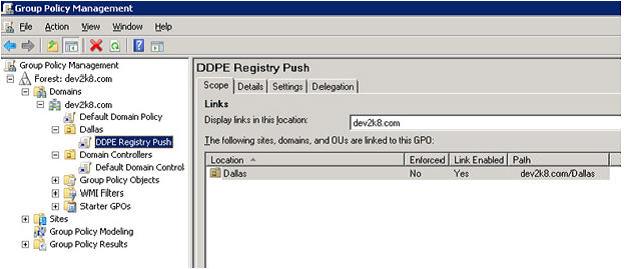
Figure 2 : (En anglais uniquement) Gestion des stratégies de groupe
- Développez Préférences>de configuration> de l’ordinateur Paramètres> Windows Registre.

Figure 3 : (En anglais uniquement) Éditeur de gestion des stratégies de groupe
- Cliquez avec le bouton droit de la souris sur Registre , puis sélectionnez Nouvel >élément de registre.
- Mesure à prendre : Création
- Ruche : HKEY_LOCAL_MACHINE
- Key Path : SOFTWARE\Dell\Dell Data Protection
- Nom de valeur : Serveur
- Type de valeur : REG_SZ
- Données de valeur : Saisissez le nom de domaine complet ou l’adresse IP du serveur Enterprise ou Virtual Edition.
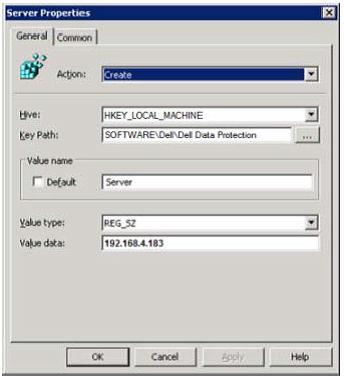
Figure 4 : (En anglais uniquement) Propriétés du serveur
- Cliquez sur OK.
- Nous pouvons maintenant fermer toutes les fenêtres et nous déconnecter de tous les serveurs qui ont été utilisés pour effectuer les étapes ci-dessus.
- Sur une station de travail qui entre dans le champ d’application de ce GPO, déconnectez-vous et connectez-vous à ou exécutez
gpupdate /forcepour appliquer ce nouveau paramètre de stratégie de groupe. - Vos machines sont désormais automatiquement configurées pour contacter le serveur DDP une fois installé par Dell Digital Delivery.
Pour contacter le support technique, consultez l’article Numéros de téléphone du support international Dell Data Security.
Accédez à TechDirect pour générer une demande de support technique en ligne.
Pour plus d’informations et de ressources, rejoignez le Forum de la communauté Dell Security.
Additional Information
Videos
Affected Products
Dell EncryptionArticle Properties
Article Number: 000130312
Article Type: Solution
Last Modified: 15 Apr 2024
Version: 10
Find answers to your questions from other Dell users
Support Services
Check if your device is covered by Support Services.