Så här ställer du in grupprincipobjekt på en domänkontrollant för att aktivera Dell Encryption-rättigheter
Summary: I den här artikeln beskrivs hur du ställer in grupprincipobjekt (GPO) på domänkontrollanten för att aktivera Dell Encryption (tidigare Dell Data Protection | Kryptering) rättigheter.
This article applies to
This article does not apply to
This article is not tied to any specific product.
Not all product versions are identified in this article.
Symptoms
Berörda produkter:
- Dell Security Management Server
- Dell Data Protection | Enterprise Edition
- Dell Security Management Server Virtual
- Dell Data Protection | Virtual Edition
Cause
Gäller ej
Resolution
- Om din klient är berättigad till Dell Digital Delivery (DDD) följer du dessa instruktioner för att ställa in grupprincipobjektet på domänkontrollanten för att aktivera rättigheter (det här kanske inte är samma server som kör Dell Security Management Server [tidigare Dell Data Protection | Enterprise Edition] eller Dell Security Management Server Virtual [tidigare Dell Data Protection | Virtual Edition]).
- Arbetsstationen måste vara medlem i organisationsenheten där grupprincipobjektet tillämpas.
Obs! Se till att utgående port 443 är tillgänglig för kommunikation med Dell Security Management Server eller Dell Security Management Server Virtual. Om port 443 blockeras (av någon anledning) fungerar inte berättigandefunktionen.
- Logga in på en domänkontrollant eller en dator som har RSAT (Remote Server Administration Tools) installerat.
Obs! Mer information om RSAT finns på följande Microsoft-webbplats https://support.microsoft.com/en-us/help/2693643/remote-server-administration-tools-rsat-for-windows-operating-systems
 .
.
.
- Tryck på Windows-tangenten och sök efter Grupprinciphantering.
- Högerklicka på den organisationsenhet där principen ska tillämpas och välj Skapa ett grupprincipobjekt i den här domänen och länka det här.
- Ange ett namn för det nya grupprincipobjektet, välj (inget) för källstart-grupprincipobjektet och klicka på OK.

Bild 1: (Endast på engelska) Nytt grupprincipobjekt
- Högerklicka pågrupprincipobjektet som skapades och välj Redigera.
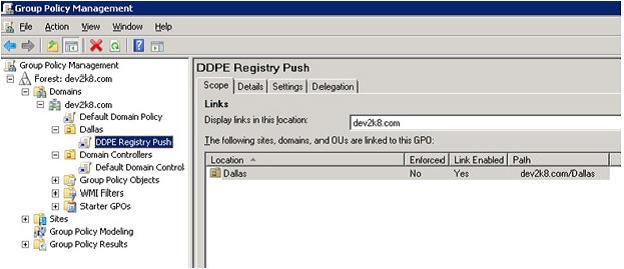
Bild 2: (Endast på engelska) Grupprinciphantering
- Expandera Datorkonfigurationsinställningar>>Register förWindows-inställningar>.

Bild 3: (Endast på engelska) Redigeraren för grupprinciphantering
- Högerklicka på Register och välj Nytt >registerobjekt.
- Åtgärd: Skapa
- Bikupa: HKEY_LOCAL_MACHINE
- Nyckelsökväg: PROGRAMVARA\Dell\Dell Data Protection
- Värde Namn: Server
- Typ av värde: REG_SZ
- Uppgifter om värde: Ange det fullständigt kvalificerade domännamnet eller IP-adressen för Enterprise- eller Virtual Edition-servern.

Bild 4: (Endast på engelska) Serveregenskaper
- Klicka på OK.
- Vi kan nu stänga alla fönster och logga ut från alla servrar som användes för att utföra stegen ovan.
- På en arbetsstation som omfattas av detta grupprincipobjekt loggar du ut och loggar in på eller kör
gpupdate /forceför att tillämpa den nya grupprincipinställningen. - Dina maskiner konfigureras nu automatiskt för att kontakta DDP-servern när de har installerats av Dell Digital Delivery.
Om du vill kontakta support, se Dell Data Security telefonnummer till internationell support.
Gå till TechDirect för att skapa en begäran om teknisk support online.
Om du vill ha mer information och resurser kan du gå med i Dell Security Community-forumet.
Additional Information
Videos
Affected Products
Dell EncryptionArticle Properties
Article Number: 000130312
Article Type: Solution
Last Modified: 15 Apr 2024
Version: 10
Find answers to your questions from other Dell users
Support Services
Check if your device is covered by Support Services.