Dell Encryption Yetkilendirmelerini Etkinleştirmek için Etki Alanı Denetleyicisinde Grup İlkesi Nesnesini Ayarlama
Summary: Bu makalede, Dell Encryption ı (eski adıyla Dell Data Protection | Encryption) yetkilendirmeleri.
This article applies to
This article does not apply to
This article is not tied to any specific product.
Not all product versions are identified in this article.
Symptoms
Etkilenen Ürünler:
- Dell Security Management Server
- Dell Data Protection | Enterprise Edition
- Dell Security Management Server Virtual
- Dell Data Protection | Virtual Edition
Cause
Geçerli Değil
Resolution
- İstemciniz Dell Digital Delivery de (DDD) yetkilendirilmişse etki alanı denetleyicisindeki GPO'yu yetkilendirmeleri etkinleştirmek üzere ayarlamak için bu talimatları izleyin (bu, Dell Security Management Server [eski adıyla Dell Data Protection | Enterprise Edition] veya Dell Security Management Server Virtual [eski adıyla Dell Data Protection | Sanal Sürüm]).
- İş istasyonu, GPO'nun uygulandığı OU'nun bir üyesi olmalıdır.
Not: Dell Security Management Server veya Dell Security Management Server Virtual ile iletişim kurmak için giden bağlantı noktası 443 ün kullanılabilir olduğundan emin olun. Bağlantı noktası 443 (herhangi bir nedenle) engellenirse yetkilendirme işlevi çalışmaz.
- Uzak Sunucu Yönetim Araçları (RSAT) yüklü olan bir etki alanı denetleyicisinde veya bilgisayarda oturum açın.
Not: RSAT hakkında daha fazla bilgi için aşağıdaki Microsoft site https://support.microsoft.com/en-us/help/2693643/remote-server-administration-tools-rsat-for-windows-operating-systems
 inceleyin.
inceleyin.
- Windows tuşuna basın ve Grup İlkesi Yönetimi ifadesini arayın.
- İlkenin uygulanması gereken Kuruluş Birimi'ne sağ tıklayın ve Bu etki alanında GPO oluştur ve Buraya bağla'yı seçin.
- Yeni GPO için bir Ad girin, Kaynak Başlatıcı GPO su için (yok) öğesini seçin ve Tamam öğesine tıklayın.

Şekil 1: (Yalnızca İngilizce) Yeni GPO
- Oluşturulan GPO ya sağ tıklayın ve Düzenle öğesini seçin.
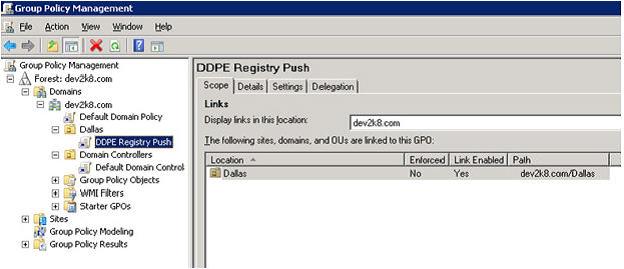
Şekil 2: (Yalnızca İngilizce) Grup İlkesi Yönetimi
- Bilgisayar Yapılandırma>Tercihleri>Windows Ayarları>Kayıt Defteri öğesini genişletin.
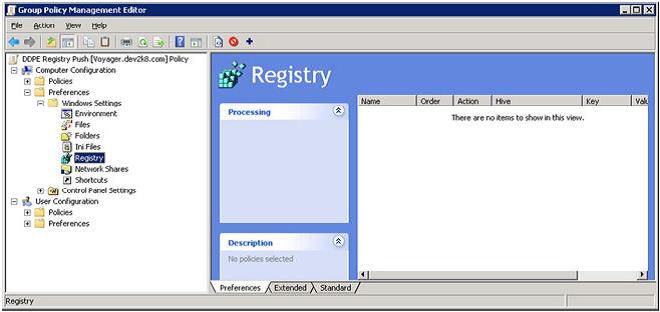
Şekil 3: (Yalnızca İngilizce) Grup İlkesi Yönetimi Düzenleyicisi
- Kayıt Defteri'ne sağ tıklayın ve Yeni >Kayıt Defteri Öğesi'ni seçin.
- Eylem: Oluşturma
- Kovan: HKEY_LOCAL_MACHINE
- Anahtar Yol: SOFTWARE\Dell\Dell Data Protection
- Value Name: Sunucu
- Değer türü: REG_SZ
- Değer verileri: Enterprise veya Virtual Edition Server'ın Tam Nitelikli Etki Alanı Adını veya IP adresini girin.
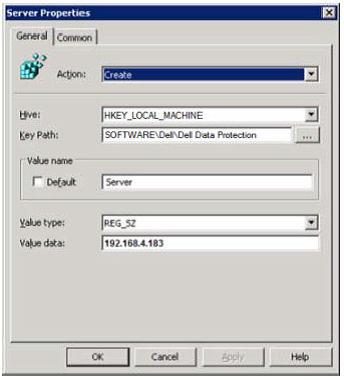
Şekil 4: (Yalnızca İngilizce) Sunucu özellikleri
- Tamam öğesine tıklayın.
- Artık tüm pencereleri kapatabilir ve yukarıdaki adımları gerçekleştirmek için kullanılan tüm sunuculardaki oturumu kapatabiliriz.
- Bu GPO kapsamına giren bir iş istasyonunda oturumu kapatın ve oturumu açın veya çalıştırın
gpupdate /forceBu yeni Grup İlkesi ayarını uygulamak için. - Dell Digital Delivery tarafından kurulan makineleriniz artık DDP Sunucusu ile otomatik olarak iletişim kuracak şekilde yapılandırılmıştır.
Destek ile iletişime geçmek için Dell Data Security Uluslararası Destek Telefon Numaraları başlıklı makaleye başvurun.
Çevrimiçi olarak teknik destek talebi oluşturmak için TechDirect adresine gidin.
Daha fazla faydalı bilgi ve kaynak için Dell Security Topluluk Forumu'na katılın.
Additional Information
Videos
Affected Products
Dell EncryptionArticle Properties
Article Number: 000130312
Article Type: Solution
Last Modified: 15 Apr 2024
Version: 10
Find answers to your questions from other Dell users
Support Services
Check if your device is covered by Support Services.