Festlegen des Gruppenrichtlinienobjekts auf einem Domain Controller zur Aktivierung von Dell Encryption-Berechtigungen
Summary: In diesem Artikel wird erläutert, wie Sie Gruppenrichtlinienobjekte (GPO) auf dem Domänencontroller festlegen, um Dell Encryption (ehemals Dell Data Protection | Verschlüsselungsberechtigungen. ...
This article applies to
This article does not apply to
This article is not tied to any specific product.
Not all product versions are identified in this article.
Symptoms
Betroffene Produkte:
- Dell Security Management Server
- Dell Data Protection | Enterprise Edition
- Dell Security Management Server Virtual
- Dell Data Protection | Virtual Edition
Cause
Nicht zutreffend
Resolution
- Wenn Ihr Client über eine Berechtigung über Dell Digital Delivery (DDD) verfügt, befolgen Sie diese Anweisungen, um das Gruppenrichtlinienobjekt auf dem Domain Controller festzulegen, um Berechtigungen zu aktivieren (dies ist möglicherweise nicht derselbe Server, auf dem der Dell Security Management Server [ehemals Dell Data Protection | Enterprise Edition] oder Dell Security Management Server Virtual [ehemals Dell Data Protection | Virtual Edition]).
- Die Arbeitsstation muss Mitglied der Organisationseinheit sein, in der das Gruppenrichtlinienobjekt angewendet wird.
Hinweis: Stellen Sie sicher, dass der ausgehende Port 443 für die Kommunikation mit dem Dell Security Management Server oder Dell Security Management Server Virtual verfügbar ist. Wenn Port 443 blockiert ist (aus irgendeinem Grund), funktioniert die Berechtigungsfunktion nicht.
- Melden Sie sich bei einem Domaincontroller oder einem Computer an, auf dem die Remote Server Administration Tools (RSAT) installiert sind.
Hinweis: Weitere Informationen zu RSAT finden Sie auf der folgenden Microsoft-Website https://support.microsoft.com/en-us/help/2693643/remote-server-administration-tools-rsat-for-windows-operating-systems
 .
.
.
- Drücken Sie die Windows-Taste und suchen Sie nach Gruppenrichtlinienverwaltung.
- Klicken Sie mit der rechten Maustaste auf die Organisationseinheit , auf die die Richtlinie angewendet werden soll, und wählen Sie Gruppenrichtlinienobjekt in dieser Domäne erstellen und hier verknüpfen aus.
- Geben Sie einen Namen für das neue GPO ein, wählen Sie (none) für Source Starter GPO aus und klicken Sie auf OK.
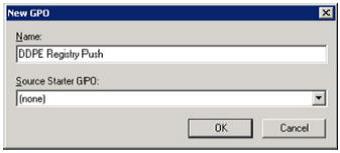
Abbildung 1: (Nur Englisch) Neues GPO
- Klicken Sie mit der rechten Maustaste auf das GPO , das erstellt wurde, und wählen Sie Edit aus.
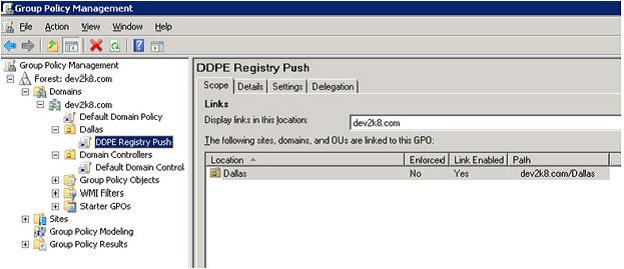
Abbildung 2: (Nur Englisch) Gruppenrichtlinienverwaltung
- Erweitern Sie Computerkonfigurationseinstellungen>>Windows-Einstellungen>Registrierung.
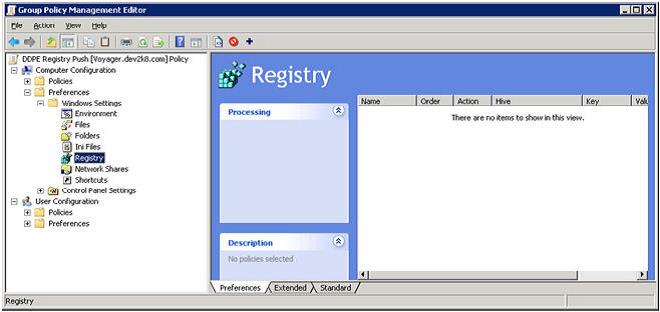
Abbildung 3: (Nur Englisch) Gruppenrichtlinienverwaltungs-Editor
- Klicken Sie mit der rechten Maustaste auf Registrierung und wählen Sie Neues >Registrierungselement aus.
- Aktion: Erstellen
- Bienenstock: HKEY_LOCAL_MACHINE
- Schlüsselpfad: SOFTWARE\Dell\Dell Data Protection
- Name des Werts: Server
- Werttyp: REG_SZ
- Wertdaten: Geben Sie den vollständig qualifizierten Domainnamen oder die IP-Adresse des Enterprise- oder Virtual Edition-Servers ein.
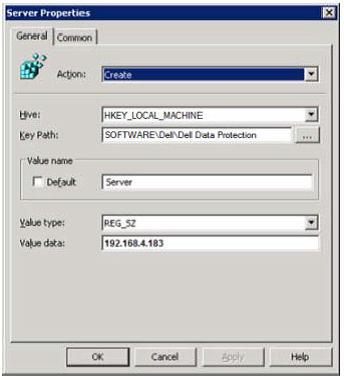
Abbildung 4: (Nur Englisch) Servereigenschaften
- Klicken Sie auf OK.
- Wir können jetzt alle Fenster schließen und uns von allen Servern abmelden, die für die oben genannten Schritte verwendet wurden.
- Melden Sie sich auf einer Arbeitsstation, die in den Bereich dieses Gruppenrichtlinienobjekts fällt, ab und melden Sie sich an oder führen Sie Folgendes aus:
gpupdate /force, um diese neue Gruppenrichtlinieneinstellung anzuwenden. - Ihre Computer sind jetzt automatisch so konfiguriert, dass sie den DDP-Server kontaktieren, sobald dieser von Dell Digital Delivery installiert wurde.
Nutzen Sie zur Kontaktaufnahme mit dem Support die internationalen Support-Telefonnummern von Dell Data Security.
Gehen Sie zu TechDirect, um online eine Anfrage an den technischen Support zu erstellen.
Zusätzliche Einblicke und Ressourcen erhalten Sie im Dell Security Community Forum.
Additional Information
Videos
Affected Products
Dell EncryptionArticle Properties
Article Number: 000130312
Article Type: Solution
Last Modified: 15 Apr 2024
Version: 10
Find answers to your questions from other Dell users
Support Services
Check if your device is covered by Support Services.