Cómo configurar un objeto de política de grupo en una controladora de dominio para habilitar los derechos de cifrado de Dell
Summary: En este artículo, se explica cómo configurar objetos de directiva de grupo (GPO) en la controladora de dominio para habilitar Dell Encryption (anteriormente Dell Data Protection | Encryption). ...
This article applies to
This article does not apply to
This article is not tied to any specific product.
Not all product versions are identified in this article.
Symptoms
Productos afectados:
- Dell Security Management Server
- Dell Data Protection | Enterprise Edition
- Dell Security Management Server Virtual
- Dell Data Protection | Virtual Edition
Cause
No corresponde
Resolution
- Si su cliente tiene derecho desde Dell Digital Delivery (DDD), siga estas instrucciones para configurar el GPO en la controladora de dominio a fin de habilitar derechos (es posible que no sea el mismo servidor que ejecuta Dell Security Management Server [anteriormente Dell Data Protection | Enterprise Edition] o Dell Security Management Server Virtual [anteriormente Dell Data Protection | Edición Virtual]).
- La estación de trabajo debe ser miembro de la unidad organizativa en que se aplica el GPO.
Nota: Asegúrese de que el puerto saliente 443 esté disponible para comunicarse con Dell Security Management Server o Dell Security Management Server Virtual. Si el puerto 443 está bloqueado (por cualquier motivo), la funcionalidad de derechos no funciona.
- Inicie sesión en una controladora de dominio o en una computadora que tenga instaladas las herramientas de administración remota del servidor (RSAT ).
Nota: Para obtener más información acerca de RSAT, revise el siguiente sitio de Microsoft https://support.microsoft.com/en-us/help/2693643/remote-server-administration-tools-rsat-for-windows-operating-systems
 .
.
.
- Presione la tecla Windows y busque Administración de políticas de grupo.
- Haga clic con el botón secundario en la unidad organizacional donde se debe aplicar la política y seleccione Crear un GPO en este dominio y vincularlo aquí.
- Ingrese un Nombre para el GPO nuevo, seleccione (ninguno) para GPO de inicio de origen y haga clic en Aceptar.

Figura 1: (Solo en inglés) Nuevo GPO
- Haga clic con el botón secundario en el GPO que se creó y seleccione Editar.
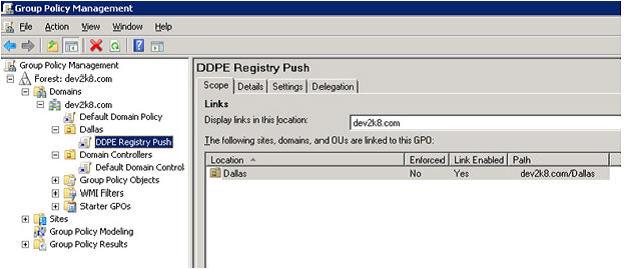
Figura 2: (Solo en inglés) Administración de políticas de grupo
- Expanda Configuración de la computadora>Preferencias> Configuración de Windows>Registro.

Figura 3: (Solo en inglés) Editor de administración de políticas de grupo
- Haga clic con el botón secundario en Registro y seleccione Nuevo >elemento de registro.
- Acción: Crear
- Colmena: HKEY_LOCAL_MACHINE
- Ruta de acceso clave: SOFTWARE\Dell\Dell Data Protection
- Nombre del valor: Servidor
- Tipo de valor: REG_SZ
- Datos de valor: Ingrese el nombre de dominio calificado o la dirección IP del servidor de Enterprise o Virtual Edition.
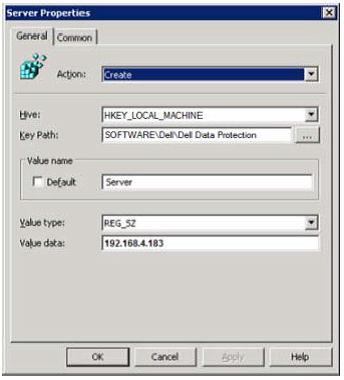
Figura 4: (Solo en inglés) Propiedades del servidor
- Haga clic en Aceptar.
- Ahora podemos cerrar cualquier ventana y cerrar sesión en cualquier servidor que se haya utilizado para realizar los pasos anteriores.
- En una estación de trabajo que se encuentre dentro del alcance de este GPO, cierre sesión e inicie sesión en o ejecute
gpupdate /forcepara aplicar esta nueva configuración de directiva de grupo. - Ahora las máquinas se configuran automáticamente para comunicarse con el servidor DDP una vez instalado por Dell Digital Delivery.
Para comunicarse con el equipo de soporte, consulte los números de teléfono de soporte internacionales de Dell Data Security.
Vaya a TechDirect para generar una solicitud de soporte técnico en línea.
Para obtener información y recursos adicionales, únase al foro de la comunidad de seguridad de Dell.
Additional Information
Videos
Affected Products
Dell EncryptionArticle Properties
Article Number: 000130312
Article Type: Solution
Last Modified: 15 Apr 2024
Version: 10
Find answers to your questions from other Dell users
Support Services
Check if your device is covered by Support Services.