Come impostare l'oggetto Criteri di gruppo su un controller di dominio per abilitare i diritti di Dell Encryption
Summary: Questo articolo spiega come impostare gli oggetti Criteri di gruppo (GPO) sul controller di dominio per abilitare Dell Encryption (in precedenza Dell Data Protection | Crittografia).
This article applies to
This article does not apply to
This article is not tied to any specific product.
Not all product versions are identified in this article.
Symptoms
Prodotti interessati:
- Dell Security Management Server
- Dell Data Protection | Enterprise Edition
- Dell Security Management Server Virtual
- Dell Data Protection | Virtual Edition
Cause
Non applicabile
Resolution
- Se il cliente dispone di diritti concessi da Dell Digital Delivery (DDD), seguire queste istruzioni per impostare l'oggetto Criteri di gruppo sul controller di dominio per abilitare i diritti (potrebbe non essere lo stesso server che esegue Dell Security Management Server [in precedenza Dell Data Protection | Enterprise Edition] o Dell Security Management Server Virtual [in precedenza Dell Data Protection | Edizione virtuale]).
- La workstation deve essere membro dell'unità organizzativa in cui viene applicato l'oggetto Criteri di gruppo.
Nota: Assicurarsi che la porta in uscita 443 sia disponibile per comunicare con Dell Security Management Server o Dell Security Management Server Virtual. Se la porta 443 è bloccata (per qualsiasi motivo), la funzionalità di autorizzazione non funziona.
- Accedere a un controller di dominio o a un computer in cui sono installati gli Strumenti di amministrazione remota del server .
Nota: Per ulteriori informazioni su RSAT, consultare il seguente sito Microsoft https://support.microsoft.com/en-us/help/2693643/remote-server-administration-tools-rsat-for-windows-operating-systems
 .
.
.
- Premi il tasto Windows e cerca Gestione Criteri di gruppo.
- Cliccare con il pulsante destro del mouse sull'unitàorganizzativa in cui applicare il criterio e selezionare Crea un oggetto Criteri di gruppo nel dominio, quindi Collega qui.
- Inserire un nome per il nuovo oggetto Criteri di gruppo, selezionare (nessuno) per Source Starter GPO e cliccare su OK.

Figura 1. (solo in inglese) Nuovo oggetto Criteri di gruppo
- Cliccare con il pulsante destro del mouse sull'oggettoCriteri di gruppo creato e scegliere Modifica.
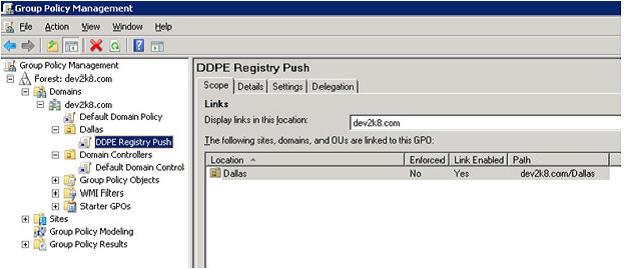
Figura 2. (solo in inglese) Gestione Criteri di gruppo
- Espandere Preferenze di configurazione> computer Registro>di sistema Impostazioni> di Windows.

Figura 3. (solo in inglese) Editor Gestione Criteri di gruppo
- Cliccare con il pulsante destro del mouse su Registro di sistema e selezionare Nuovo >elemento del Registro di sistema.
- Azione: Creazione
- Alveare: HKEY_LOCAL_MACHINE
- Percorso chiave: SOFTWARE\Dell\Dell Data Protection
- Nome valore: Server
- Tipo di valore: REG_SZ
- Dati valore: Immettere il nome di dominio completo o l'indirizzo IP del server Enterprise o Virtual Edition.

Figura 4. (solo in inglese) Proprietà del server
- Cliccare su OK.
- È ora possibile chiudere tutte le finestre e disconnettersi da tutti i server utilizzati per eseguire i passaggi precedenti.
- In una workstation che rientra nell'ambito di questo oggetto Criteri di gruppo disconnettersi e accedere o eseguire
gpupdate /forceper applicare questa nuova impostazione di Criteri di gruppo. - I computer sono ora configurati automaticamente per contattare il server DDP dopo l'installazione da parte di Dell Digital Delivery.
Per contattare il supporto, consultare l'articolo Numeri di telefono internazionali del supporto di Dell Data Security.
Accedere a TechDirect per generare una richiesta di supporto tecnico online.
Per ulteriori approfondimenti e risorse accedere al forum della community Dell Security.
Additional Information
Videos
Affected Products
Dell EncryptionArticle Properties
Article Number: 000130312
Article Type: Solution
Last Modified: 15 Apr 2024
Version: 10
Find answers to your questions from other Dell users
Support Services
Check if your device is covered by Support Services.