Dell Encryptionの利用資格を有効にするためにドメイン コントローラー上のグループ ポリシー オブジェクトを設定する方法
Summary: この記事では、ドメイン コントローラーでグループ ポリシー オブジェクト(GPO)を設定してDell Encryption(旧Dell Data Protection |Encryption)の利用資格。
This article applies to
This article does not apply to
This article is not tied to any specific product.
Not all product versions are identified in this article.
Symptoms
対象製品:
- Dell Security Management Server
- Dell Data Protection | Enterprise Edition
- Dell Security Management Server Virtual
- Dell Data Protection | Virtual Edition
Cause
-
Resolution
- クライアントにDell Digital Delivery (DDD)から資格がある場合は、次の手順に従って、ドメイン コントローラーのGPOを設定して資格を有効にします(これは、Dell Security Management Server(旧Dell Data Protection |Enterprise Edition]またはDell Security Management Server Virtual[旧Dell Data Protection |[Virtual Edition])です。
- ワークステーションは、GPO が適用されている OU のメンバーである必要があります。
注:Dell Security Management ServerまたはDell Security Management Server Virtualと通信するために、アウトバウンド ポート443が使用可能であることを確認します。ポート443が(何らかの理由で)ブロックされている場合、資格機能は機能しません。
- リモート サーバー管理ツール (RSAT) がインストールされているドメイン コントローラーまたはコンピューターにログインします。
注:RSAT の詳細については、次の Microsoft サイト https://support.microsoft.com/en-us/help/2693643/remote-server-administration-tools-rsat-for-windows-operating-systems
 を参照してください。
を参照してください。
- Windowsキーを押して、 グループポリシー管理を検索します。
- ポリシーを適用する組織単位を右クリックし、[Create a GPO in this domain, and Link it here]を選択します。
- [新しい GPOの名前] を入力し、[ソース スターター GPO] で [(なし)] を選択して、[OK] をクリックします。

図1:(英語のみ)新しいGPO
- 作成したGPOを右クリックし、[Edit]を選択します。
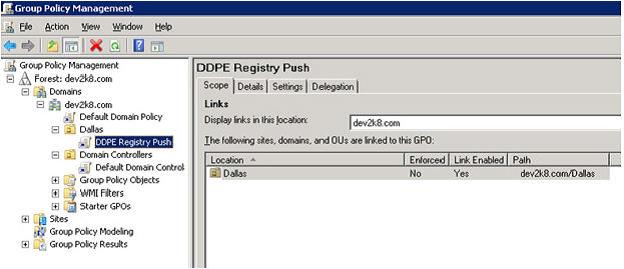
図2:(英語のみ)グループ ポリシー管理
- コンピューターの構成>プリファランス> Windows設定>レジストリーの順に展開します。

図3:(英語のみ)グループ ポリシー管理エディター
- レジストリーを右クリックし、新規 >レジストリー項目を選択します。
- アクション: 作成
- ハイブ: Hkey_local_machine
- キー パス: ソフトウェア\Dell\Dell Data Protection
- 値の名前: Server
- 値の型: Reg_sz
- 値のデータ: エンタープライズまたはVirtual Editionサーバーの完全修飾ドメイン名またはIPアドレスを入力します。

図4:(英語のみ)サーバー プロパティ
- 「OK」をクリックします。
- これで、すべてのウィンドウを閉じて、上記の手順を実行するために使用したすべてのサーバーからログオフできます。
- このGPOのスコープに該当するワークステーションで、ログオフしてログインするか、次のコマンドを実行します。
gpupdate /forceをクリックして、この新しいグループ ポリシー設定を適用します。 - Dell Digital Deliveryによってインストールされると、お使いのマシンはDDPサーバーに接続するように自動的に構成されます。
サポートに問い合わせるには、「Dell Data Securityのインターナショナル サポート電話番号」を参照してください。
TechDirectにアクセスして、テクニカル サポート リクエストをオンラインで生成します。
さらに詳しい情報やリソースについては、「デル セキュリティ コミュニティー フォーラム」に参加してください。
Additional Information
Videos
Affected Products
Dell EncryptionArticle Properties
Article Number: 000130312
Article Type: Solution
Last Modified: 15 Apr 2024
Version: 10
Find answers to your questions from other Dell users
Support Services
Check if your device is covered by Support Services.