Vejledning til fjernelse af dele for CRU (Customer Replaceable Parts) på Precision 7730
Summary: Denne artikel er en vejledning til de dele af Dell Precision 7730 Mobile Workstation, som alle kan bruge til at fjerne og udskifte.
Symptoms
Disse vejledninger fører dig trin for trin gennem en sikker fjernelse af, hvad der anses for at være CRU-dele (enheder, der kan udskiftes af kunden) på en Precision 7730 Mobile Workstation-computer. CRU'er er de dele af computeren, der ikke kræver en tekniker til fjernelse eller udskiftning. Vejledningerne indeholder også figurer, der viser, hvad det omfatter.
Cause
Ikke relevant
Resolution
Indholdsfortegnelse:
Vejledning til fjernelse
Hvis disse vejledninger ikke dækker det, du vil gøre, skal du se din systemmanual.
Artiklen nedenfor indeholder oplysninger om sikker praksis, som du bør tage i betragtning, før du arbejder med elektrisk udstyr.
Instruktioner til fjernelse

| 1 | Lille stjerneskruetrækker | 2 | Plastikpen |
| 3 | Lille skruetrækker med fladt hoved |
-
Instruktioner inden fjernelse af batteriet:
-
Under installation eller fjernelse af hardware skal du altid sikre, at alle data er blevet korrekt sikkerhedskopieret
-
Frakobl eventuelle telefon-, netværks- eller USB-kabler fra computeren.
-
Frakobl computeren og alle tilsluttede enheder fra de stikkontakter, de er sluttet til.
-
-
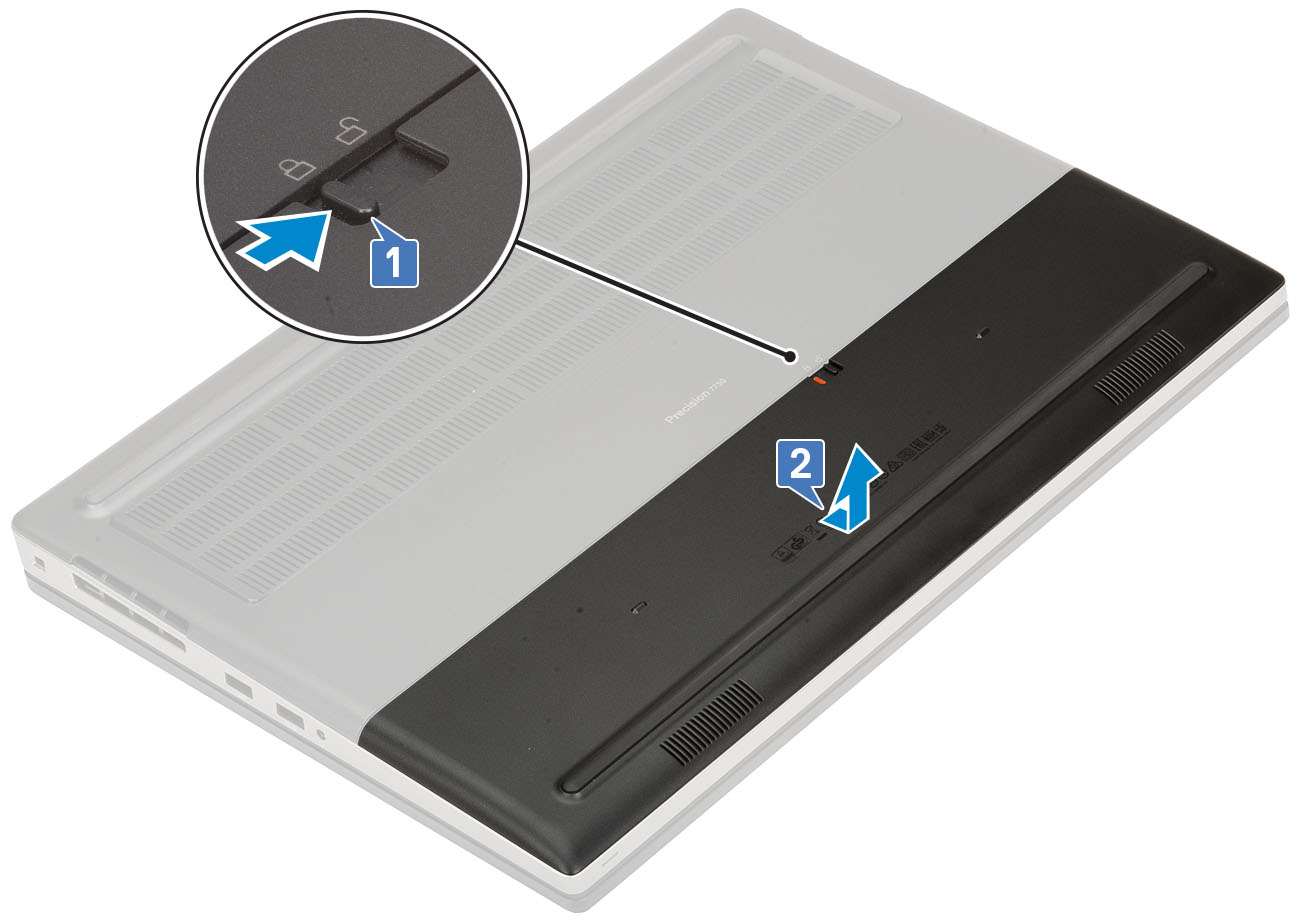
Åbn batteridækslet ved at skubbe batterilåsen mod oplåsningsikonet [1]. Skub dækslet mod bunden, og løft det op for at fjerne batteridækslet fra computeren [2].
-
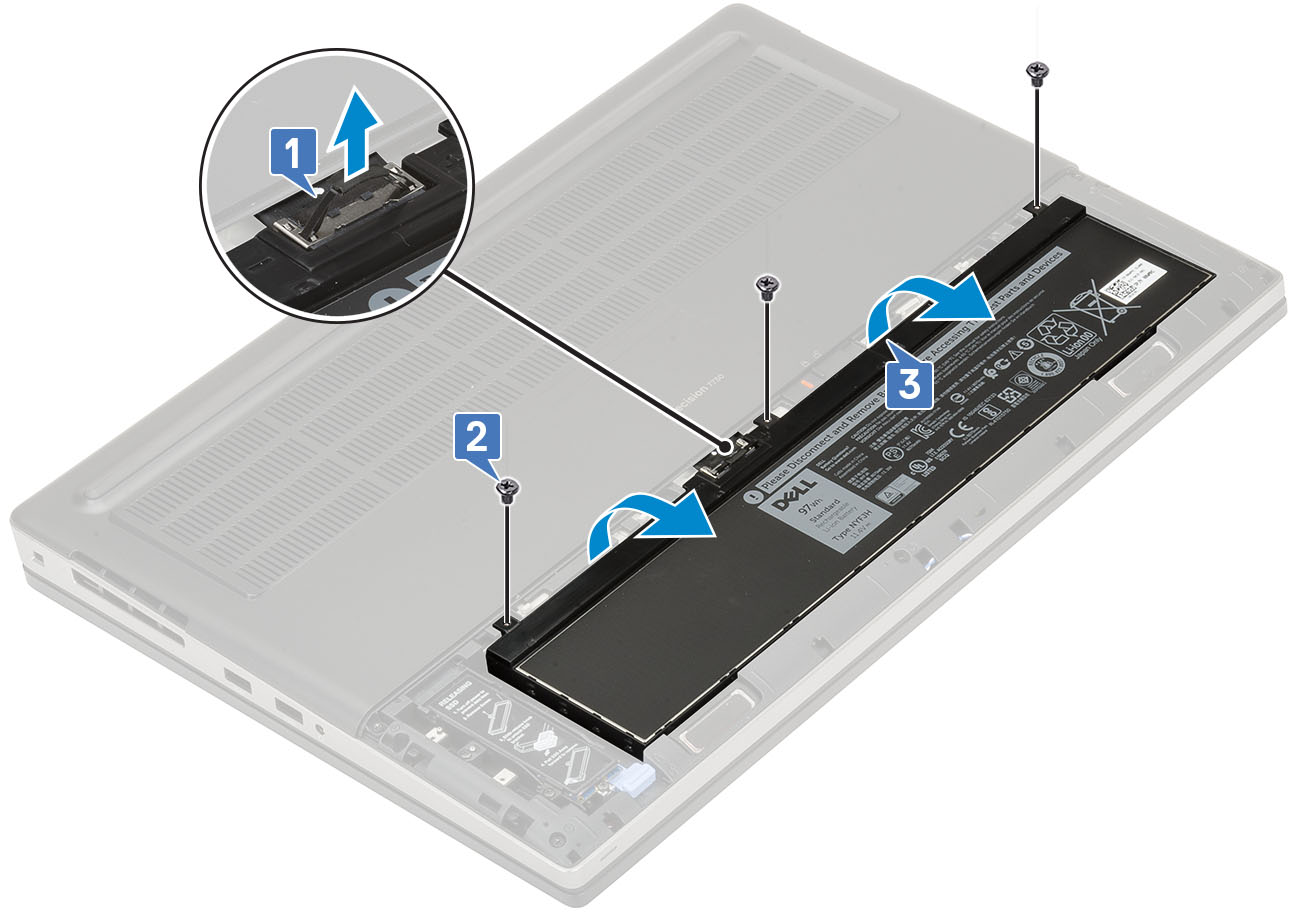
For at fjerne det 6-cellede batteri skal du frakoble kablet fra bundkortet og fjerne kablet fra kabelkanalen [1]. Fjern de tre skruer, der fastgør batteriet til chassiset [2]. Fjern batteriet fra computeren [3].
-
For at fjerne det 4-cellede batteri skal du frakoble kablet fra bundkortet [1], fjerne de to skruer, der fastgør batteriet til chassiset [2] og fjerne batteriet fra kabinettet [3].

-
Instruktioner inden fjernelse af det primære adgangspanel:
-
Under installation eller fjernelse af hardware skal du altid sikre, at alle data er blevet korrekt sikkerhedskopieret
-
Frakobl eventuelle telefon-, netværks- eller USB-kabler fra computeren.
-
Frakobl computeren og alle tilsluttede enheder fra de stikkontakter, de er sluttet til.
-
Fjern batteriet.
-
-
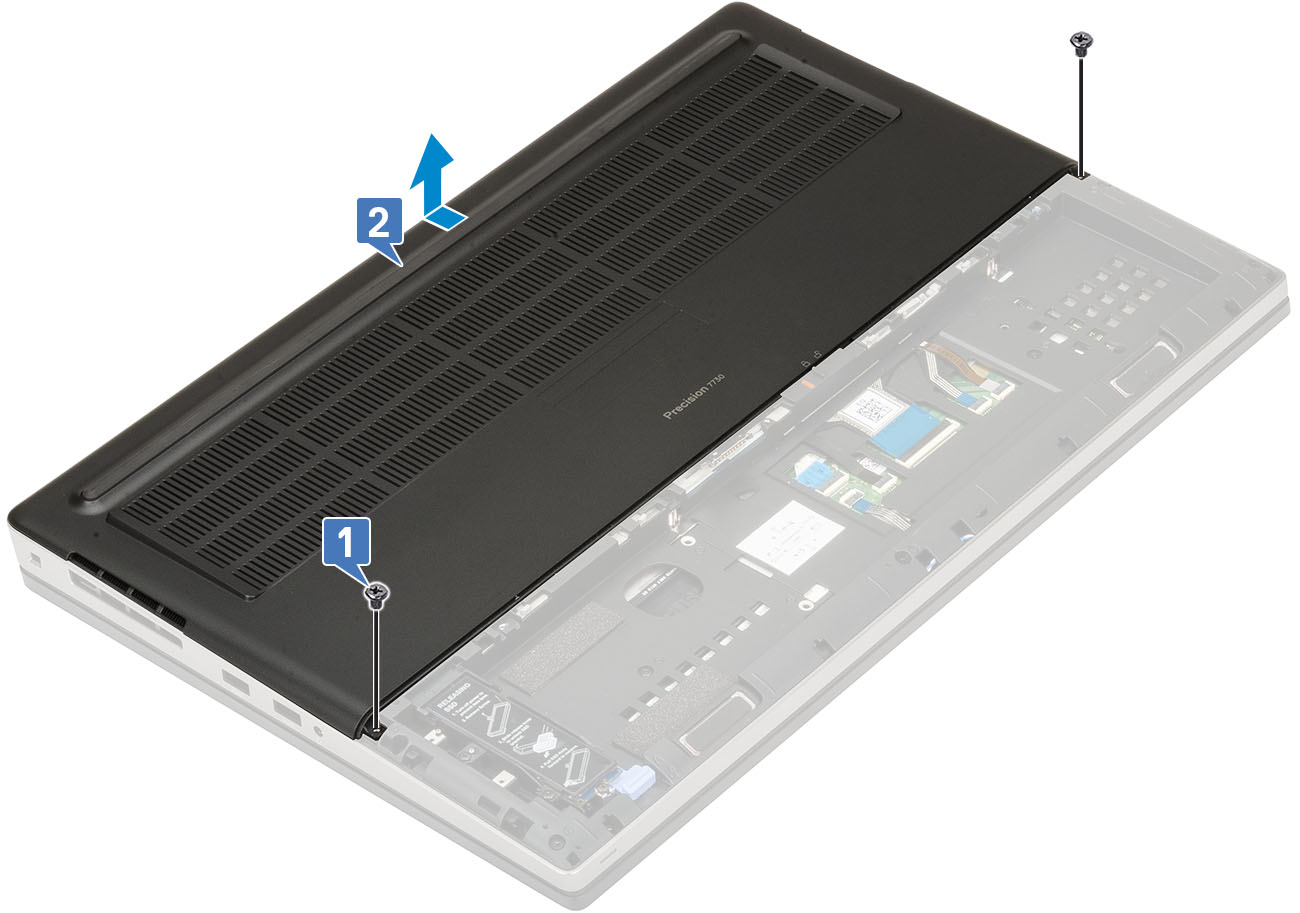
Med computeren liggende på låget skal du fjerne de to skruer, der fastgør dækslet til chassiset [1], og skubbe dækslet mod toppen af computeren for at frigøre det fra kabinettet og løfte det væk [2].
-
Instruktioner inden fjernelse af tastaturtrimmet:
-
Under installation eller fjernelse af hardware skal du altid sikre, at alle data er blevet korrekt sikkerhedskopieret
-
Frakobl eventuelle telefon-, netværks- eller USB-kabler fra computeren.
-
Frakobl computeren og alle tilsluttede enheder fra de stikkontakter, de er sluttet til.
-
Fjern systemdækslet og batteriet.
-
-
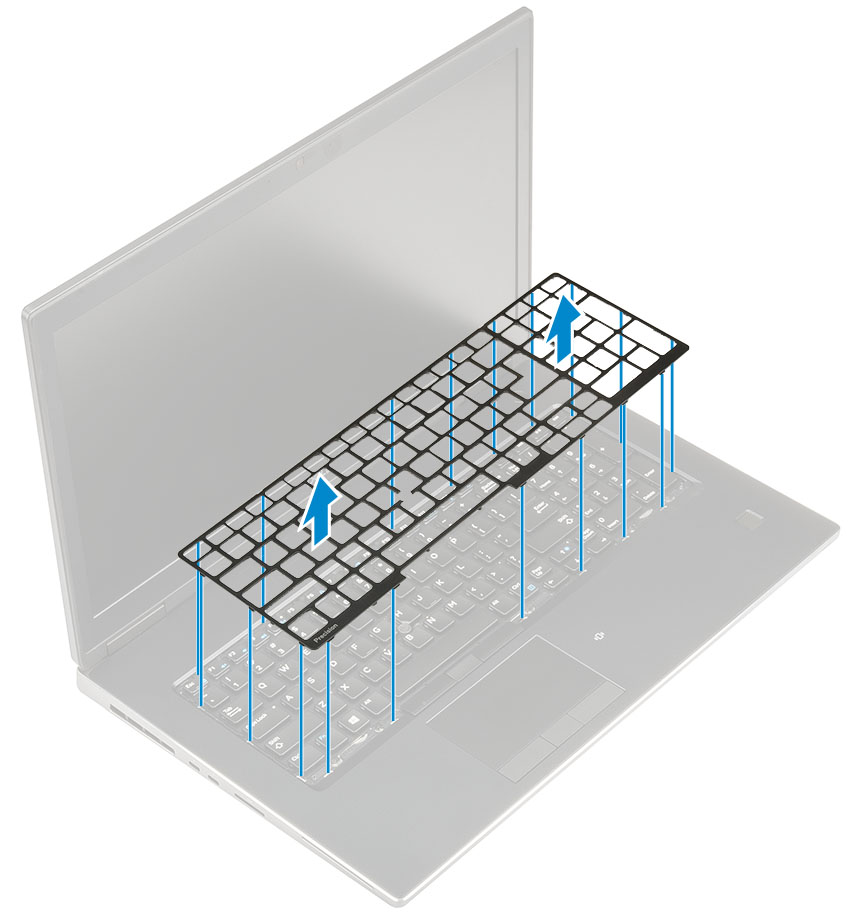
Brug en plastiksyl eller et lignende værktøj til at lirke kanten op, idet du starter ved fordybningerne langs den øverste kant [1] og [2] og fortsætter rundt om kanten i urets retning.

-
Løft kanterne op, og fjern den fra computeren.
-
Instruktioner inden fjernelse af tastaturet:
-
Under installation eller fjernelse af hardware skal du altid sikre, at alle data er blevet korrekt sikkerhedskopieret
-
Frakobl eventuelle telefon-, netværks- eller USB-kabler fra computeren.
-
Frakobl computeren og alle tilsluttede enheder fra de stikkontakter, de er sluttet til.
-
Fjern systemdækslet, batteriet og tastaturtrimet.
-
-
Mens computeren er liggende på låget, skal du løfte låsen og frakoble tastaturkablet, fingeraftrykskablet og kablet til fingeraftryksknappen fra stikket.

-
Vend computeren om, så bunden vender nedad, og åbn computeren. Fjern de fem skruer, der fastgør tastaturet til kabinettet [1], og lirk derefter den nederste kant af tastaturet og venstre og højre side [2, 3, 4].

-
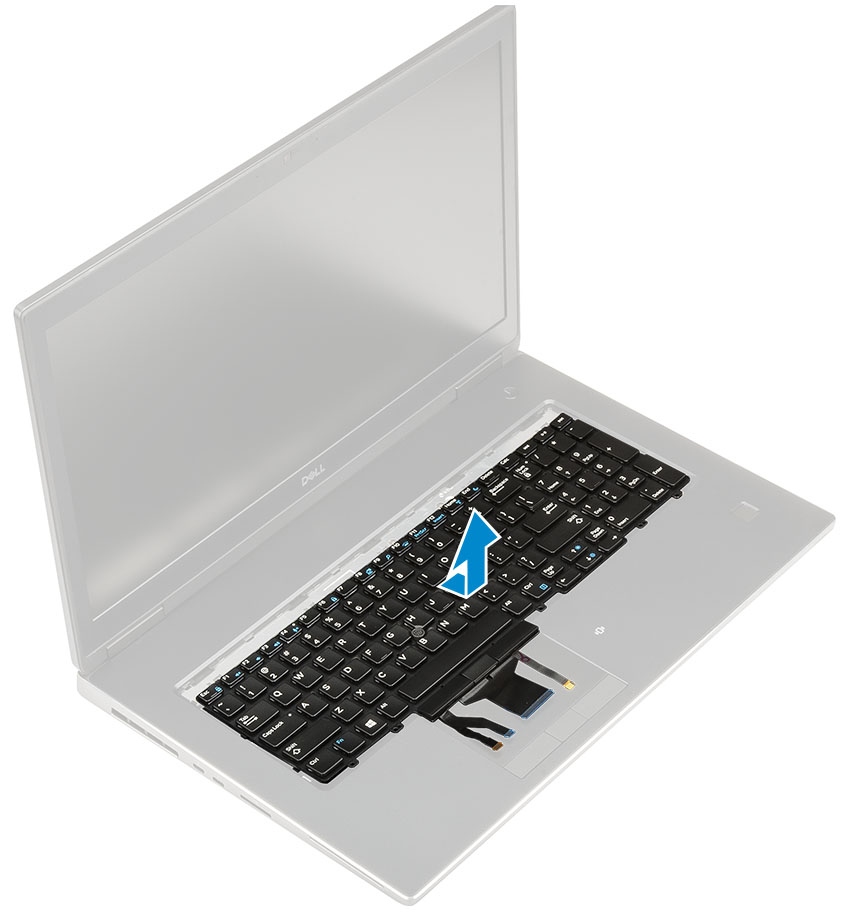
Skub tastaturet mod håndfladestøtten, og løft det op og ud af computeren.
-
Instruktioner inden fjernelse af hukommelsen:
-
Under installation eller fjernelse af hardware skal du altid sikre, at alle data er blevet korrekt sikkerhedskopieret
-
Frakobl eventuelle telefon-, netværks- eller USB-kabler fra computeren.
-
Frakobl computeren og alle tilsluttede enheder fra de stikkontakter, de er sluttet til.
-
Fjern systemdækslet og batteriet.
-
-
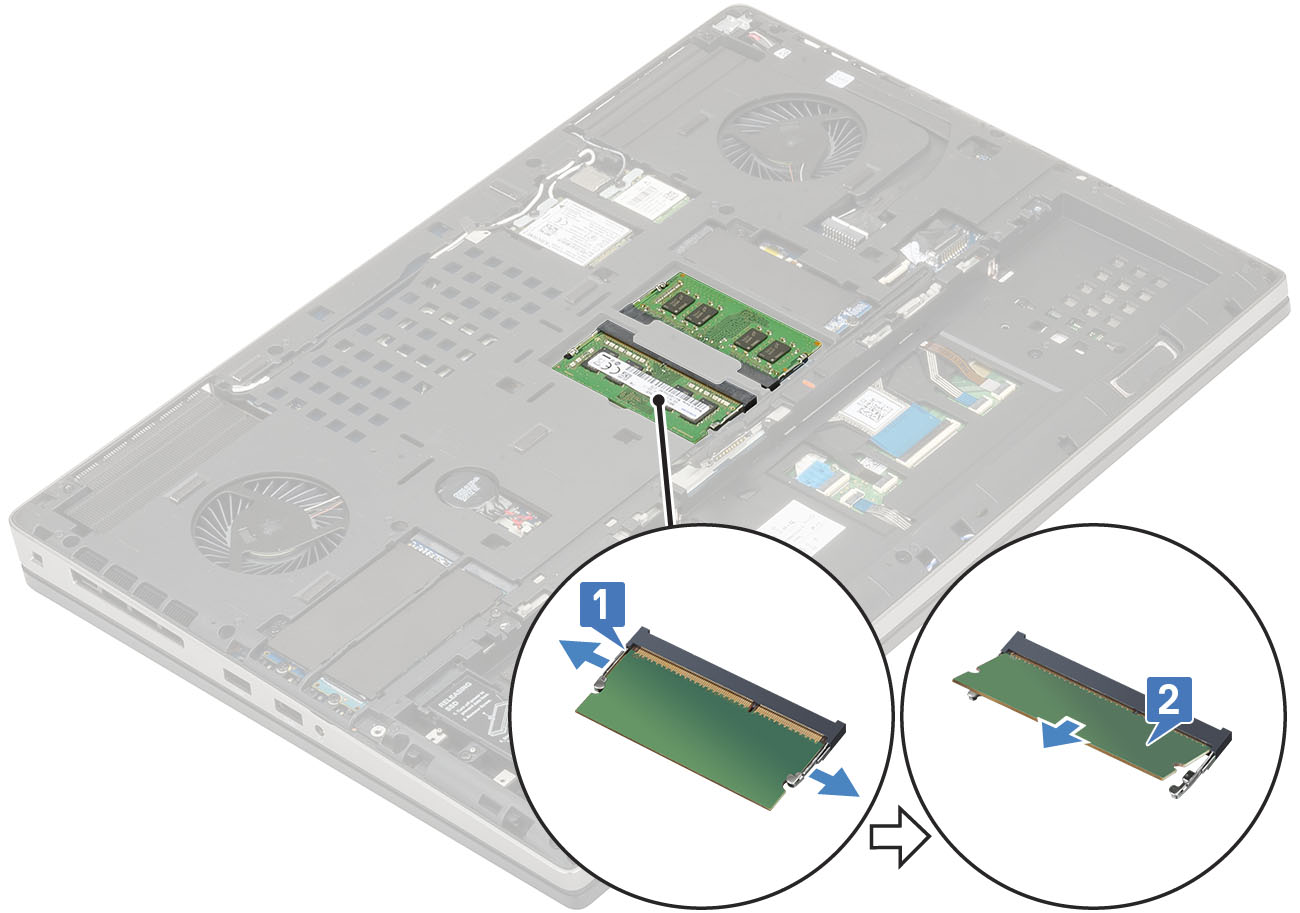
Træk i metalclipsene på den korte side af DIMM-hukommelsen, indtil modulet springer op i ret vinkel mod stikket [1].
-
Løft DIMM-hukommelsesmodulet ud af computeren [2].
-
Instruktioner inden fjernelse af harddisken:
-
Under installation eller fjernelse af hardware skal du altid sikre, at alle data er blevet korrekt sikkerhedskopieret
-
Frakobl eventuelle telefon-, netværks- eller USB-kabler fra computeren.
-
Frakobl computeren og alle tilsluttede enheder fra de stikkontakter, de er sluttet til.
-
Fjern systemdækslet og batteriet.
-
-
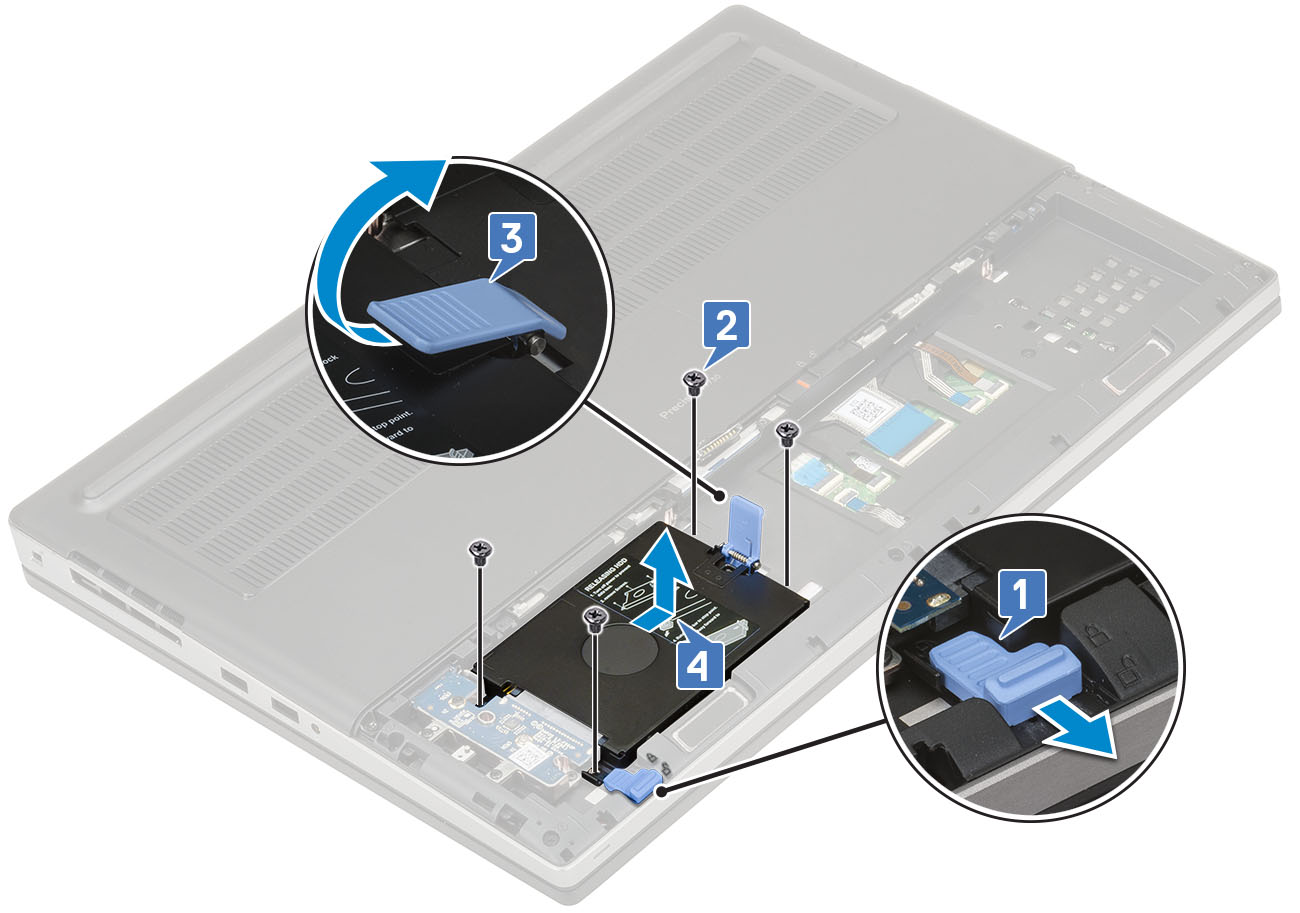
Med computeren liggende på låget skal du skubbe harddiskens frigørelseslås til oplåst position [1], fjerne de fire skruer fra hvert hjørne [1] på harddiskbeslaget [2], dreje tappen for enden af beslaget [3] og derefter skubbe harddiskbeslaget ind i midten af kabinettet og løfte det op og væk fra computeren [4].
-
Fjern de fire skruer, der fastgør harddisken til beslaget, og løft harddisken ud af beslaget.

-
Instruktioner inden fjernelse af solid state-drevet (SSD):
-
Under installation eller fjernelse af hardware skal du altid sikre, at alle data er blevet korrekt sikkerhedskopieret
-
Frakobl eventuelle telefon-, netværks- eller USB-kabler fra computeren.
-
Frakobl computeren og alle tilsluttede enheder fra de stikkontakter, de er sluttet til.
-
Fjern systemdækslet og batteriet.
-
-
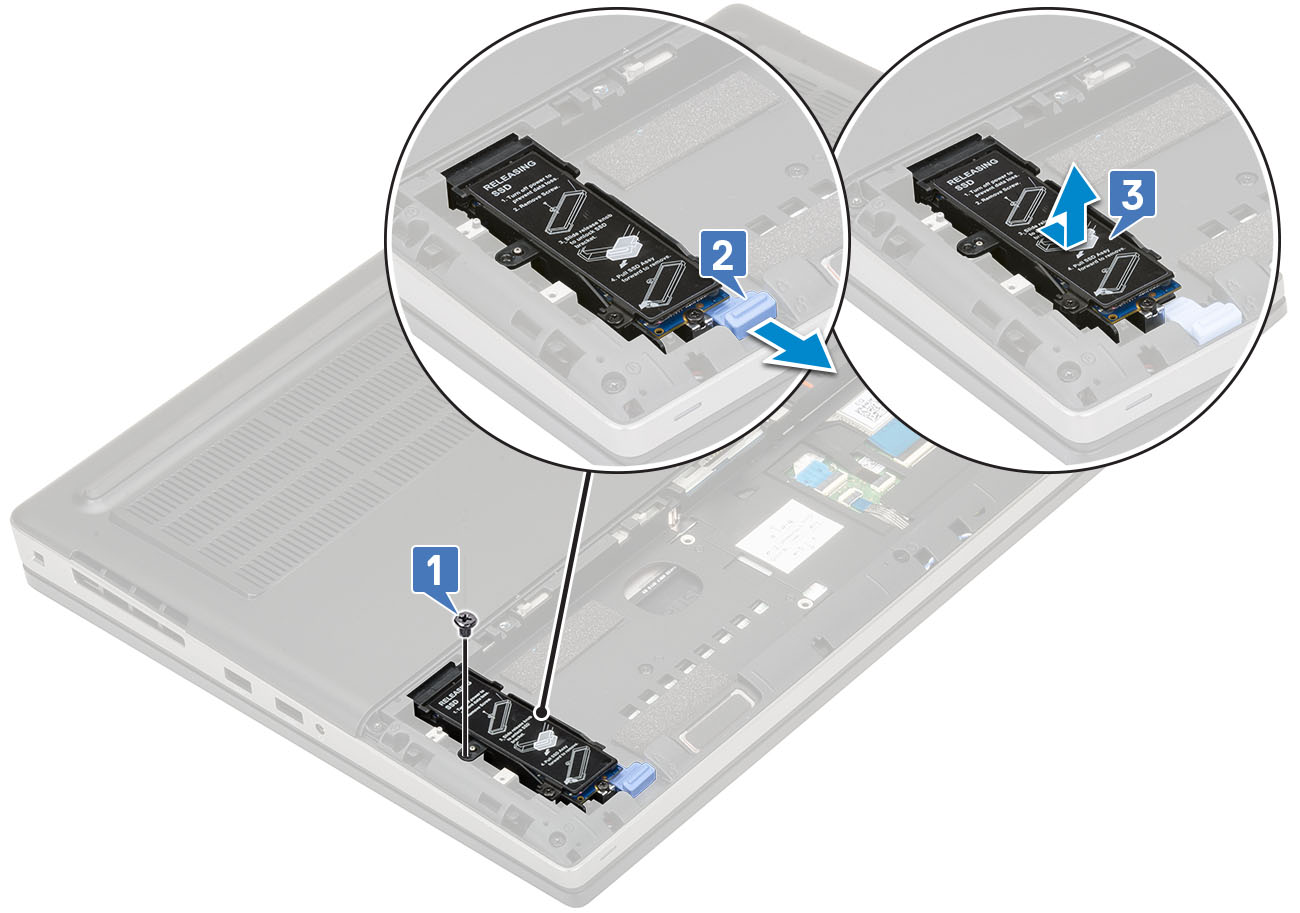
Hvis du vil fjerne SSD'et, når det er placeret i slot 4, skal du fjerne skruen, der fastgør enden af SSD-modulet til bundkortet [1], trække i frigørelseslåsen for at låse SSD-modulet [2] op og fjerne SSD-modulet fra computeren [3].
-
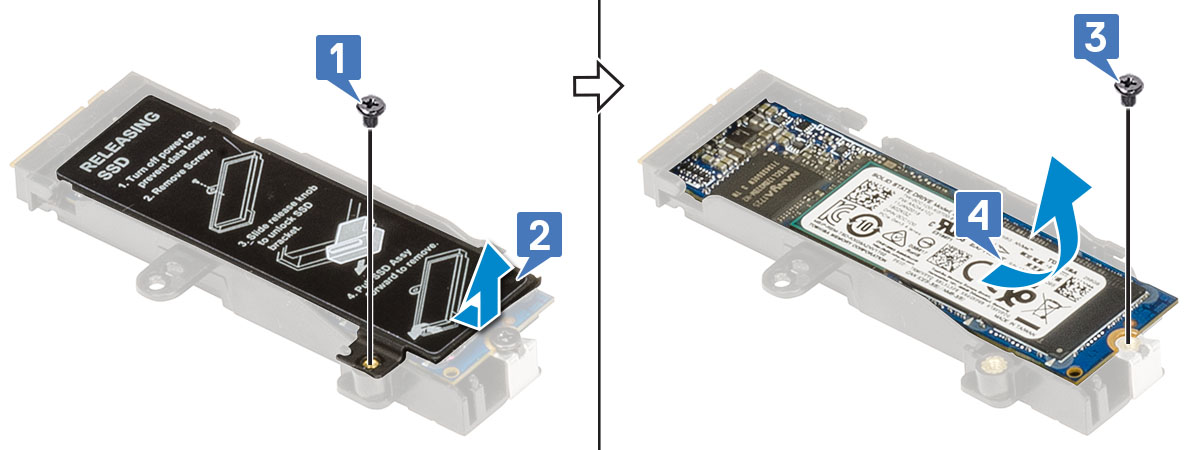
Fjern SSD'et fra SSD-modulet ved at fjerne den ene skrue, der fastgør den termiske plade til modulet [1]. Fjern den termiske plade, og fjern den ene skrue, der fastgør SSD'et [3] til modulet, og løft SSD'et op og ud af modulet [4].
-
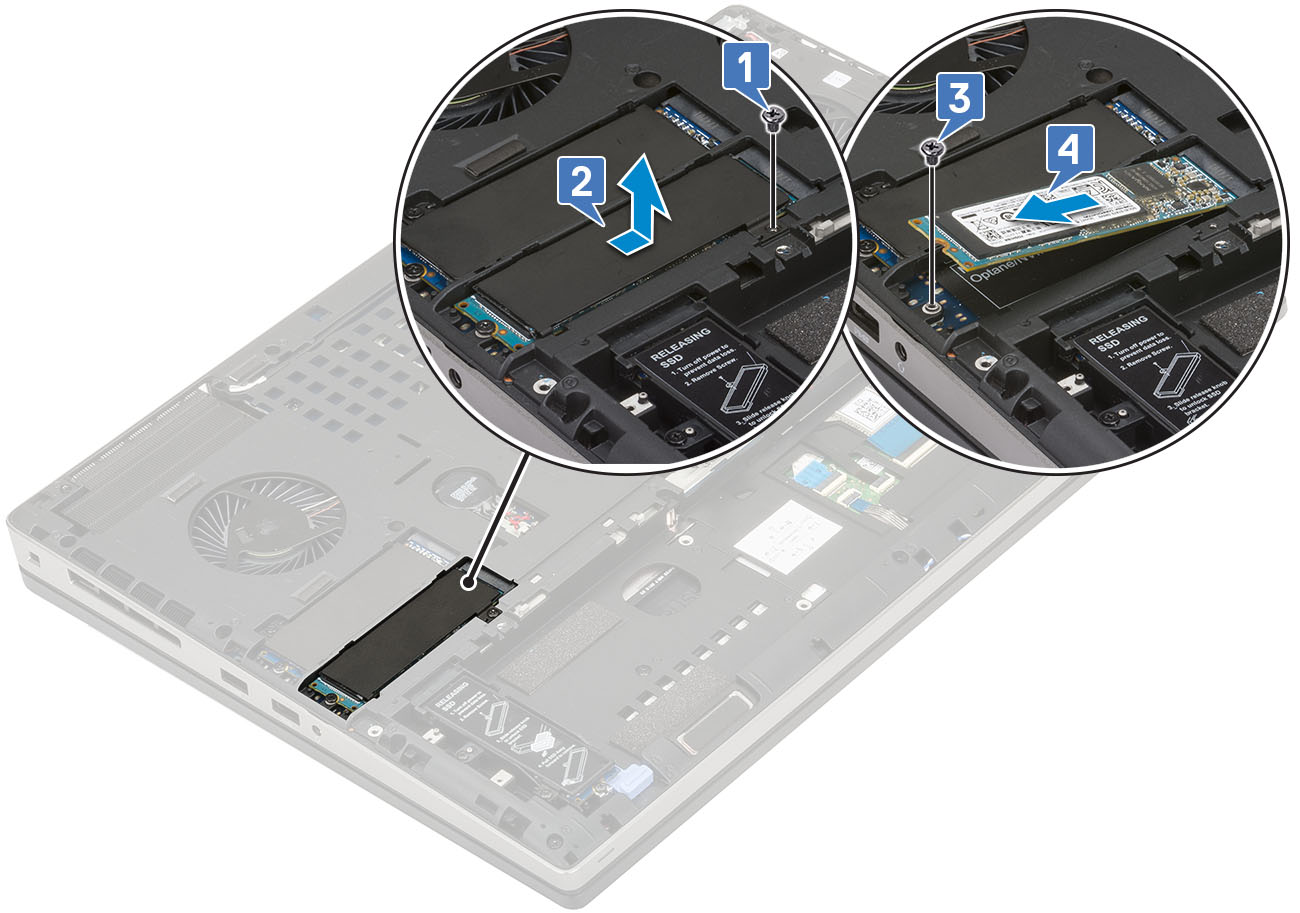
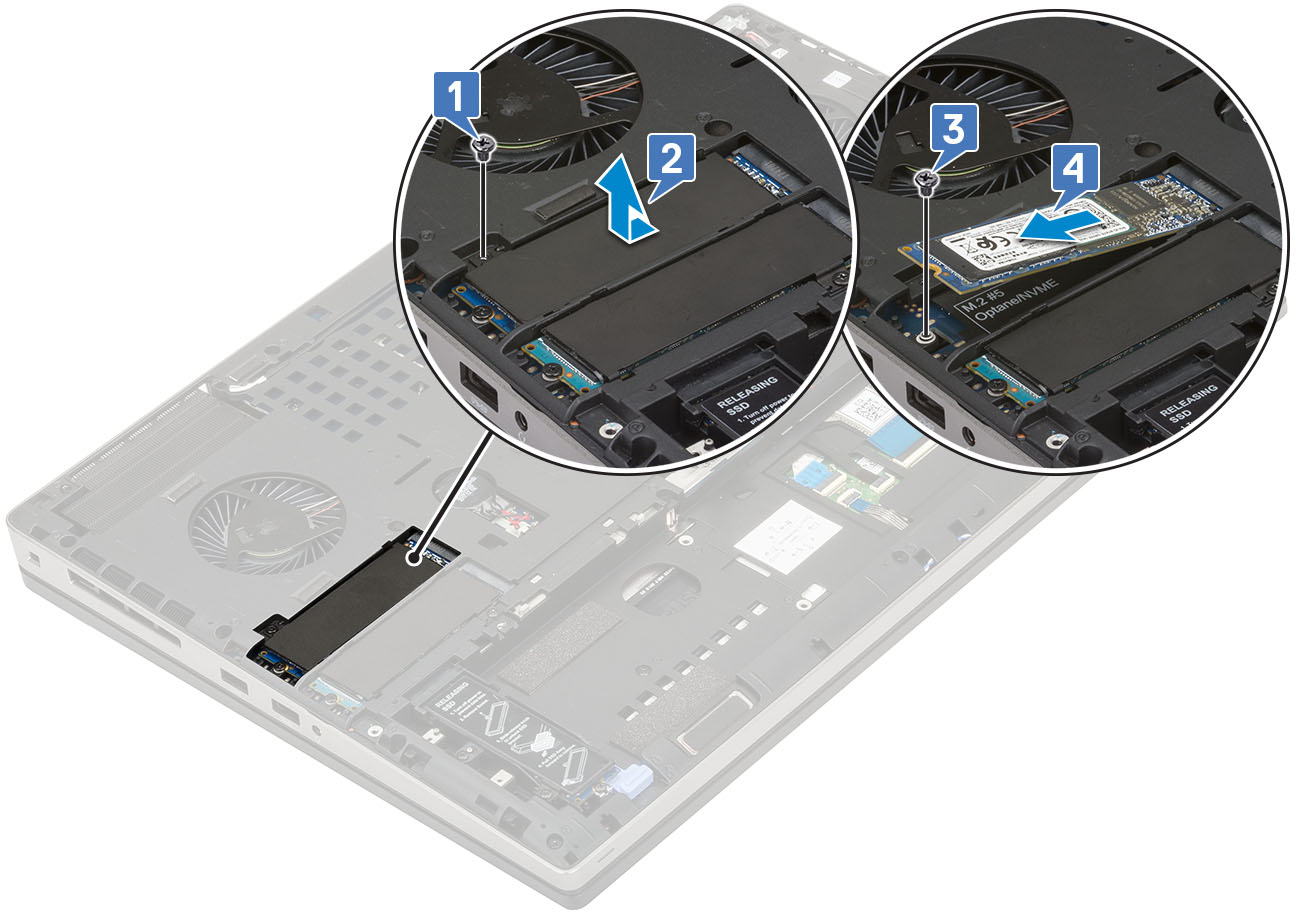
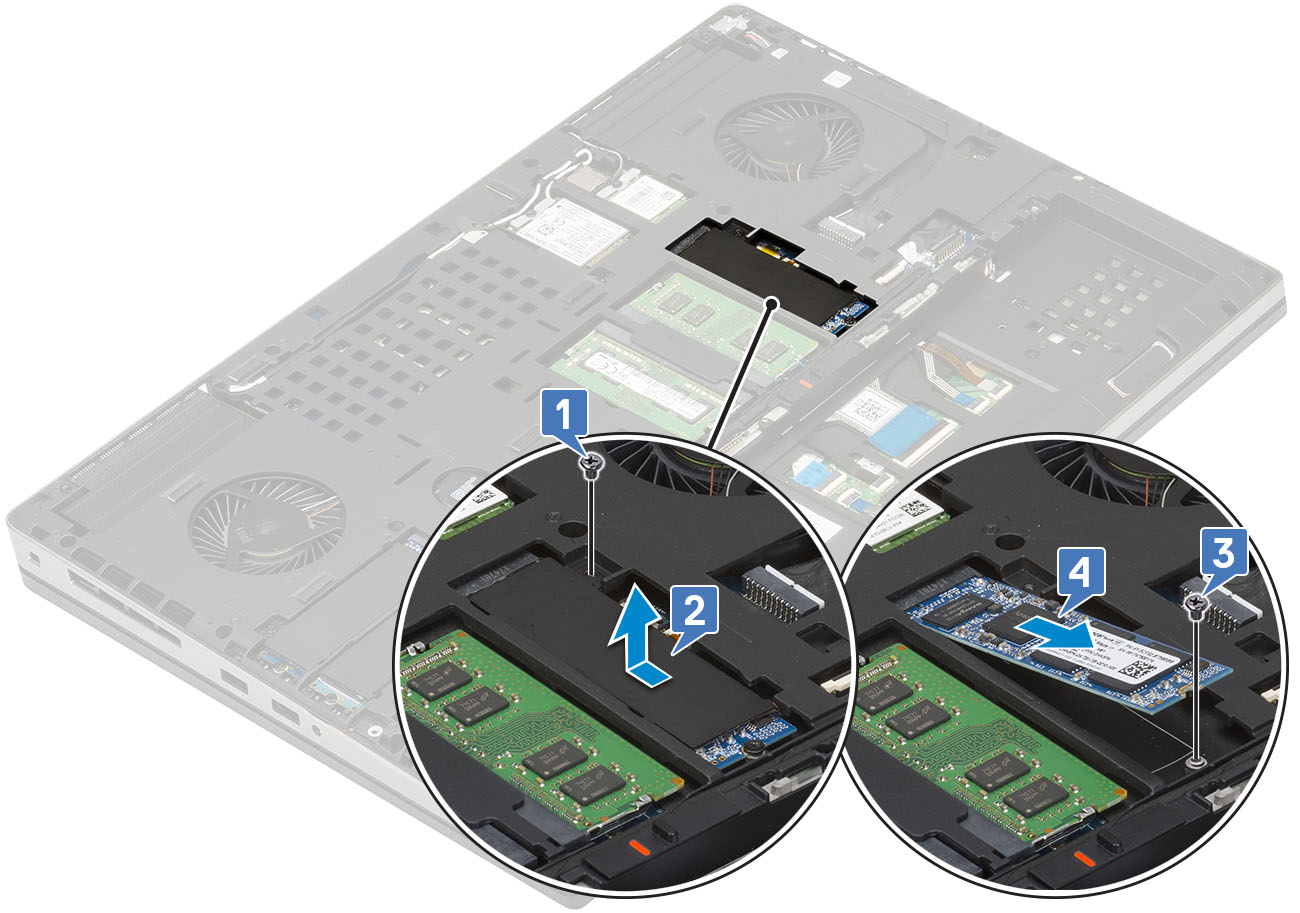
Hvis du vil fjerne SSD'et, når det er placeret i slot 3, 5 eller 6, skal du fjerne skruen, der fastgør enden af den termiske plade til bundkortet [1], fjerne den termiske plade [2]. Fjern den ene skrue, der fastgør SSD'et til bundkortet [3], og fjern SSD'et fra computeren [4].
-
Instruktioner inden fjernelse af SD-kortet:
-
Under installation eller fjernelse af hardware skal du altid sikre, at alle data er blevet korrekt sikkerhedskopieret
-
Frakobl eventuelle telefon-, netværks- eller USB-kabler fra computeren.
-
Frakobl computeren og alle tilsluttede enheder fra de stikkontakter, de er sluttet til.
-
-
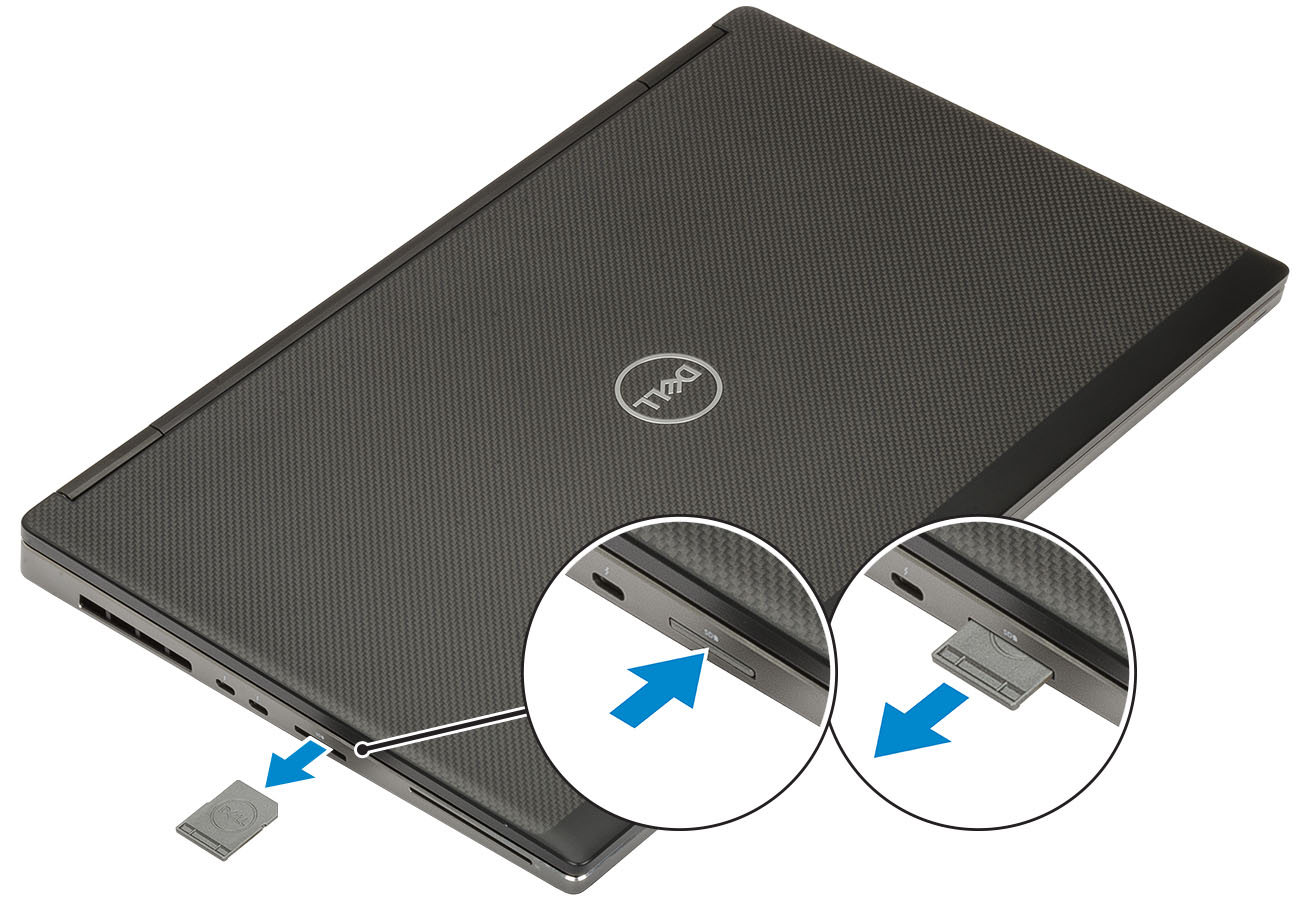
Skub SD-kortet længere ind i maskinen og frigør det. Når det springer ud af siden af computeren, skal du tage fat i den og trække den helt ud af maskinen.
Hvis du har brug for yderligere hjælp, skal du kontakte teknisk support.
| Kontakt os |