Посібник з видалення демонтажу OptiPlex 3080 Micro Form Factor (MFF) для змінного блоку клієнта (CRU)
Summary: Ці посібники крок за кроком проведуть вас через безпечне видалення деталей, які вважаються CRU (замінюваним користувачем) мікроформ-фактора (MFF) OptiPlex 3080. (CRU – це частини системи, для видалення або заміни яких не повинен потрібен інженер.) Посібник містить ілюстрації з посиланням на те, про що йдеться. ...
Instructions
Зміст:
Керівництво по видаленню
Якщо цей посібник не охоплює те, що ви збираєтеся зробити, зверніться до Системного посібника.
У статті нижче представлена інформація про безпечні методи, які слід враховувати перед роботою з електрообладнанням.
Інструкція по видаленню
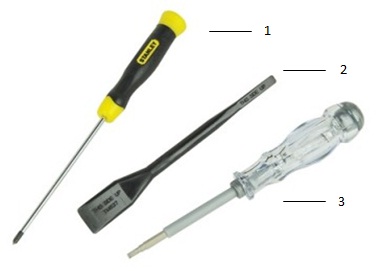
| 1 | Маленька хрестоподібна викрутка | 2 | Пластиковий писар |
| 3 | Маленька плоска викрутка |
-
Інструкції перед зняттям бічної кришки:
-
Під час встановлення або видалення будь-якого обладнання завжди переконайтеся, що всі дані мають належну резервну копію.
-
Від'єднайте всі телефонні, мережеві або USB-кабелі від комп'ютера.
-
Від'єднайте комп'ютер і всі підключені пристрої від електричних розеток.
-
-
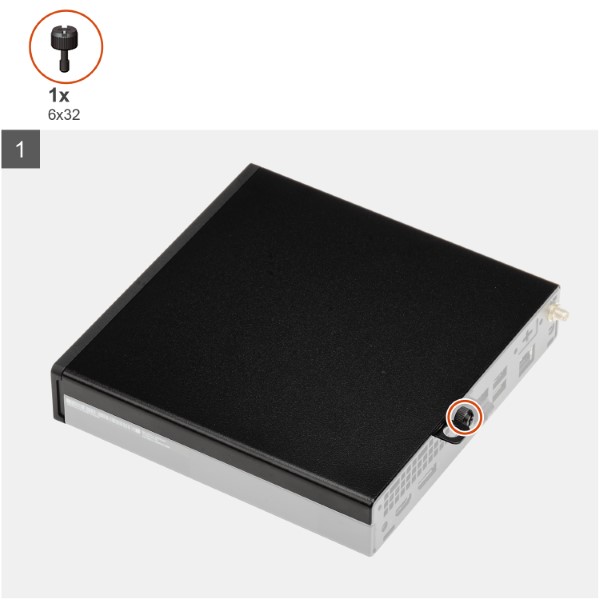
Покладіть систему на бік панеллю доступу догори та послабте гвинт на задній панелі системи [1].
-
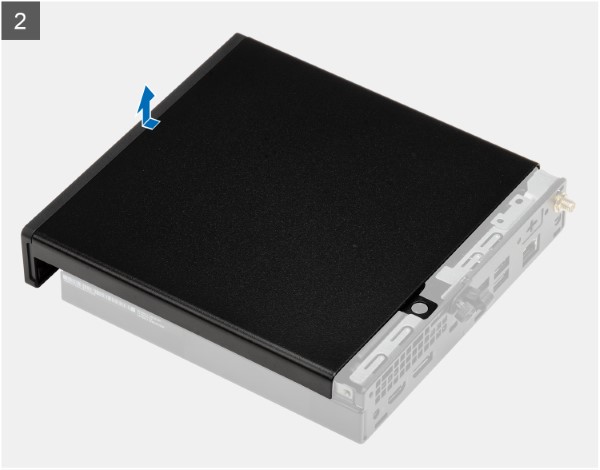
Посуньте панель доступу до передньої частини комп'ютера та підніміть кришку подалі від комп'ютера.
-
Інструкції з попереднього зняття перед зняттям передньої панелі:
-
Під час встановлення або видалення будь-якого обладнання завжди переконайтеся, що всі дані мають належну резервну копію.
-
Від'єднайте всі телефонні, мережеві або USB-кабелі від комп'ютера.
-
Від'єднайте комп'ютер і всі підключені пристрої від електричних розеток.
-
Зніміть бічну кришку.
-
-
Створення іміджу.
-
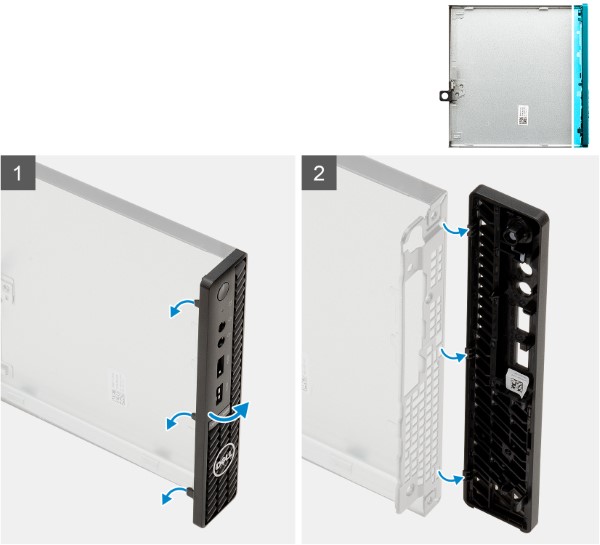
Підніміть фіксуючі язички [1], щоб звільнити передню панель від комп'ютера.
-
Злегка потягніть передню панель, а потім обережно поверніть [2], щоб звільнити інші виступи.
-
Зніміть передню рамку з комп'ютера.
-
Інструкції перед зняттям вентилятора в зборі:
-
Під час встановлення або видалення будь-якого обладнання завжди переконайтеся, що всі дані мають належну резервну копію.
-
Від'єднайте всі телефонні, мережеві або USB-кабелі від комп'ютера.
-
Від'єднайте комп'ютер і всі підключені пристрої від електричних розеток.
-
Зніміть бічну кришку.
-
-
Створення іміджу.
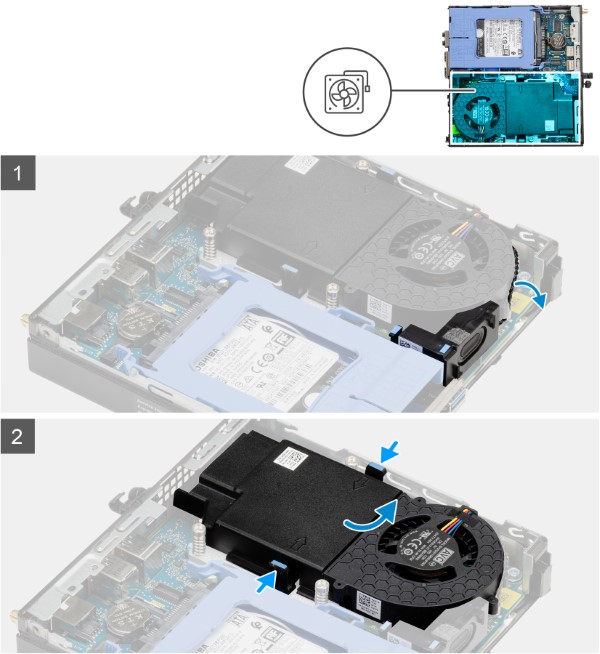
-
Від'єднайте кабель динаміка від направляючої [1] на вузлі вентилятора.
-
Натисніть сині язички з обох боків вентилятора та посуньте, щоб підняти вентилятор, щоб звільнити його від системи.
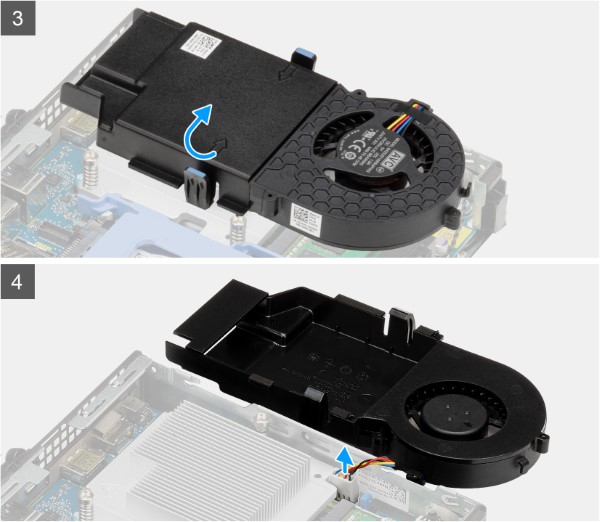
-
Переверніть вузол вентилятора.
-
Від'єднайте кабель вентилятора від роз'єму на системній платі. Підніміть вузол вентилятора з системи.
-
Інструкції з попереднього видалення перед вийманням 2,5-дюймового жорсткого диска (HDD):
-
Під час встановлення або видалення будь-якого обладнання завжди переконайтеся, що всі дані мають належну резервну копію.
-
Від'єднайте всі телефонні, мережеві або USB-кабелі від комп'ютера.
-
Від'єднайте комп'ютер і всі підключені пристрої від електричних розеток.
-
Зніміть бічну кришку.
-
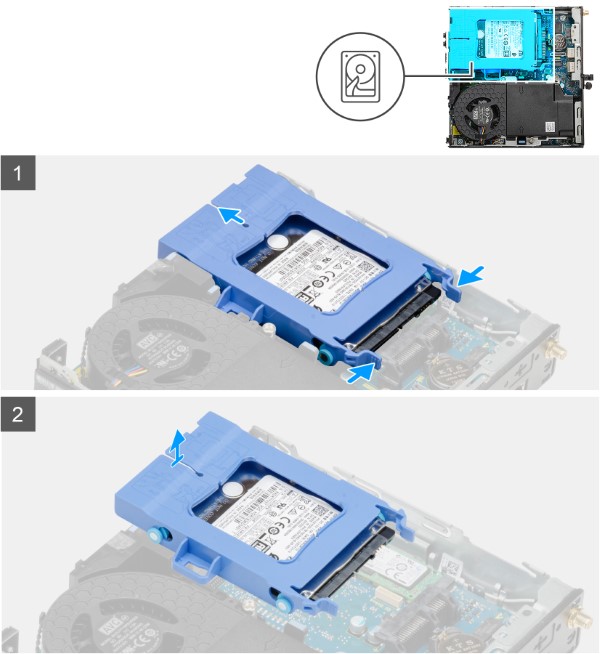
- Зніміть вузол жорсткого диска:
-
Від'єднайте кабель передачі даних і живлення від жорсткого диска.
-
Натисніть фіксатори на вузлі жорсткого диска та посуньте його до передньої частини системи, щоб від'єднати його від роз'єму на системній платі.
-
Підніміть блок жорсткого диска [2] з комп'ютера.
-
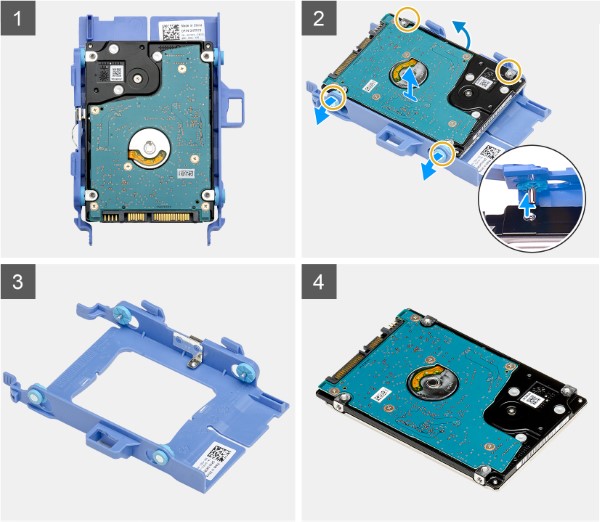
- Зніміть кронштейн жорсткого диска:
-
Потягніть за одну сторону кронштейна жорсткого диска, щоб від'єднати штифти на кронштейні від пазів на диску.
-
Підніміть жорсткий диск з кронштейна.
-
-
Інструкції з попереднього видалення перед вийманням твердотільного накопичувача (SSD) M.2 2230 PCIe:
-
Під час встановлення або видалення будь-якого обладнання завжди переконайтеся, що всі дані мають належну резервну копію.
-
Від'єднайте всі телефонні, мережеві або USB-кабелі від комп'ютера.
-
Від'єднайте комп'ютер і всі підключені пристрої від електричних розеток.
-
Зніміть бічну кришку та жорсткий диск у зборі.
-
-
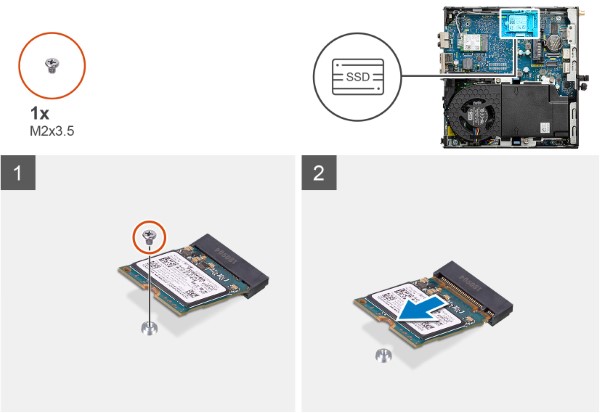
Відкрутіть гвинт (M2x3.5), який кріпить твердотільний накопичувач до системної плати.
-
Посуньте та підніміть твердотільний накопичувач із системної плати.
-
Інструкції перед видаленням перед видаленням пам'яті:
-
Під час встановлення або видалення будь-якого обладнання завжди переконайтеся, що всі дані мають належну резервну копію.
-
Від'єднайте всі телефонні, мережеві або USB-кабелі від комп'ютера.
-
Від'єднайте комп'ютер і всі підключені пристрої від електричних розеток.
-
Зніміть бічну кришку та жорсткий диск у зборі.
-
-
Створення іміджу.
-
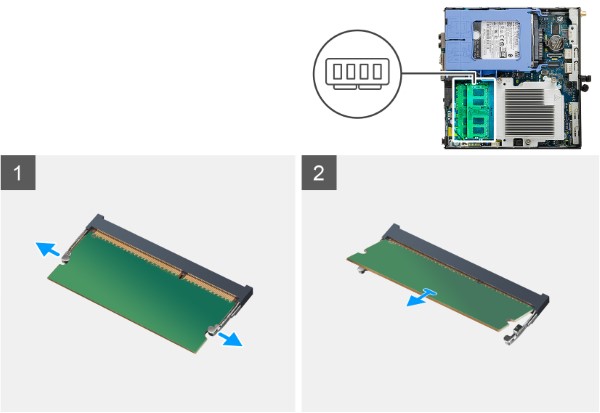
Потягніть фіксатори з обох боків модуля пам'яті, доки модуль пам'яті не з'явиться.
-
Посуньте та вийміть модуль пам'яті з гнізда модуля пам'яті.
-
Інструкції з попереднього видалення перед вийманням карти WLAN:
-
Під час встановлення або видалення будь-якого обладнання завжди переконайтеся, що всі дані мають належну резервну копію.
-
Від'єднайте всі телефонні, мережеві або USB-кабелі від комп'ютера.
-
Від'єднайте комп'ютер і всі підключені пристрої від електричних розеток.
-
Зніміть бічну кришку та жорсткий диск у зборі.
-
-
Створення іміджу.
-
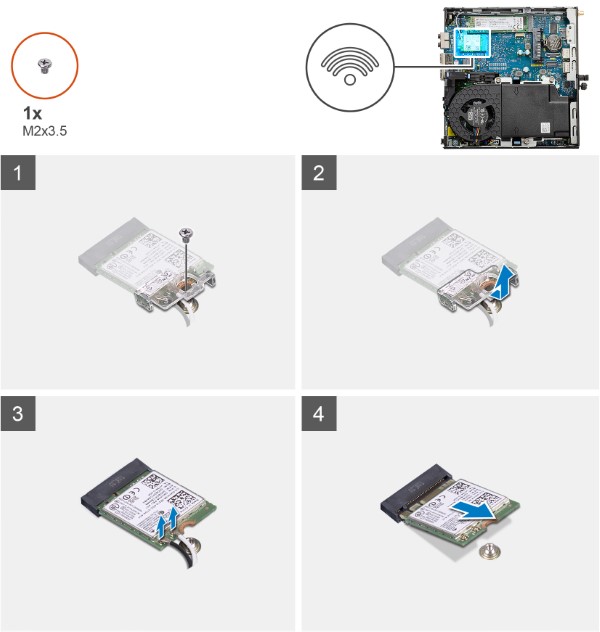
Відкрутіть гвинт (M2x3.5), який кріпить кронштейн карти WLAN до системної плати.
-
Посуньте та підніміть кронштейн карти WLAN подалі від карти WLAN.
-
Від'єднайте антенні кабелі від карти WLAN.
-
Посуньте та вийміть карту WLAN із роз'єму на системній платі.
-
Інструкції перед зняттям перед вийманням монетної батареї:
-
Під час встановлення або видалення будь-якого обладнання завжди переконайтеся, що всі дані мають належну резервну копію.
-
Від'єднайте всі телефонні, мережеві або USB-кабелі від комп'ютера.
-
Від'єднайте комп'ютер і всі підключені пристрої від електричних розеток.
-
Зніміть бічну кришку.
-
-
Створення іміджу.
-
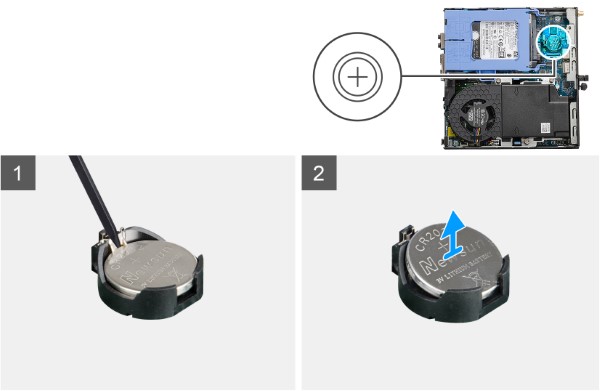
За допомогою пластикового писачка акуратно витягніть батарейку з таблетками з гнізда на системній платі.
-
Вийміть монетну батарею подалі від комп'ютера.
-
Інструкції перед зняттям внутрішніх динаміків:
-
Під час встановлення або видалення будь-якого обладнання завжди переконайтеся, що всі дані мають належну резервну копію.
-
Від'єднайте всі телефонні, мережеві або USB-кабелі від комп'ютера.
-
Від'єднайте комп'ютер і всі підключені пристрої від електричних розеток.
-
-
Створення іміджу.
-
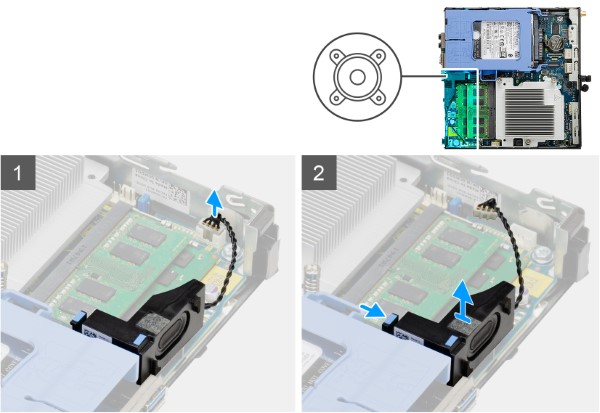
Від'єднуємо кабель динаміка від роз'єму на системній платі.
-
Натисніть на язичок і посуньте динамік разом із кабелем із гнізда на корпусі.