Om CSV-format
Summary: Følgende artikel indeholder oplysninger om CSV-formatet.
Instructions
 Om CSV-format
En CSV-fil er en fil med kommaseparerede værdier. Du kan oprette eller redigere en fil som denne med et hvilket som helst tekstredigerings- eller regnearksprogram, f.eks. Excel.
Du kan downloade dette eksempel på regneark  som udgangspunkt. Husk, at Office 365 kræver kolonneoverskrifter i første række, så erstat dem ikke med noget andet.
 Oprettelse af et CSV-dokument
Følg disse trin for at oprette et CSV-dokument:
-
Gem filen med et nyt navn, og angiv CSV-formatet.

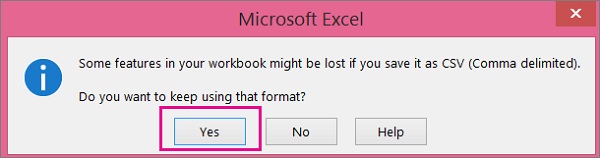
Når du gemmer filen, får du sandsynligvis en meddelelse om, at nogle funktioner i projektmappen går tabt, hvis du gemmer filen i CSV-format. Dette er okay.
-
Klik på Ja for at fortsætte.
 Tips til formatering af dit regneark
Har jeg brug for de samme kolonneoverskrifter som i eksempelregnearket?
Eksempelregnearket indeholder kolonneoverskrifter i første række. Disse rubrikker er obligatoriske. For hver bruger, du vil føje til Office 365, skal du oprette en række under overskriften. Hvis du tilføjer, ændrer eller sletter nogen af kolonneoverskrifterne, kan Office 365 muligvis ikke oprette brugere ud fra oplysningerne i filen.
Hvad gør jeg, hvis jeg ikke har alle de oplysninger, der kræves for hver bruger?
Brugernavnet og visningsnavnet er påkrævet, og du kan ikke tilføje en ny bruger uden disse oplysninger. Hvis du ikke har nogle af de andre oplysninger, f.eks. faxen, kan du bruge et mellemrum plus et komma til at angive, at feltet skal forblive tomt.
Hvor lille eller stor kan regnearket være?
Regnearket skal have mindst to rækker. Den ene er til kolonneoverskrifterne (etiketten til kolonnen med brugerdata) og den anden til brugeren. Du kan ikke have mere end 251 rækker. Hvis du har brug for at importere mere end 250 brugere, kan du oprette mere end ét regneark.
Hvilke sprog kan jeg bruge?
Når du opretter regnearket, kan du angive kolonneetiketter for brugerdata på et hvilket som helst sprog eller tegn, men du må ikke ændre rækkefølgen af etiketterne som vist i eksemplet. Du kan derefter indtaste felterne ved hjælp af et hvilket som helst sprog eller tegn og gemme filen i Unicode- eller UTF-8-format.
Hvad hvis jeg tilføjer brugere fra forskellige lande eller områder?
Opret et separat regneark for hvert område. Du skal gennemgå guiden Tilføj flere brugere med hvert regneark, hvilket giver en enkelt placering af alle brugere, der er inkluderet i den fil, du arbejder med.
Er der en grænse for, hvor mange tegn jeg kan bruge?
I følgende tabel vises kolonnenavnene for brugerdata og den maksimale tegnlængde for hver i eksempelregnearket.
|
Kolonneetiket for brugerdata |
Maksimal tegnlængde |
|---|---|
|
Brugernavn (påkrævet) |
79 inklusive at-tegnet (@) i formatet name@domain.<udvidelse>.
|
|
Fornavn |
64 |
|
Efternavn |
64 |
|
Vist navn (påkrævet) |
256 |
|
Jobtitel |
64 |
|
Afdeling |
64 |
|
Kontornummer |
128 |
|
Kontortelefon |
64 |
|
Mobiltelefon |
64 |
|
Fax |
64 |
|
Adresse |
1023 |
|
By |
128 |
|
Stat eller provins |
128 |
|
Postnummer |
40 |
|
Land eller region |
128 |