Informationen zum CSV-Format
Summary: Der folgende Artikel enthält Informationen über das CSV-Format.
Instructions
 Informationen zum CSV-Format
Eine CSV-Datei ist eine Datei mit Werten, die durch Komma getrennt werden. Sie können eine solche Datei mit einem beliebigen Texteditor oder Tabellenkalkulationsprogramm erstellen oder bearbeiten, z. B. Excel.
Sie können diese Beispiel-Kalkulationstabelle  als Ausgangspunkt herunterladen. Denken Sie daran, dass für Office 365 Spaltenüberschriften in der ersten Zeile erforderlich sind, ersetzen Sie diese also nicht durch etwas anderes.
 Erstellen eines CSV-Dokuments
Gehen Sie folgendermaßen vor, um ein CSV-Dokument zu erstellen:
-
Speichern Sie die Datei mit einem neuen Namen und wählen Sie das CSV-Format aus.

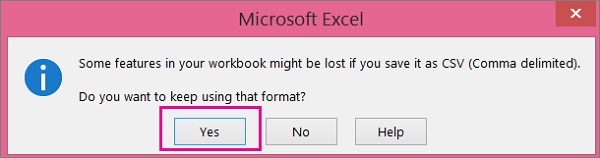
Wenn Sie die Datei speichern, wird Ihnen wahrscheinlich eine Eingabeaufforderung angezeigt, die besagt, dass einige Funktionen in Ihrer Arbeitsmappe verloren gehen, wenn Sie die Datei im CSV-Format speichern. Das ist in Ordnung.
-
Klicken Sie auf Yes, um fortzufahren.
 Tipps für die Formatierung Ihrer Kalkulationstabelle
Benötige ich dieselben Spaltenüberschriften wie in der Beispiel-Kalkulationstabelle?
Die Beispiel-Kalkulationstabelle enthält in der ersten Zeile Spaltenüberschriften. Diese Überschriften sind erforderlich. Erstellen Sie für jeden Nutzer, den Sie zu Office 365 hinzufügen möchten, eine Zeile unter der Überschrift. Wenn Sie Spaltenüberschriften hinzufügen, ändern oder löschen, kann Office 365 aus den Informationen in der Datei möglicherweise keine Nutzer erstellen.
Was passiert, wenn ich nicht über alle erforderlichen Informationen für jeden Nutzer verfüge?
Der Nutzername und der Anzeigename sind erforderlich. Sie können ohne diese Informationen keinen neuen Nutzer hinzufügen. Wenn Ihnen einige der anderen Informationen fehlen, z. B. die Faxnummer, können Sie ein Leerzeichen und ein Komma verwenden, um anzugeben, dass das Feld leer bleiben soll.
Wie klein oder groß kann die Kalkulationstabelle sein?
Die Kalkulationstabelle muss über mindestens zwei Zeilen verfügen. Eine ist für die Spaltenüberschriften (die Spaltenbeschriftung für die Nutzerdaten) und eine für den Nutzer. Es dürfen nicht mehr als 251 Zeilen vorhanden sein. Wenn Sie mehr als 250 Nutzer importieren müssen, können Sie mehr als eine Kalkulationstabelle erstellen.
Welche Sprachen kann ich verwenden?
Wenn Sie Ihre Kalkulationstabelle erstellen, können Sie die Spaltenbeschriftungen für die Nutzerdaten in jeder Sprache und mit allen Zeichen eingeben. Sie dürfen jedoch die Reihenfolge der Beschriftungen, wie im Beispiel gezeigt, nicht ändern. Sie können dann die Einträge in den Feldern in einer beliebigen Sprache oder mit beliebigen Zeichen erstellen und Ihre Datei im Unicode- oder UTF-8-Format speichern.
Was passiert, wenn ich Nutzer aus verschiedenen Ländern oder Regionen hinzufüge?
Erstellen Sie für jede Region eine separate Kalkulationstabelle. Sie müssen für jede Kalkulationstabelle den Assistenten zum Massenhinzufügen von Nutzern schrittweise durchlaufen und einen Standort für alle in der jeweiligen Datei enthaltenen Nutzer angeben.
Gibt es eine Begrenzung für die Anzahl der Zeichen, die ich verwenden kann?
Die folgende Tabelle zeigt die Spaltenbeschriftungen für die Nutzerdaten und die maximale Zeichenlänge für jedes Element in der Beispiel-Kalkulationstabelle.
|
Spaltenbeschriftung für die Nutzerdaten |
Maximale Zeichenlänge |
|---|---|
|
Nutzername (erforderlich) |
79 einschließlich des at-Zeichens (@) im Format name@domain.<Verlängerung>.
|
|
Vorname |
64 |
|
Nachname |
64 |
|
Anzeigename (erforderlich) |
256 |
|
Stellenbezeichnung |
64 |
|
Abteilung |
64 |
|
Büronummer |
128 |
|
Bürotelefonnummer |
64 |
|
Mobiltelefonnummer |
64 |
|
Fax |
64 |
|
Adresse |
1023 |
|
Stadt |
128 |
|
Bundesland oder Provinz |
128 |
|
Postleitzahl |
40 |
|
Land oder Region |
128 |