À propos du format CSV
Summary: L’article suivant fournit des informations concernant le format CSV.
Instructions
 À propos du format CSV
Un fichier CSV est un fichier avec des valeurs séparées par des virgules. Vous pouvez créer ou modifier un fichier comme celui-ci avec n’importe quel éditeur de texte ou tableur, comme Excel.
Vous pouvez télécharger cet exemple de tableur  comme point de départ. N’oubliez pas qu’Office 365 nécessite des en-têtes de colonne dans la première ligne, ne les remplacez pas par autre chose.
 Création d’un document CSV
Pour créer un document CSV, procédez comme suit :
-
Enregistrez le fichier avec un nouveau nom et indiquez le format CSV.

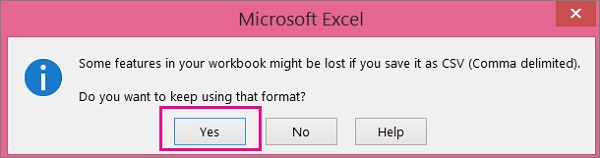
Lorsque vous enregistrez le fichier, vous recevrez probablement une invite indiquant que certaines fonctionnalités de votre classeur seront perdues si vous enregistrez le fichier au format CSV. C’est normal.
-
Cliquez sur Yes pour continuer.
 Conseils pour formater votre tableur
Ai-je besoin des mêmes en-têtes de colonne que dans l’exemple de tableur ?
L’exemple de tableur contient les en-têtes de colonne de la première ligne. Ces en-têtes sont obligatoires. Pour chaque utilisateur que vous souhaitez ajouter à Office 365, créez une ligne sous l’en-tête. Si vous ajoutez, modifiez ou supprimez l’un des en-têtes de colonne, Office 365 peut ne pas être en mesure de créer des utilisateurs à partir des informations contenues dans le fichier.
Que se passe-t-il si je ne dispose pas de toutes les informations requises pour chaque utilisateur ?
Le nom d’utilisateur et le nom d’affichage sont obligatoires, et vous ne pouvez pas ajouter de nouvel utilisateur sans ces informations. Si vous ne disposez pas d’autres informations, telles que le fax, vous pouvez utiliser un espace plus une virgule pour indiquer que le champ doit rester vide.
Quelle doit être la taille du tableur ?
Le tableur doit comporter au moins deux lignes. Une pour les en-têtes de colonne (le libellé de colonne des données utilisateur) et l’autre pour l’utilisateur. Impossible d’aller au-delà de 251 lignes. Si vous avez besoin d’importer plus de 250 utilisateurs, vous pouvez créer plusieurs tableurs.
Quelles langues puis-je utiliser ?
Lorsque vous créez votre tableur, vous pouvez saisir des libellés de colonne de données utilisateur dans n’importe quels caractères ou langues, mais vous ne devez pas modifier l’ordre des libellés, comme illustré dans l’exemple. Vous pouvez ensuite effectuer des entrées dans les champs, à l’aide de n’importe quels caractères ou langues, et enregistrer votre fichier au format Unicode ou UTF-8.
Que se passe-t-il si j’ajoute des utilisateurs provenant de différents pays ou régions ?
Créez un tableur distinct pour chaque zone. Vous devrez suivre les étapes indiquées par l’Assistant d’ajout d’utilisateurs en bloc avec chaque tableur, en fournissant un emplacement unique de tous les utilisateurs inclus dans le fichier avec lequel vous travaillez.
Y a-t-il un nombre maximal de caractères que je peux utiliser ?
Le tableau suivant présente les libellés des colonnes de données utilisateur et la longueur maximale de caractères pour chacun des tableurs de l’exemple.
|
Libellé de colonne des données utilisateur |
Longueur maximale des caractères |
|---|---|
|
Nom d’utilisateur (obligatoire) |
79 y compris le signe arobase (@), au format name@domain.<prolongation>.
|
|
First Name (Prénom) |
64 |
|
Last Name (Nom) |
64 |
|
Nom d’affichage (obligatoire) |
256 |
|
Intitulé du poste |
64 |
|
Service |
64 |
|
Numéro de bureau |
128 |
|
Téléphone de bureau |
64 |
|
Téléphone portable |
64 |
|
Fax |
64 |
|
Adresse |
1 023 |
|
Ville |
128 |
|
État ou province |
128 |
|
ZIP ou code postal |
40 |
|
Pays ou région |
128 |