Over CSV-indeling
Summary: Het volgende artikel bevat informatie over de CSV-indeling.
Instructions
 Over CSV-indeling
Een CSV-bestand is een bestand met door komma's gescheiden waarden. U kunt een dergelijk bestand maken of bewerken met elke teksteditor of spreadsheetprogramma, zoals Excel.
U kunt deze voorbeeldspreadsheet  downloaden als startpunt. Vergeet niet dat Office 365 kolomkoppen in de eerste rij vereist, dus vervang ze niet door iets anders.
 Een CSV-document maken
Volg deze stappen om een CSV-document te maken:
-
Sla het bestand op met een nieuwe naam en geef de CSV-indeling op.

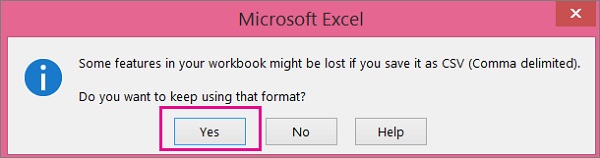
Wanneer u het bestand opslaat, krijgt u waarschijnlijk een prompt dat sommige functies in uw werkmap verloren gaan als u het bestand in CSV-indeling opslaat. Dit is oké.
-
Klik op Yes om verder te gaan.
 Tips voor het opmaken van uw spreadsheet
Heb ik dezelfde kolomkoppen nodig als in de voorbeeldspreadsheet?
De voorbeeldspreadsheet bevat kolomkoppen in de eerste rij. Deze rubrieken zijn verplicht. Voor elke gebruiker die u wilt toevoegen aan Office 365, maakt u een rij onder de kop. Als u een van de kolomkoppen toevoegt, wijzigt of verwijdert, kan Office 365 mogelijk geen gebruikers maken op basis van de informatie in het bestand.
Wat moet ik doen als ik niet alle informatie heb die nodig is voor elke gebruiker?
De gebruikersnaam en weergavenaam zijn vereist en u kunt geen nieuwe gebruiker toevoegen zonder deze informatie. Als u niet beschikt over een aantal van de andere gegevens, zoals de fax, kunt u een spatie en een komma gebruiken om aan te geven dat het veld leeg moet blijven.
Hoe klein of groot mag de spreadsheet zijn?
De spreadsheet moet minimaal twee rijen bevatten. Eén is voor de kolomkoppen (het kolomlabel voor gebruikersgegevens) en één voor de gebruiker. U kunt niet meer dan 251 rijen hebben. Als u meer dan 250 gebruikers moet importeren, kunt u meer dan één spreadsheet maken.
Welke talen kan ik gebruiken?
Wanneer u uw spreadsheet maakt, kunt u kolomlabels voor gebruikersgegevens invoeren in elke taal of teken, maar u mag de volgorde van de labels niet wijzigen, zoals weergegeven in het voorbeeld. U kunt vervolgens gegevens invoeren in de velden, met elke taal of teken, en uw bestand opslaan in een Unicode- of UTF-8-indeling.
Wat moet ik doen als ik gebruikers uit verschillende landen of regio's toevoeg?
Maak een aparte spreadsheet voor elk gebied. U moet de wizard Gebruikers bulksgewijs toevoegen met elke spreadsheet doorlopen, waarbij u één locatie opgeeft van alle gebruikers die zijn opgenomen in het bestand waarmee u werkt.
Is er een limiet aan het aantal tekens dat ik kan gebruiken?
In de volgende tabel worden de kolomlabels voor gebruikersgegevens en de maximale tekenlengte voor elk teken in de voorbeeldspreadsheet weergegeven.
|
Kolomlabel Gebruikersgegevens |
Maximale tekenlengte |
|---|---|
|
Gebruikersnaam (vereist) |
79 inclusief het at-teken (@), in het formaat name@domain.<verlenging>.
|
|
Voornaam |
64 |
|
Achternaam |
64 |
|
Weergavenaam (vereist) |
256 |
|
Functietitel |
64 |
|
Departement |
64 |
|
Kantoornummer |
128 |
|
Telefoon op kantoor |
64 |
|
Mobiele telefoon |
64 |
|
Fax |
64 |
|
Adres |
1023 |
|
Plaats |
128 |
|
Staat of provincie |
128 |
|
Postcode |
40 |
|
Land of regio |
128 |