Om CSV-format
Summary: Følgende artikkel inneholder informasjon om CSV-formatet.
Instructions
 Om CSV-format
En CSV-fil er en fil med kommaseparerte verdier. Du kan opprette eller redigere en slik fil med et hvilket som helst tekstredigeringsprogram eller regnearkprogram, for eksempel Excel.
Du kan laste ned dette eksempelregnearket  som utgangspunkt. Husk at Office 365 krever kolonneoverskrifter i den første raden, så ikke erstatt dem med noe annet.
 Opprette et CSV-dokument
Hvis du vil opprette et CSV-dokument, gjør du følgende:
-
Lagre filen med et nytt navn, og angi CSV-formatet.

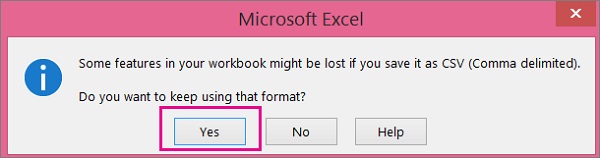
Når du lagrer filen, vil du sannsynligvis få en melding om at noen funksjoner i arbeidsboken vil gå tapt hvis du lagrer filen i CSV-format. Dette er greit.
-
Klikk på Ja for å fortsette.
 Tips for formatering av regnearket
Trenger jeg de samme kolonneoverskriftene som i eksempelregnearket?
Eksempelregnearket inneholder kolonneoverskrifter i den første raden. Disse overskriftene er obligatoriske. For hver bruker du vil legge til i Office 365, oppretter du en rad under overskriften. Hvis du legger til, endrer eller sletter noen av kolonneoverskriftene, kan det hende at Office 365 ikke kan opprette brukere fra informasjonen i filen.
Hva om jeg ikke har all informasjonen som kreves for hver bruker?
Brukernavn og visningsnavn er obligatorisk, og du kan ikke legge til en ny bruker uten denne informasjonen. Hvis du ikke har noen av de andre opplysningene, for eksempel faksen, kan du bruke et mellomrom pluss et komma for å angi at feltet skal forbli tomt.
Hvor lite eller stort kan regnearket være?
Regnearket må ha minst to rader. Den ene er for kolonneoverskriftene (kolonneetiketten for brukerdata) og én for brukeren. Du kan ikke ha mer enn 251 rader. Hvis du trenger å importere mer enn 250 brukere, kan du opprette mer enn ett regneark.
Hvilke språk kan jeg bruke?
Når du oppretter regnearket, kan du angi kolonneetiketter for brukerdata på alle språk eller tegn, men du må ikke endre rekkefølgen på etikettene, som vist i eksemplet. Du kan deretter lage oppføringer i feltene, ved hjelp av hvilket som helst språk eller tegn, og lagre filen i Unicode- eller UTF-8-format.
Hva om jeg legger til brukere fra forskjellige land eller områder?
Opprett et eget regneark for hvert område. Du må gå gjennom veiviseren for massetillegging av brukere for hvert regneark, og gi ett enkelt sted for alle brukerne som er inkludert i filen du arbeider med.
Er det en grense for hvor mange tegn jeg kan bruke?
Tabellen nedenfor viser kolonneetikettene for brukerdata og maksimal tegnlengde for hver av dem i eksempelregnearket.
|
Kolonneetikett for brukerdata |
Maksimal tegnlengde |
|---|---|
|
Brukernavn (obligatorisk) |
79 inkludert krøllalfaen (@), i formatet name@domain.<forlengelse>.
|
|
Fornavn |
64 |
|
Etternavn |
64 |
|
Visningsnavn (obligatorisk) |
256 |
|
Stillingstittel |
64 |
|
Departement |
64 |
|
Telefonnummer |
128 |
|
Kontortelefon |
64 |
|
Mobiltelefon |
64 |
|
Telefaks |
64 |
|
Adresse |
1023 |
|
By |
128 |
|
Stat eller provins |
128 |
|
Postnummer |
40 |
|
Land eller område |
128 |