Informacje o formacie CSV
Summary: Poniższy artykuł zawiera informacje na temat formatu CSV.
Instructions
 Informacje o formacie CSV
Plik CSV to plik z wartościami oddzielonymi przecinkami. Możesz utworzyć lub edytować taki plik za pomocą dowolnego edytora tekstu lub arkusza kalkulacyjnego, takiego jak Excel.
Możesz pobrać ten przykładowy arkusz  kalkulacyjny jako punkt wyjścia. Pamiętaj, że Office 365 wymaga nagłówków kolumn w pierwszym wierszu, więc nie zastępuj ich czymś innym.
 Tworzenie dokumentu CSV
Aby utworzyć dokument CSV, wykonaj następujące kroki:
-
Zapisz plik pod nową nazwą i określ format CSV.

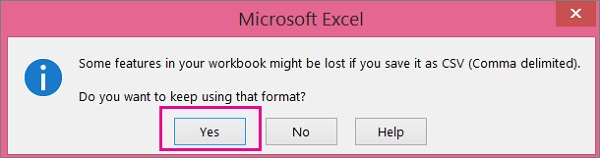
Po zapisaniu pliku prawdopodobnie zostanie wyświetlony monit informujący, że niektóre funkcje skoroszytu zostaną utracone, jeśli plik zostanie zapisany w formacie CSV. Nie ma w tym nic złego.
-
Kliknij przycisk Yes (Tak), aby kontynuować.
 Wskazówki dotyczące formatowania arkusza kalkulacyjnego
Czy potrzebuję tych samych nagłówków kolumn, co w przykładowym arkuszu kalkulacyjnym?
Przykładowy arkusz kalkulacyjny zawiera nagłówki kolumn w pierwszym wierszu. Te nagłówki są wymagane. Dla każdego użytkownika, którego chcesz dodać do usługi Office 365, utwórz wiersz pod nagłówkiem. Jeśli dodasz, zmienisz lub usuniesz którykolwiek z nagłówków kolumn, usługa Office 365 może nie być w stanie utworzyć użytkowników na podstawie informacji zawartych w pliku.
Co zrobić, jeśli nie mam wszystkich informacji wymaganych dla każdego użytkownika?
Nazwa użytkownika i nazwa wyświetlana są wymagane i nie można dodać nowego użytkownika bez tych informacji. Jeśli nie masz niektórych innych informacji, takich jak faks, możesz użyć spacji i przecinka, aby wskazać, że pole powinno pozostać puste.
Jak mały lub duży może być arkusz kalkulacyjny?
Arkusz kalkulacyjny musi zawierać co najmniej dwa wiersze. Jeden dotyczy nagłówków kolumn (etykieta kolumny danych użytkownika), a drugi użytkownika. Liczba wierszy nie może przekraczać 251. Jeśli chcesz zaimportować więcej niż 250 użytkowników, możesz utworzyć więcej niż jeden arkusz kalkulacyjny.
Jakich języków mogę używać?
Podczas tworzenia arkusza kalkulacyjnego można wprowadzać etykiety kolumn danych użytkownika w dowolnym języku lub znakach, ale nie wolno zmieniać kolejności etykiet, jak pokazano w przykładzie. Następnie możesz wprowadzać wpisy do pól, używając dowolnego języka lub znaków, i zapisywać plik w formacie Unicode lub UTF-8.
Co zrobić, jeśli dodaję użytkowników z różnych krajów lub regionów?
Utwórz osobny arkusz kalkulacyjny dla każdego obszaru. Musisz przejść przez kreatora zbiorczego dodawania użytkowników z każdym arkuszem kalkulacyjnym, podając jedną lokalizację wszystkich użytkowników zawartych w pliku, z którym pracujesz.
Czy istnieje ograniczenie liczby znaków, których mogę użyć?
W poniższej tabeli przedstawiono etykiety kolumn danych użytkownika i maksymalną długość znaków dla każdej z nich w przykładowym arkuszu kalkulacyjnym.
|
Etykieta kolumny danych użytkownika |
Maksymalna długość znaków |
|---|---|
|
Nazwa użytkownika (wymagana) |
79 łącznie ze znakiem małpy (@) w formacie name@domain.<rozszerzenie>.
|
|
Imię |
64 |
|
Nazwisko |
64 |
|
Nazwa wyświetlana (wymagana) |
256 |
|
Stanowisko |
64 |
|
Dział |
64 |
|
Numer biura |
128 |
|
Telefon biurowy |
64 |
|
Telefon komórkowy |
64 |
|
Faks |
64 |
|
Adres |
1023 |
|
Miasto |
128 |
|
Województwo |
128 |
|
Kod pocztowy |
40 |
|
Kraj lub region |
128 |