Sobre o formato CSV
Summary: O artigo a seguir fornece informações sobre o formato CSV.
Instructions
 Sobre o formato CSV
Um arquivo CSV é um arquivo com valores separados por vírgulas. Você pode criar ou editar um arquivo como este com qualquer editor de texto ou programa de planilha, como o Excel.
Você pode baixar esta planilha  de exemplo como ponto de partida. Lembre-se de que o Office 365 requer títulos de coluna na primeira linha, portanto, não os substitua por outra coisa.
 Criando um documento CSV
Para criar um documento CSV, execute estas etapas:
-
Salve o arquivo com um novo nome e especifique o formato CSV.

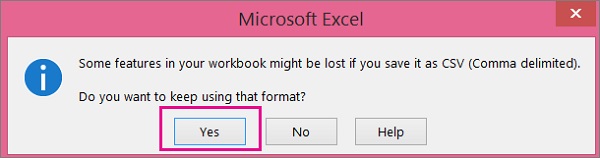
Quando você salva o arquivo, você provavelmente receberá um aviso de que alguns recursos em sua pasta de trabalho serão perdidos se você salvar o arquivo no formato CSV. Tudo bem.
-
Clique em Yes para continuar.
 Dicas para formatar sua planilha
Preciso dos mesmos títulos de coluna da planilha de exemplo?
A planilha de exemplo contém títulos de coluna na primeira linha. Esses títulos são obrigatórios. Para cada usuário que você deseja adicionar ao Office 365, crie uma linha sob o título. Se você adicionar, alterar ou excluir qualquer um dos títulos de coluna, o Office 365 pode não ser capaz de criar usuários a partir das informações no arquivo.
E se eu não tiver todas as informações necessárias para cada usuário?
O nome de usuário e o nome de exibição são obrigatórios e não é possível adicionar um novo usuário sem essas informações. Se você não tiver algumas das outras informações, como o fax, você pode usar um espaço mais uma vírgula para indicar que o campo deve permanecer em branco.
Quão pequena ou grande pode ser a planilha?
A planilha deve ter pelo menos duas linhas. Uma é para os títulos de coluna (o rótulo da coluna de dados do usuário) e outra para o usuário. Não é possível ter mais de 251 linhas. Se precisar importar mais de 250 usuários, você poderá criar mais de uma planilha.
Quais idiomas posso usar?
Ao criar sua planilha, você pode inserir rótulos de coluna de dados do usuário em qualquer idioma ou caracteres, mas não deve alterar a ordem dos rótulos, conforme mostrado no exemplo. Em seguida, você pode fazer entradas nos campos, usando qualquer idioma ou caracteres, e salvar seu arquivo em um formato Unicode ou UTF-8.
E se eu estiver adicionando usuários de países ou regiões diferentes?
Crie uma planilha separada para cada área. Você precisará percorrer o assistente Adicionar usuários em massa com cada planilha, fornecendo um único local de todos os usuários incluídos no arquivo com o qual você está trabalhando.
Existe um limite para o número de caracteres que posso usar?
A tabela a seguir mostra os rótulos de coluna de dados do usuário e o comprimento máximo de caracteres para cada um na planilha de exemplo.
|
Rótulo da coluna de dados do usuário |
Comprimento máximo de caracteres |
|---|---|
|
Nome de usuário (obrigatório) |
79 incluindo o sinal de arroba (@), no formato name@domain.<extensão>.
|
|
Nome |
64 |
|
Sobrenome |
64 |
|
Nome de exibição (obrigatório) |
256 |
|
Cargo |
64 |
|
Departamento |
64 |
|
Número do escritório |
128 |
|
Telefone do escritório |
64 |
|
Telefone celular |
64 |
|
Fax |
64 |
|
Endereço |
1023 |
|
Cidade |
128 |
|
Estado ou província |
128 |
|
CEP ou Código Postal |
40 |
|
País ou região |
128 |