О формате CSV
Summary: В следующей статье представлена информация о формате CSV.
Instructions
 О формате CSV
CSV-файл — это файл со значениями, разделенными запятыми. Вы можете создать или отредактировать такой файл с помощью любого текстового редактора или программы для работы с электронными таблицами, например Excel.
Вы можете скачать этот образец электронной таблицы  в качестве отправной точки. Помните, что Office 365 требует заголовков столбцов в первой строке, поэтому не заменяйте их чем-то другим.
 Создание документа CSV
Чтобы создать документ CSV, выполните следующие действия.
-
Сохраните файл с новым именем и укажите формат CSV.

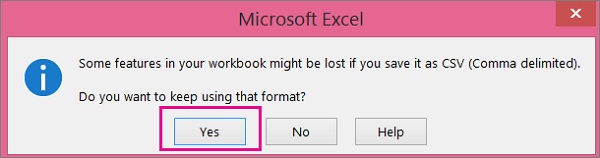
При сохранении файла вы, вероятно, получите сообщение о том, что некоторые функции в вашей книге будут потеряны, если вы сохраните файл в формате CSV. Это нормально.
-
Нажмите Yes для продолжения.
 Советы по форматированию электронной таблицы
Нужны ли мне те же заголовки столбцов, что и в образце электронной таблицы?
Образец электронной таблицы содержит заголовки столбцов в первой строке. Эти заголовки обязательны для заполнения. Для каждого пользователя, которого необходимо добавить в Office 365, создайте строку под заголовком. Если вы добавите, измените или удалите какие-либо заголовки столбцов, Office 365, возможно, не сможет создавать пользователей на основе информации в файле.
Что делать, если у меня нет всей необходимой информации для каждого пользователя?
Имя пользователя и отображаемое имя являются обязательными, без них нельзя добавить нового пользователя. Если у вас нет другой информации, например факса, вы можете использовать пробел и запятую, чтобы указать, что поле должно оставаться пустым.
Насколько маленькой или большой может быть электронная таблица?
Электронная таблица должна содержать как минимум две строки. Один для заголовков столбцов (метка столбца данных пользователя), а другой — для пользователя. Количество строк не может превышать 251. Если необходимо импортировать более 250 пользователей, можно создать несколько таблиц.
Какие языки я могу использовать?
При создании электронной таблицы можно ввести метки столбцов пользовательских данных на любом языке или любым символом, но вы не должны изменять порядок меток, как показано в образце. Затем вы можете ввести записи в поля, используя любой язык или символы, и сохранить файл в формате Unicode или UTF-8.
Что делать, если я добавляю пользователей из разных стран или регионов?
Создайте отдельную электронную таблицу для каждой области. Для каждой электронной таблицы необходимо выполнить пошаговое выполнение мастера массового добавления пользователей, указав одно местоположение всех пользователей, включенных в файл, с которым вы работаете.
Есть ли ограничение на количество символов, которые я могу использовать?
В следующей таблице показаны метки столбцов пользовательских данных и максимальная длина символов для каждого столбца в образце электронной таблицы.
|
Метка столбца пользовательских данных |
Максимальная длина символа |
|---|---|
|
Имя пользователя (обязательное поле) |
79, включая знак at (@), в формате name@domain.<расширение>.
|
|
Имя |
64 |
|
Фамилия |
64 |
|
Отображаемое имя (обязательно) |
256 |
|
Должность |
64 |
|
Отдел |
64 |
|
Номер офиса |
128 |
|
Служебный телефон |
64 |
|
Мобильный телефон |
64 |
|
Факс |
64 |
|
Адрес |
1023 |
|
Город |
128 |
|
Штат/Провинция |
128 |
|
Почтовый индекс |
40 |
|
Страна или регион |
128 |