Om CSV-format
Summary: Följande artikel innehåller information om CSV-formatet.
Instructions
 Om CSV-format
En CSV-fil är en fil med kommaavgränsade värden. Du kan skapa eller redigera en fil som den här med valfri textredigerare eller kalkylprogram, till exempel Excel.
Du kan ladda ned det här exempelkalkylbladet  som utgångspunkt. Kom ihåg att Office 365 kräver kolumnrubriker på den första raden, så ersätt dem inte med något annat.
 Skapa ett CSV-dokument
Så här skapar du ett CSV-dokument:
-
Spara filen med ett nytt namn och ange CSV-formatet.

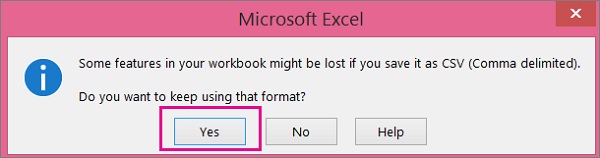
När du sparar filen får du förmodligen en uppmaning om att vissa funktioner i arbetsboken kommer att gå förlorade om du sparar filen i CSV-format. Det här är okej.
-
Klicka på Yes om du vill fortsätta.
 Tips på hur du formaterar kalkylarket
Behöver jag samma kolumnrubriker som i exempelkalkylbladet?
Exempelkalkylbladet innehåller kolumnrubriker på den första raden. Dessa rubriker är obligatoriska. För varje användare som du vill lägga till i Office 365 skapar du en rad under rubriken. Om du lägger till, ändrar eller tar bort någon av kolumnrubrikerna kanske Office 365 inte kan skapa användare från informationen i filen.
Vad händer om jag inte har all information som krävs för varje användare?
Användarnamnet och visningsnamnet är obligatoriska och du kan inte lägga till en ny användare utan den här informationen. Om du inte har någon annan information, till exempel faxet, kan du använda ett mellanslag och ett kommatecken för att ange att fältet ska vara tomt.
Hur litet eller stort kan kalkylbladet vara?
Kalkylbladet måste ha minst två rader. En är för kolumnrubrikerna (kolumnetiketten för användardata) och en för användaren. Du kan inte ha fler än 251 rader. Om du behöver importera fler än 250 användare kan du skapa fler än ett kalkylark.
Vilka språk kan jag använda?
När du skapar kalkylbladet kan du ange kolumnetiketter för användardata på valfritt språk eller med alla tecken, men du får inte ändra ordningen på etiketterna, som du ser i exemplet. Du kan sedan göra inmatningar i fälten med valfritt språk eller tecken och spara filen i Unicode- eller UTF-8-format.
Vad händer om jag lägger till användare från olika länder eller regioner?
Skapa ett separat kalkylark för varje område. Du måste gå igenom guiden Lägg till flera användare samtidigt med varje kalkylblad och ge en enda plats för alla användare som ingår i filen som du arbetar med.
Finns det en gräns för hur många tecken jag kan använda?
I följande tabell visas kolumnetiketterna för användardata och den maximala teckenlängden för var och en i exempelkalkylbladet.
|
Kolumnetikett för användardata |
Maximal teckenlängd |
|---|---|
|
Användarnamn (obligatoriskt) |
79 inklusive at-tecknet (@), i formatet name@domain.<förlängning.>
|
|
Förnamn |
64 |
|
Efternamn |
64 |
|
Visningsnamn (obligatoriskt) |
256 |
|
Befattning |
64 |
|
Avdelning |
64 |
|
Kontorsnummer |
128 |
|
Office-telefon |
64 |
|
Mobiltelefon |
64 |
|
Fax |
64 |
|
Adress |
1 023 |
|
Ort |
128 |
|
Delstat eller provins |
128 |
|
Postnummer |
40 |
|
Land eller region |
128 |