CSV Biçimi Hakkında
Summary: Aşağıdaki makalede CSV biçimi hakkında bilgiler yer almaktadır.
Instructions
 CSV Biçimi Hakkında
CSV dosyası, virgülle ayrılmış değerlere sahip bir dosyadır. Excel gibi herhangi bir metin düzenleyici veya elektronik tablo programıyla bunun gibi bir dosya oluşturabilir veya düzenleyebilirsiniz.
Bu örnek elektronik tabloyu  başlangıç noktası olarak indirebilirsiniz. Office 365'in ilk satırda sütun başlıkları gerektirdiğini unutmayın, bu nedenle bunları başka bir şeyle değiştirmeyin.
 CSV Belgesi Oluşturma
CSV belgesi oluşturmak için şu adımları izleyin:
-
Dosyayı yeni bir adla kaydedin ve CSV biçimini belirtin.

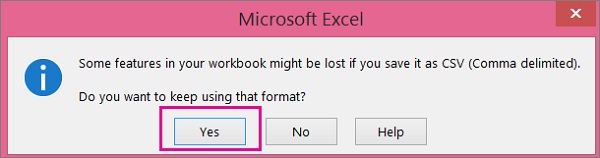
Dosyayı kaydettiğinizde, dosyayı CSV biçiminde kaydederseniz çalışma kitabınızdaki bazı özelliklerin kaybolacağını belirten bir istem alırsınız. Bunda bir sorun yok.
-
Devam etmek için Yes (Evet) öğesine tıklayın.
 E-tablonuzu biçimlendirmeyle ilgili ipuçları
Örnek e-tablodakiyle aynı sütun başlıklarına ihtiyacım var mı?
Örnek elektronik tablo, ilk satırda sütun başlıkları içerir. Bu başlıkların doldurulması zorunludur. Office 365'e eklemek istediğiniz her kullanıcı için başlığın altında bir satır oluşturun. Sütun başlıklarından herhangi birini ekler, değiştirir veya silerseniz, Office 365 dosyadaki bilgilerden kullanıcı oluşturamayabilir.
Her kullanıcı için gereken tüm bilgilere sahip değilsem ne olur?
Kullanıcı adı ve görünen ad gereklidir ve bu bilgiler olmadan yeni bir kullanıcı ekleyemezsiniz. Faks gibi diğer bilgilerden bazılarına sahip değilseniz, alanın boş kalması gerektiğini belirtmek için bir boşluk ve virgül kullanabilirsiniz.
Elektronik tablo ne kadar küçük veya büyük olabilir?
E-tabloda en az iki satır olmalıdır. Biri sütun başlıkları (kullanıcı verileri sütun etiketi) ve diğeri kullanıcı içindir. 251'den fazla satırınız olamaz. 250'den fazla kullanıcıyı içe aktarmanız gerekiyorsa birden fazla e-tablo oluşturabilirsiniz.
Hangi dilleri kullanabilirim?
E-tablonuzu oluştururken, kullanıcı verileri sütun etiketlerini herhangi bir dilde veya karakterde girebilirsiniz, ancak örnekte gösterildiği gibi etiketlerin sırasını değiştirmemelisiniz. Daha sonra herhangi bir dili veya karakteri kullanarak alanlara girişler yapabilir ve dosyanızı Unicode veya UTF-8 biçiminde kaydedebilirsiniz.
Farklı ülkelerden veya bölgelerden kullanıcılar ekliyorsam ne olur?
Her alan için ayrı bir e-tablo oluşturun. Her e-tabloda, üzerinde çalıştığınız dosyada yer alan tüm kullanıcıların tek bir konumunu vererek Toplu kullanıcı ekleme sihirbazında adım adım ilerlemeniz gerekir.
Kullanabileceğim karakter sayısında bir sınır var mı?
Aşağıdaki tabloda, kullanıcı verileri sütun etiketleri ve örnek elektronik tablodaki her biri için maksimum karakter uzunluğu gösterilmektedir.
|
Kullanıcı verileri sütun etiketi |
Maksimum karakter uzunluğu |
|---|---|
|
Kullanıcı adı (gerekli) |
79, @ işareti de dahil olmak üzere, name@domain biçiminde.<uzantısı>.
|
|
Ad |
64 |
|
Soyadı |
64 |
|
Ekran Adı (gerekli) |
256 |
|
İş Unvanı |
64 |
|
Bölüm |
64 |
|
Ofis Numarası |
128 |
|
Ofis Telefonu |
64 |
|
Cep telefonu |
64 |
|
Faks |
64 |
|
Adres |
1023 |
|
Şehir |
128 |
|
Eyalet veya İl |
128 |
|
Posta Kodu |
40 |
|
Ülke veya Bölge |
128 |